注釈
SunFounderのRaspberry Pi & Arduino & ESP32愛好家Facebookコミュニティへようこそ!仲間の愛好家と一緒に、Raspberry Pi、Arduino、ESP32をより深く探求しましょう。
参加する理由
エキスパートサポート:コミュニティとチームの助けを借りて、販売後の問題や技術的な課題を解決します。
学びと共有:スキルを向上させるためのヒントやチュートリアルを交換しましょう。
限定プレビュー:新製品の発表や先行公開にいち早くアクセスできます。
特別割引:最新製品を特別割引価格でご購入いただけます。
お祭りキャンペーンとプレゼント:プレゼント企画やホリデープロモーションに参加しましょう。
👉 一緒に探求し創造する準備はできましたか? [here] をクリックして今すぐ参加しましょう!
レッスン10:RGB LEDストリップで道を照らそう
マーズローバーは熟練した探検家になりましたが、今度はカラフルな個性を加えましょう!このレッスンでは、あらゆる色に光るRGB LEDストリップでローバーを変身させます。
SF映画の宇宙船のように、GalaxyRVRが進路を照らしているところを想像してみてください:
前進時は緑色に光る
停止時は赤色に光る
旋回時は黄色に点滅
楽しいカラーショーも!
これらの素晴らしいライトをプログラミングし、ローバーの動きと同期させる方法を学びます。自分だけの光る火星探検機を作成する準備をしましょう!
学習目標
RGB LEDストリップの仕組みとプログラミング方法を発見する
Mammoth Codingを使用して色を制御し、照明効果を作成する方法を学ぶ
火星探検ミッション用の信号色とライトをデザインする
RGB LEDストリップで光の魔法を探る
自分だけの虹を作りたいと思ったことはありませんか?今ならできます!RGB LEDストリップを使えば、マーズローバーを想像できるあらゆる色に光らせることができます。カラフルな光の魔法を発見しましょう!
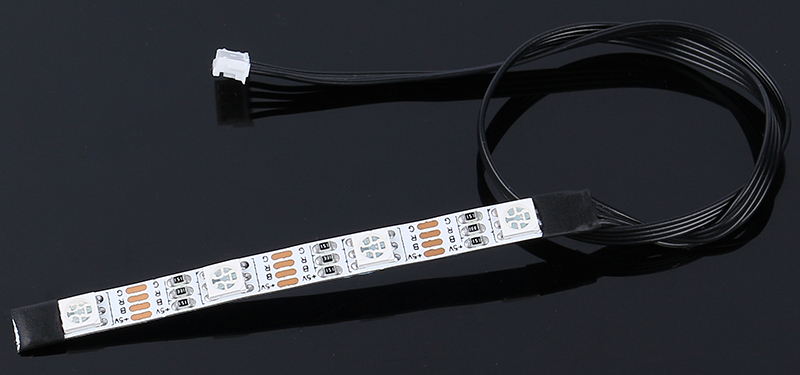
LEDストリップの4つの重要なピン:
+5V - すべてのライトにエネルギーを与える電源ピン(5Vの電力が必要)
B - 青色の光を制御
R - 赤色の光を制御
G - 緑色の光を制御
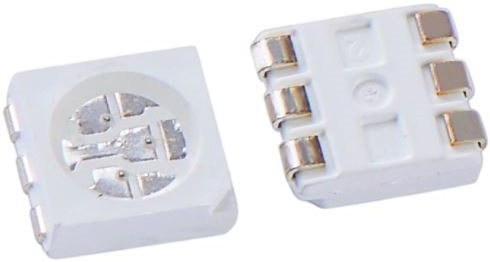
図工の時間に三原色について学んだことを覚えていますか?絵の具を混ぜるのと同じように、各LEDは赤、青、緑の光を混ぜ合わせて素晴らしい色を作り出せます!各「5050」LEDは、3色すべてを含む小さな色の工場のようなものです。
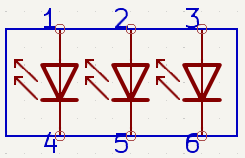
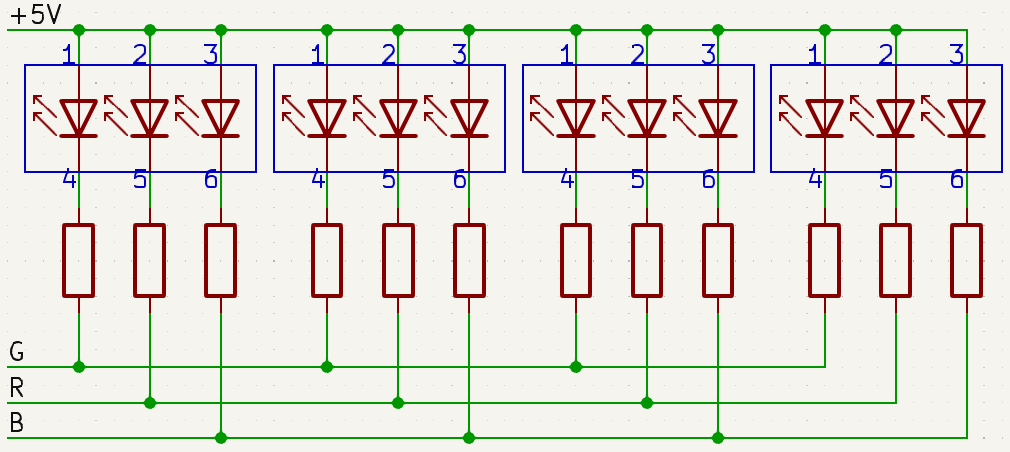
これらの色の工場はすべて、フレキシブル回路(カラフルな電気高速道路のようです!)で接続されています。電源ピンは一緒に接続され、各色のピンにはそれぞれ独自の特別な経路があります。
最もエキサイティングな部分は?すべてのLEDを同時に色を変えるようにプログラムできることです!わずか数個のコードブロックで、自分だけのライトショーを作成することを想像してみてください。マーズローバーの冒険を照らし出す準備をしましょう!
ライトを輝かせよう
まず、アプリをGalaxyRVRに接続する を行います。
それでは、GalaxyRVRを光らせましょう!「色を表示」ブロックをドラッグして開始します。
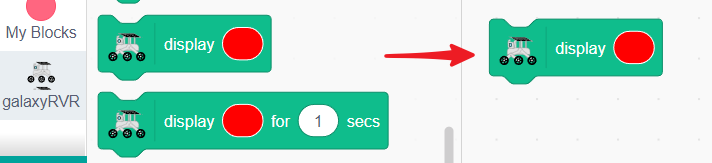
カラーメニューから好きな色を選びます。
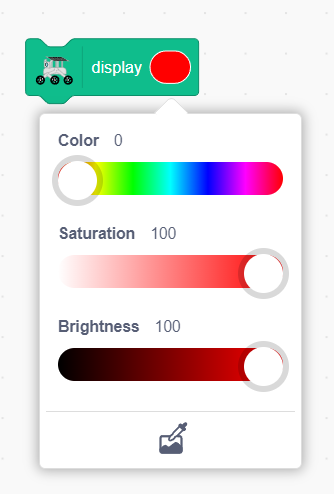
ブロックをクリックすると、GalaxyRVRが選んだ色で光ります!
カラーコントローラーの作成
次に、インタラクティブなカラーコントローラーを作りましょう!ステージ上にカラフルなボタンを作成し、タップするとGalaxyRVRのライトが変わります。
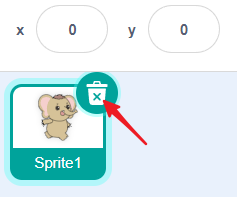
まず、既存のスプライトをすべて削除して、まっさらな状態から始めます。
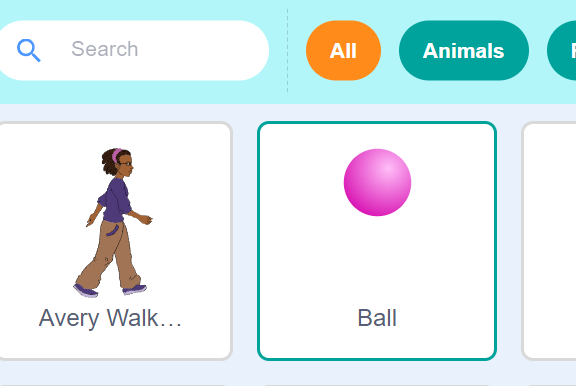
ライブラリからBallスプライトを追加します。このスプライトには複数の色のコスチュームが付属しているので最適です。
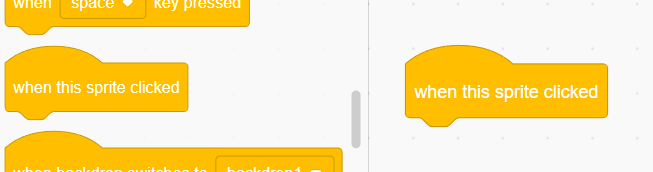
「このスプライトがクリックされたとき」ブロックを追加します。これにより、ボールをタップしたときに動作が発生します。
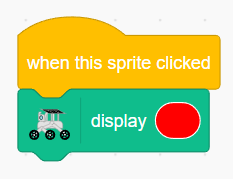
「色を表示」ブロックを接続してGalaxyRVRを光らせます。
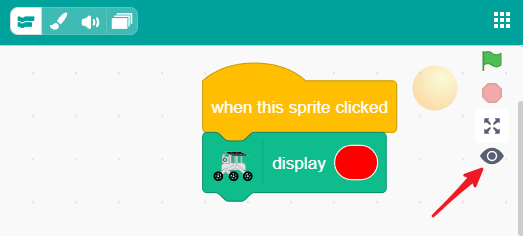
小さな画面では、目のボタンをクリックしてステージが表示されていることを確認します。
表示ブロックの色ボックスをクリックし、下部のカラーピッカーボタンをクリックします。
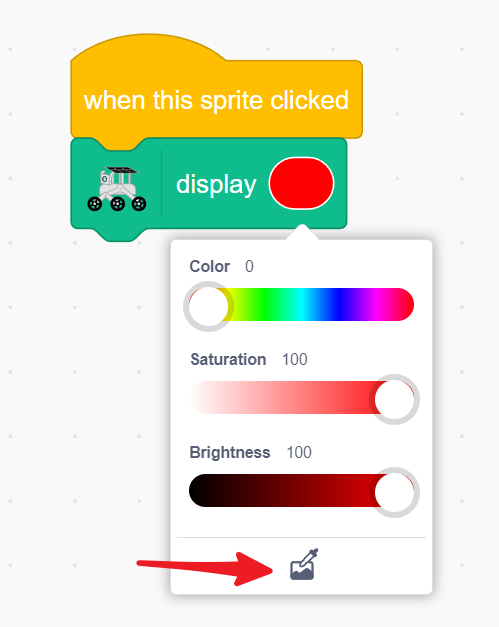
ステージエリアを長押しすると、虫眼鏡が表示されます!ボールスプライトの上で離して、その色をコピーします。
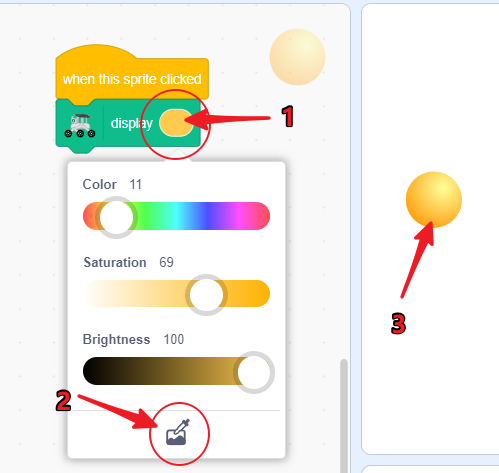
ボールスプライトを長押しして複製し、さらにカラーボタンを作成します。
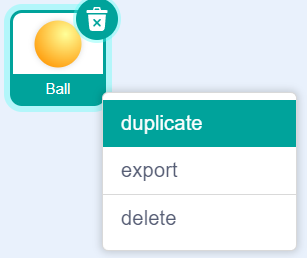
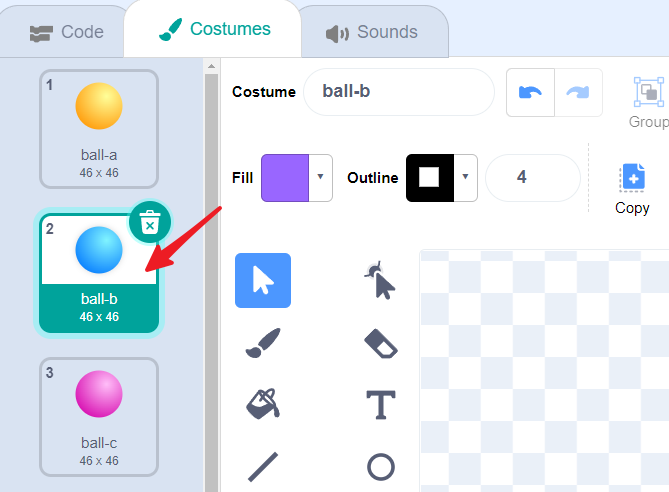
各複製のコスチュームを切り替えて、異なる色に変更します。
新しい色ごとに、カラーピッカーを使用して表示ブロックをスプライトの現在の色に合わせます。
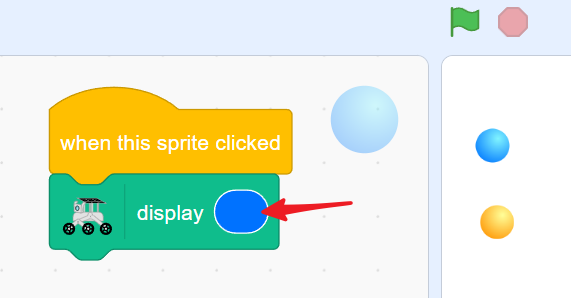
5つの異なるカラーボタンができるまで繰り返します!
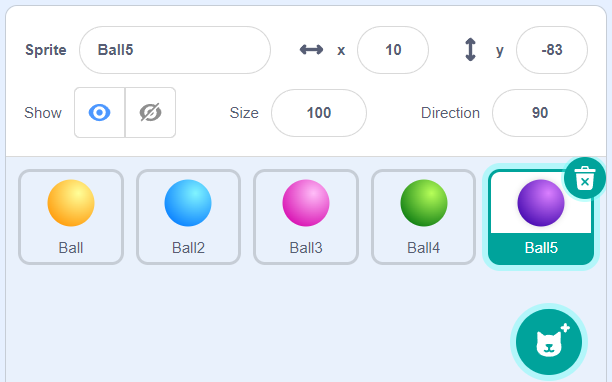
ステージ上の色のついたボールをタップすると、GalaxyRVRがその色に光ります!タップするだけで、自分だけのライトショーを作成できます。
GalaxyRVRの信号灯を実際に使ってみよう
方向指示器ライト
光の色と動きを組み合わせて、GalaxyRVRの信号灯を作りましょう!車に方向指示器があるように、ローバーは動くときに異なる色で光ります。
まず、アプリをGalaxyRVRに接続する を行います。
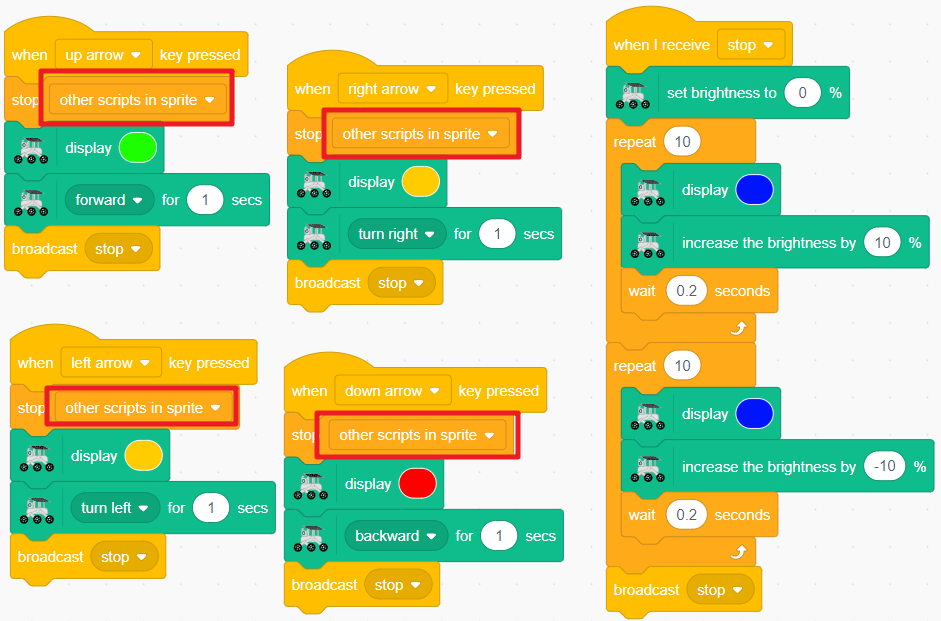
次に、4方向すべての移動ブロックで方向キーを設定します。
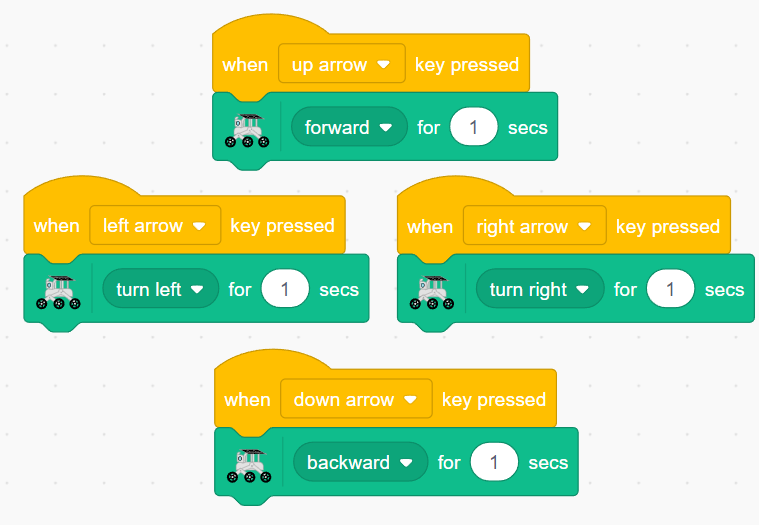
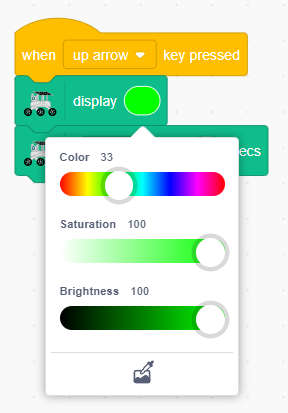
各方向に色表示を追加します:
前進時は緑色のライト
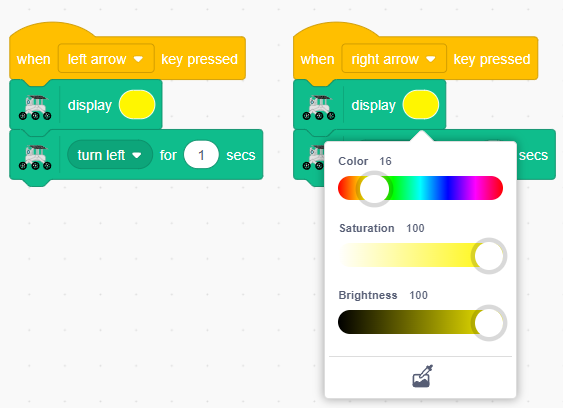
左折・右折時は黄色のライト
後退時は赤色のライト
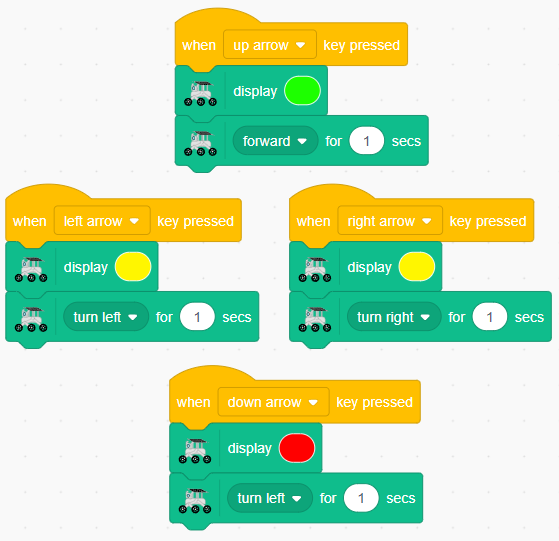
方向キーを押すと、GalaxyRVRが動き、対応する色で光ります!
呼吸灯効果
ローバーが停止しているときに、ゆっくり明るくなったり暗くなったりするクールな呼吸灯を作成しましょう。まるで息をしているかのようです!
「停止」という新しいブロードキャストメッセージを作成して、ローバーが動いていないことを知らせます。
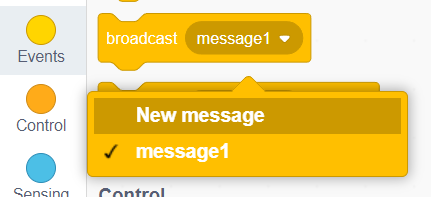
注釈
ブロードキャストメッセージは、適切なタイミングで特定のアクションをトリガーすることでコードを整理し、プログラムをよりクリーンで理解しやすくします。
各移動コマンドの後にこのブロードキャストを追加します。
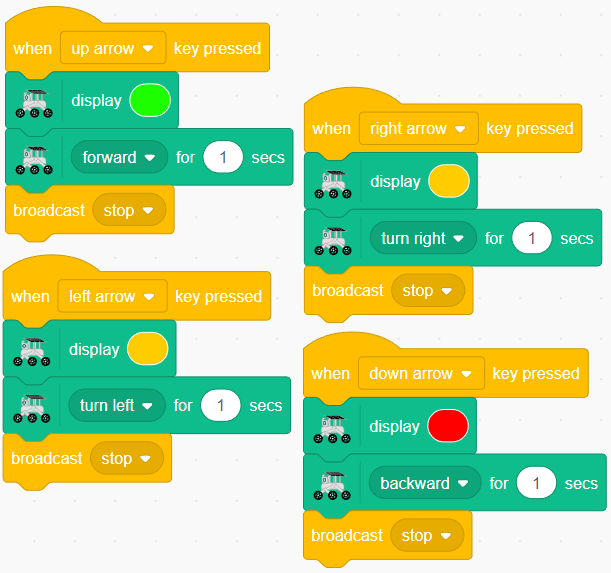
「[停止] を受け取ったとき」ブロックを作成して、呼吸灯を開始します。
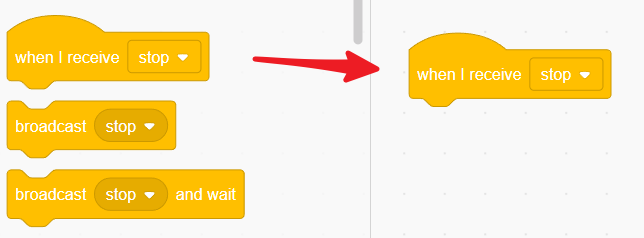
明るさを0%に設定して、完全に暗い状態から始めます。
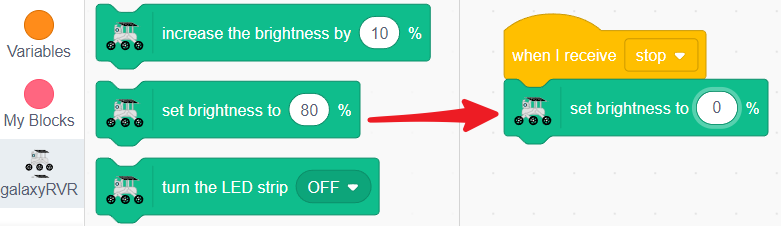
リピートループを使用して、青色のライトの明るさを0.2秒ごとに10%ずつ徐々に上げます。
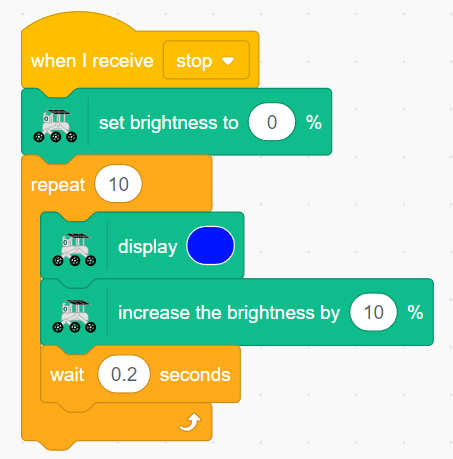
次に、明るさを徐々に下げて、1回の呼吸サイクルを完了します。
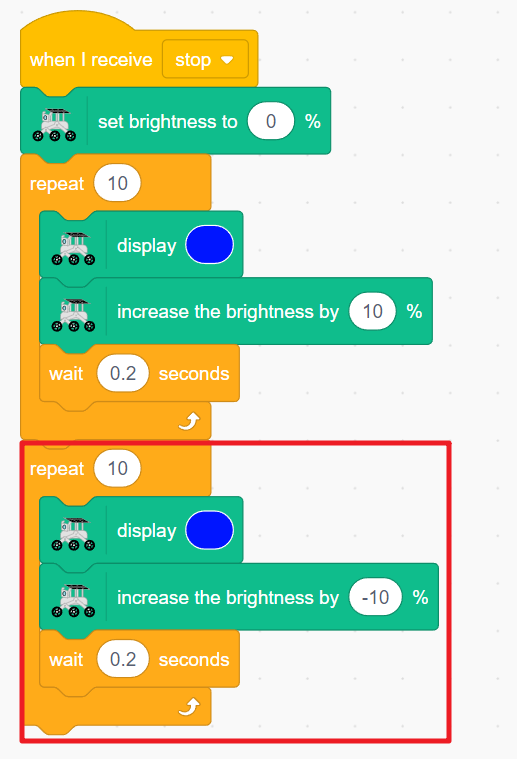
再度「停止」をブロードキャストして、呼吸効果を継続させます。
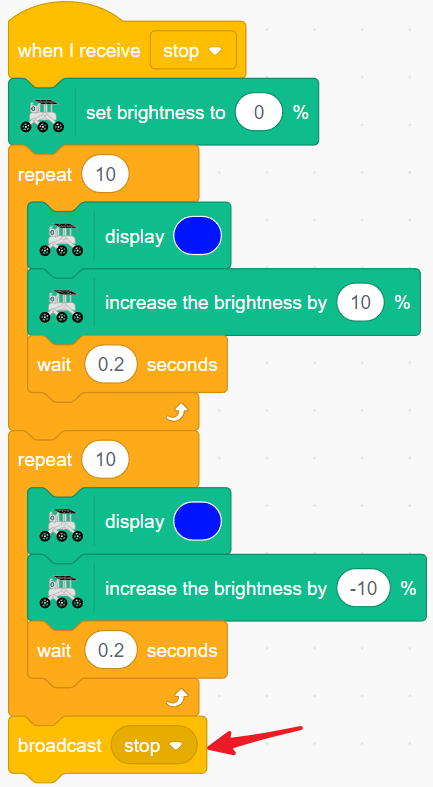
各キーイベントの最後に「他のスクリプトを止める」を追加して、色の競合を防ぎます。
各方向キーイベントでライトの明るさをリセットします。
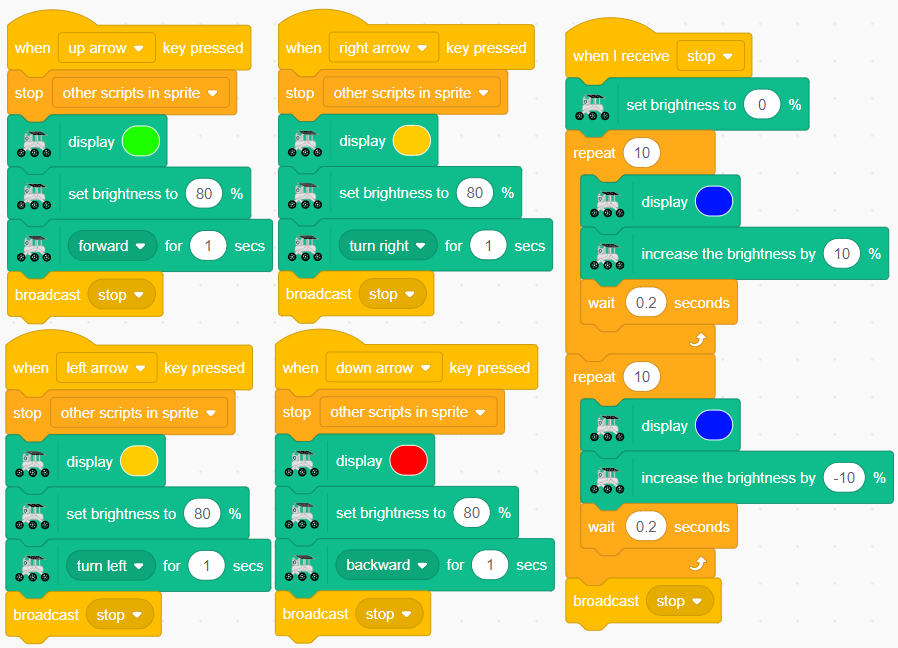
これで、GalaxyRVRは移動中に色付きの信号で光り、停止中は青い呼吸灯で優しく脈動します!
RGBモジュール関連ブロック
GalaxyRVRを好きな色で光らせます。
色パッチをクリックして好きな色を選択

GalaxyRVRを指定した時間だけ光らせます。
任意の色を選択
ライトが点灯する時間を設定

赤、緑、青の光を混ぜてカスタムカラーを作成します。色のフェードプロジェクトに最適です!
R:赤の明るさ(0~255)
G:緑の明るさ(0~255)
B:青の明るさ(0~255)

カスタムRGBカラーを設定時間表示します。
赤、緑、青の値を調整(0~255)
表示時間を設定

ライトの明るさを設定します(0~100%)。

ライトを明るくしたり暗くしたりします。負の数を使用すると明るさが減少します。

RGBライトをオンまたはオフにします。
