注釈
SunFounderのRaspberry Pi & Arduino & ESP32愛好家Facebookコミュニティへようこそ!仲間の愛好家と一緒に、Raspberry Pi、Arduino、ESP32をより深く探求しましょう。
参加する理由
エキスパートサポート:コミュニティとチームの助けを借りて、販売後の問題や技術的な課題を解決します。
学びと共有:スキルを向上させるためのヒントやチュートリアルを交換しましょう。
限定プレビュー:新製品の発表や先行公開にいち早くアクセスできます。
特別割引:最新製品を特別割引価格でご購入いただけます。
お祭りキャンペーンとプレゼント:プレゼント企画やホリデープロモーションに参加しましょう。
👉 一緒に探求し創造する準備はできましたか? [here] をクリックして今すぐ参加しましょう!
お楽しみプロジェクト2 フラッピーパロット
このプロジェクトでは、超音波モジュールを使用してフラッピーパロットゲームをプレイします。
スクリプトを開始すると、緑色の竹(パドル)がランダムな高さで右から左に移動します。オウムを制御するには、超音波モジュールの上に手をかざします。手とモジュールの距離が 10cm 未満の場合、オウムは上昇し、それ以外の場合は下降します。この距離を慎重に調整して、オウムが緑色の竹をうまく通過できるように導いてください。竹に接触するとゲーム終了です。
以下は、プロジェクトを実装するための手順です。最初はこれらの手順に従うことをお勧めします。慣れてきたら、お好みに応じてエフェクトを変更しても構いません。
1. スプライトを追加する
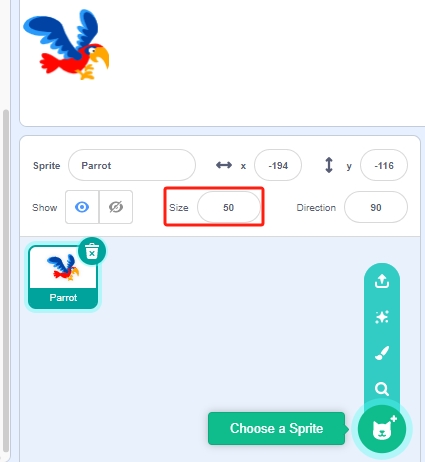
デフォルトのスプライトを削除し、 スプライトを選ぶ ボタンを使用して Parrot スプライトを追加します。サイズを 50% に設定し、左下隅に配置します。
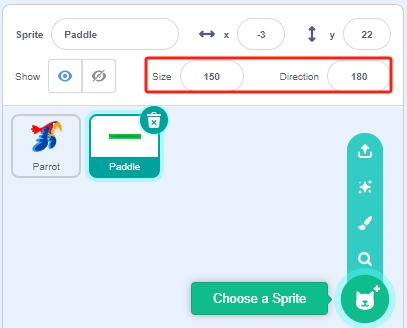
Paddle スプライトを追加し、サイズを 150% に設定し、180 度回転させて右上隅に配置します。
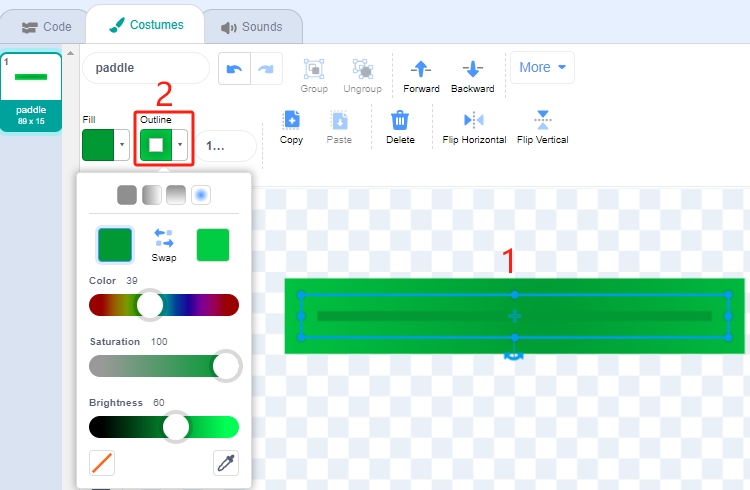
Paddle スプライトの ** コスチューム** ページに移動し、キャンバス上の Paddle を選択して、** 輪郭** ツールをクリックします。
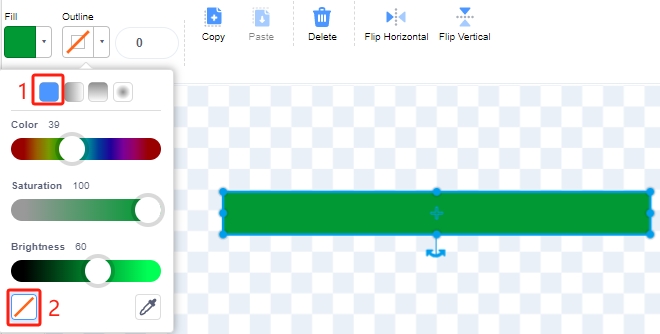
輪郭効果を完全な塗りつぶしモードに変更し、削除ツールを使用してそれを除去します。
2. オウム スプライトのスクリプト
Parrot スプライトに飛行をシミュレートするスクリプトを書き、超音波モジュールの検出距離に基づいて高度を調整します。
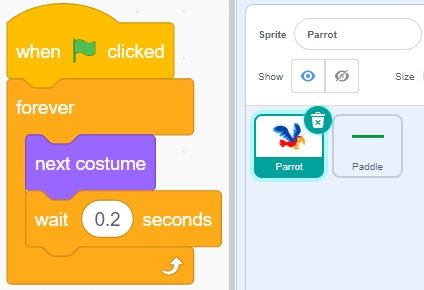
緑色の旗がクリックされたら、0.2 秒ごとにコスチュームを切り替えて飛行の外観を維持します。
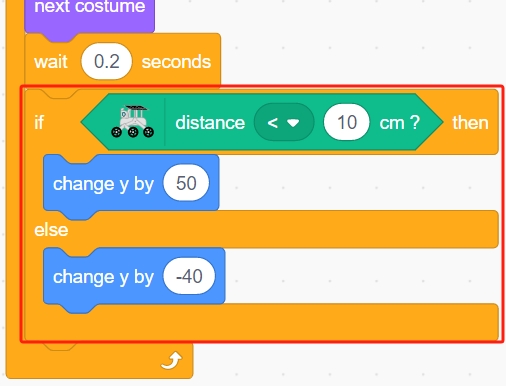
超音波の検出距離が 10cm 未満の場合、y座標を 50 増やして Parrot を上昇させます。それ以外の場合は、y座標を 40 減らして Parrot を下降させます。
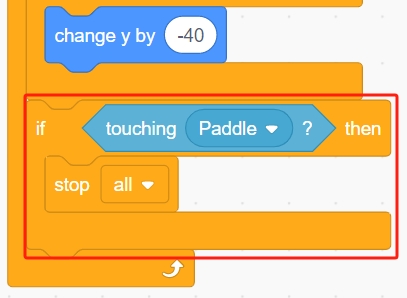
Parrot スプライトが Paddle スプライトに接触すると、ゲームが終了し、スクリプトの実行が停止します。
3. パドル スプライトのスクリプト
Paddle スプライトがステージ上にランダムに表示されるようにスクリプトを書きます。
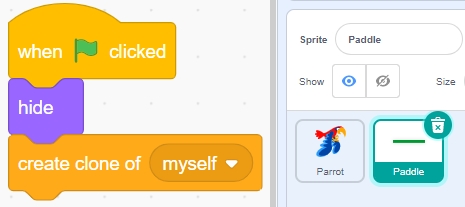
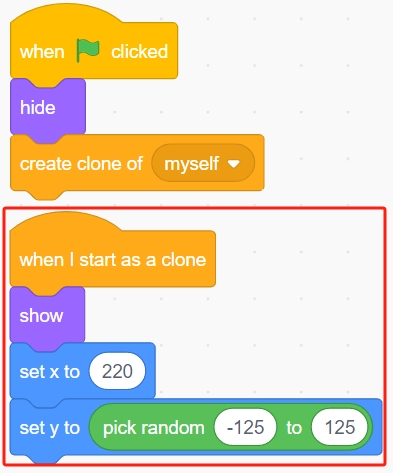
緑色の旗がクリックされたら、 Paddle スプライトを非表示にし、同時に自身のクローンを作成します。[自身のクローンを作る] ブロックがこのクローン処理を制御します。
クローンの位置を x座標 220(右端)、y座標は (-125 から 125 の間でランダム) に設定します。
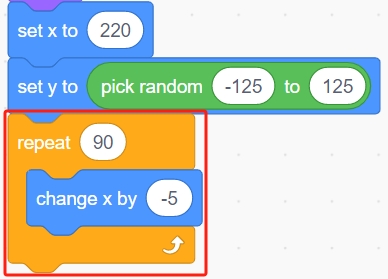
[繰り返し] ブロックを使用して、x座標を徐々に減少させ、クローンを右から左へゆっくりと移動させ、最後に消えるようにします。
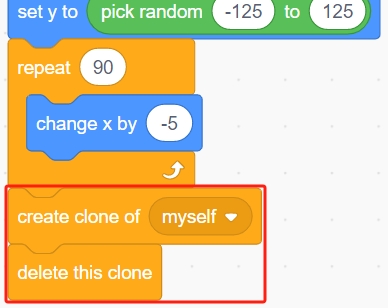
新しい Paddle スプライトを再クローンし、前のクローンを削除します。
プログラミングは完了です。緑色の旗をクリックしてスクリプトを実行し、期待通りの効果が得られるか確認してみてください。