Nota
Ciao, benvenuto nella community di appassionati di SunFounder Raspberry Pi & Arduino & ESP32 su Facebook! Scopri di più su Raspberry Pi, Arduino ed ESP32 insieme ad altri appassionati.
Perché unirsi a noi?
Supporto Esperto: Risolvi problemi post-vendita e sfide tecniche grazie al supporto della nostra community e del nostro team.
Impara e Condividi: Scambia consigli e tutorial per migliorare le tue abilità.
Anteprime Esclusive: Accedi in anticipo agli annunci di nuovi prodotti e a piccole anteprime.
Sconti Speciali: Approfitta di sconti esclusivi sui nostri prodotti più recenti.
Promozioni Festive e Giveaway: Partecipa a promozioni speciali e a giveaway durante le festività.
👉 Pronto a esplorare e creare insieme a noi? Clicca su [Qui] e unisciti oggi stesso!
3.1.9 Lucchetto con Password
Introduzione
In questo progetto, utilizzeremo una tastiera e un display LCD per creare un lucchetto a combinazione. Il display LCD mostrerà un messaggio che ti invita a digitare la password sulla tastiera. Se la password è corretta, verrà visualizzato «Correct».
A partire da questo progetto, è possibile aggiungere componenti elettronici aggiuntivi, come un cicalino, LED e altro, per ampliare le funzionalità di inserimento della password.
Componenti Necessari
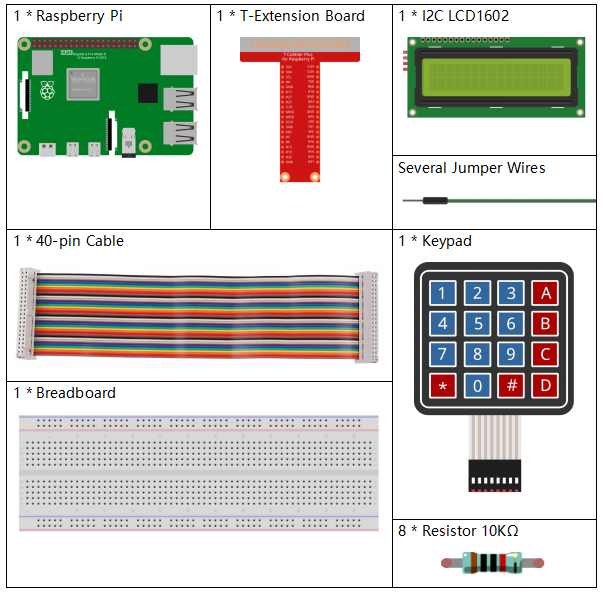
In questo progetto, abbiamo bisogno dei seguenti componenti.
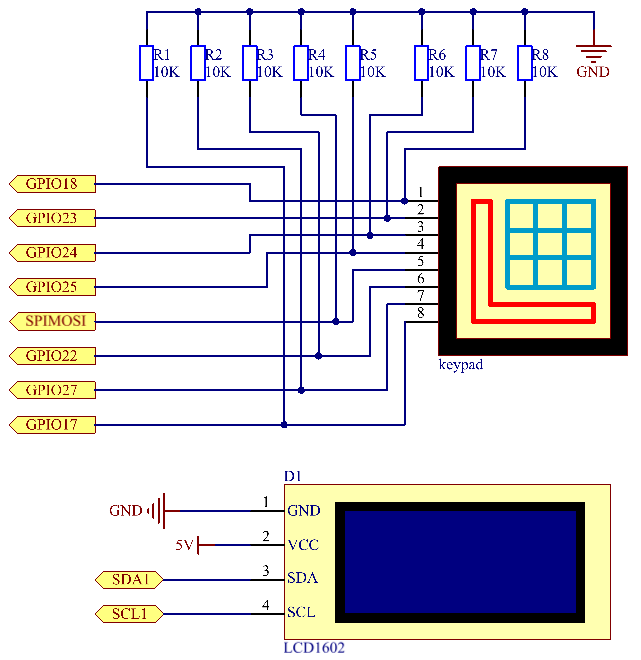
Schema Elettrico
T-Board Name |
physical |
wiringPi |
BCM |
GPIO18 |
Pin 12 |
1 |
18 |
GPIO23 |
Pin 16 |
4 |
23 |
GPIO24 |
Pin 18 |
5 |
24 |
GPIO25 |
Pin 22 |
6 |
25 |
GPIO17 |
Pin 11 |
0 |
17 |
GPIO27 |
Pin 13 |
2 |
27 |
GPIO22 |
Pin 15 |
3 |
22 |
SPIMOSI |
Pin 19 |
12 |
10 |
SDA1 |
Pin 3 |
||
SCL1 |
Pin 5 |
Procedura Sperimentale
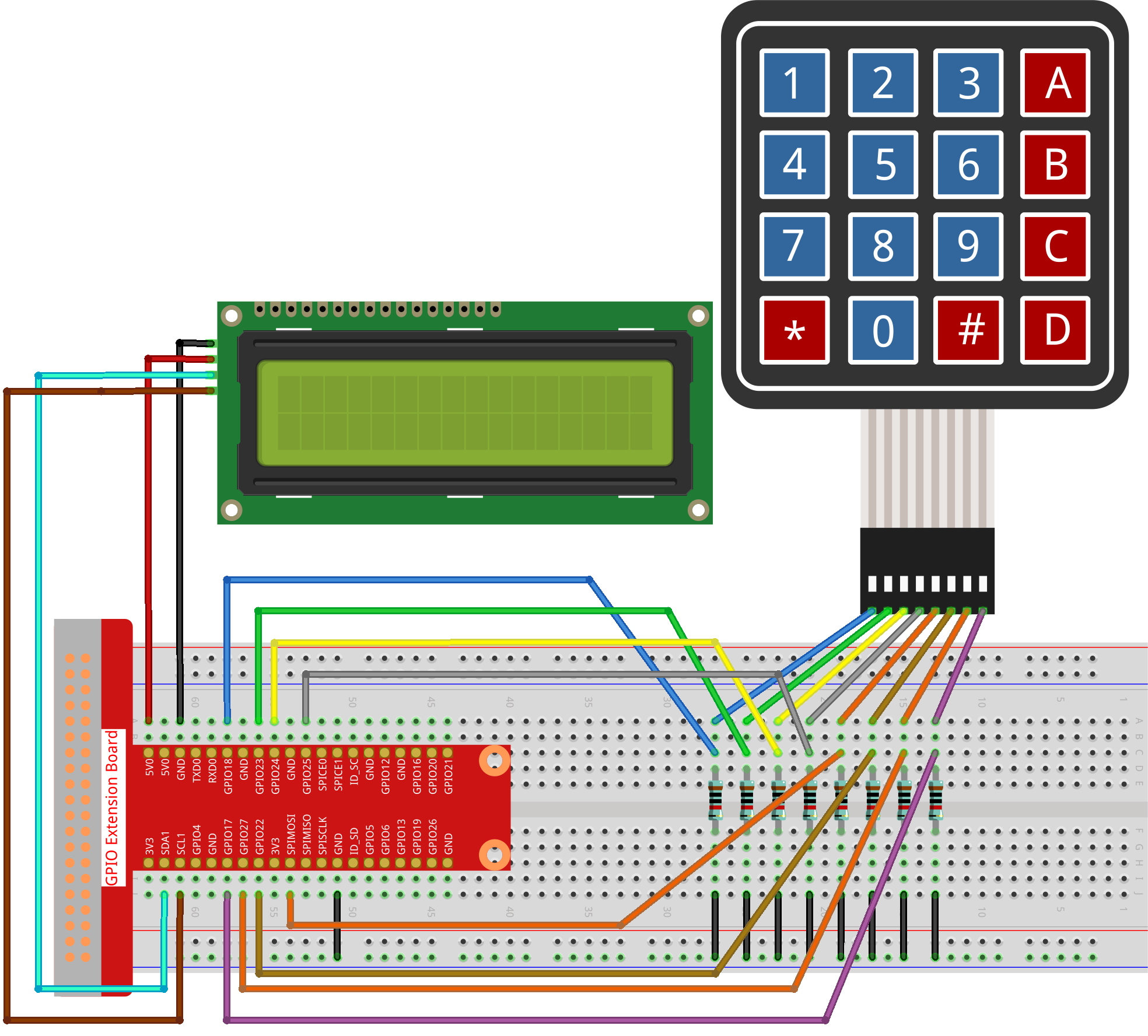
Passo 1: Costruisci il circuito.
Passo 2: Accedi alla directory del codice.
cd ~/davinci-kit-for-raspberry-pi/python-pi5
Passo 3: Esegui.
sudo python3 3.1.9_PasswordLock.py
Dopo aver avviato il codice, utilizza la tastiera per inserire la password: 1984. Se appare “CORRECT” sul display LCD1602, la password è corretta; altrimenti apparirà “WRONG KEY”.
Nota
Se ricevi l’errore
FileNotFoundError: [Errno 2] No such file or directory: '/dev/i2c-1', consulta Configurazione I²C per abilitare l’I2C.Se ricevi l’errore
ModuleNotFoundError: No module named 'smbus2', eseguisudo apt install python3-smbus2.Se appare l’errore
OSError: [Errno 121] Remote I/O error, significa che il modulo è collegato in modo errato o è danneggiato.Se il codice e i collegamenti sono corretti, ma il display LCD non mostra contenuti, puoi regolare il potenziometro sul retro per aumentare il contrasto.
Avvertimento
Se appare un messaggio di errore RuntimeError: Cannot determine SOC peripheral base address, consulta Se gpiozero non funziona..
Codice
Nota
Puoi Modificare/Reimpostare/Copiare/Eseguire/Arrestare il codice qui sotto. Ma prima di fare ciò, devi andare alla directory del codice sorgente come davinci-kit-for-raspberry-pi/python-pi5. Dopo aver modificato il codice, puoi eseguirlo direttamente per vedere l’effetto.
#!/usr/bin/env python3

from gpiozero import DigitalOutputDevice, Button
from time import sleep
import LCD1602

class Keypad:
    def __init__(self, rows_pins, cols_pins, keys):
        """
        Initialize the Keypad with specified row and column pins and keys.
        :param rows_pins: List of GPIO pins for the rows.
        :param cols_pins: List of GPIO pins for the columns.
        :param keys: List of keys in the keypad layout.
        """
        self.rows = [DigitalOutputDevice(pin) for pin in rows_pins]  # Configurazione pin delle righe
        self.cols = [Button(pin, pull_up=False) for pin in cols_pins]  # Configurazione pin delle colonne
        self.keys = keys  # Disposizione dei tasti del tastierino

    def read(self):
        """
        Read and return a list of keys that are currently pressed.
        :return: List of pressed keys.
        """
        pressed_keys = []
        for i, row in enumerate(self.rows):
            row.on()  # Attiva la riga corrente
            for j, col in enumerate(self.cols):
                if col.is_pressed:
                    index = i * len(self.cols) + j
                    pressed_keys.append(self.keys[index])
            row.off()  # Disattiva la riga dopo il controllo
        return pressed_keys

# Configurazione della verifica della password
LENS = 4
password = ['1', '9', '8', '4']  # Password preimpostata
testword = ['0', '0', '0', '0']  # Memorizzazione dell'input dell'utente
keyIndex = 0  # Indice per i tasti di input

def check():
    """
    Check if the entered password matches the preset password.
    :return: 1 if match, 0 otherwise.
    """
    for i in range(LENS):
        if password[i] != testword[i]:
            return 0
    return 1

def setup():
    """
    Setup the keypad and LCD display.
    """
    global keypad, last_key_pressed
    # Configurazione dei pin per il tastierino
    rows_pins = [18, 23, 24, 25]
    cols_pins = [10, 22, 27, 17]
    keys = ["1", "2", "3", "A",
            "4", "5", "6", "B",
            "7", "8", "9", "C",
            "*", "0", "#", "D"]

    # Inizializza il tastierino e l'LCD
    keypad = Keypad(rows_pins, cols_pins, keys)
    last_key_pressed = []
    LCD1602.init(0x27, 1)  # Inizializzazione LCD
    LCD1602.clear()
    LCD1602.write(0, 0, 'WELCOME!')
    LCD1602.write(2, 1, 'Enter password')
    sleep(2)

def loop():
    """
    Main loop for handling keypad input and password verification.
    """
    global keyIndex, LENS, keypad, last_key_pressed
    while True:
        pressed_keys = keypad.read()
        if pressed_keys and pressed_keys != last_key_pressed:
            if keyIndex < LENS:
                LCD1602.clear()
                LCD1602.write(0, 0, "Enter password:")
                LCD1602.write(15 - keyIndex, 1, pressed_keys[0])
                testword[keyIndex] = pressed_keys[0]
                keyIndex += 1

            if keyIndex == LENS:
                if check() == 0:
                    LCD1602.clear()
                    LCD1602.write(3, 0, "WRONG KEY!")
                    LCD1602.write(0, 1, "please try again")
                else:
                    LCD1602.clear()
                    LCD1602.write(4, 0, "CORRECT!")
                    LCD1602.write(2, 1, "welcome back")
                keyIndex = 0  # Reimposta l'indice dopo il controllo

        last_key_pressed = pressed_keys
        sleep(0.1)

try:
    setup()
    loop()
except KeyboardInterrupt:
    LCD1602.clear()  # Cancella il display LCD all'interruzione
Spiegazione del Codice
Lo script importa le classi per gestire i dispositivi di output digitale e i pulsanti dalla libreria gpiozero. Importa anche la funzione sleep dal modulo time, consentendo di aggiungere ritardi nell’esecuzione dello script. Inoltre, la libreria LCD1602 viene importata per il controllo del display LCD1602.
#!/usr/bin/env python3
from gpiozero import DigitalOutputDevice, Button
from time import sleep
import LCD1602
Definisce una classe personalizzata per la gestione del tastierino. Inizializza il tastierino con i pin delle righe e delle colonne specificati e fornisce un metodo
readper rilevare i tasti premuti.class Keypad: def __init__(self, rows_pins, cols_pins, keys): """ Initialize the Keypad with specified row and column pins and keys. :param rows_pins: List of GPIO pins for the rows. :param cols_pins: List of GPIO pins for the columns. :param keys: List of keys in the keypad layout. """ self.rows = [DigitalOutputDevice(pin) for pin in rows_pins] # Configurazione pin delle righe self.cols = [Button(pin, pull_up=False) for pin in cols_pins] # Configurazione pin delle colonne self.keys = keys # Disposizione dei tasti del tastierino def read(self): """ Read and return a list of keys that are currently pressed. :return: List of pressed keys. """ pressed_keys = [] for i, row in enumerate(self.rows): row.on() # Attiva la riga corrente for j, col in enumerate(self.cols): if col.is_pressed: index = i * len(self.cols) + j pressed_keys.append(self.keys[index]) row.off() # Disattiva la riga dopo il controllo return pressed_keys
Configura il sistema di verifica della password.
LENSdefinisce la lunghezza della password.passwordè la password preimpostata corretta, mentretestwordviene utilizzato per memorizzare l’input dell’utente.keyIndextraccia la posizione corrente nell’input dell’utente.# Configurazione della verifica della password LENS = 4 password = ['1', '9', '8', '4'] # Password preimpostata testword = ['0', '0', '0', '0'] # Memorizzazione input dell'utente keyIndex = 0 # Indice per i tasti di input
Funzione per confrontare la password inserita (
testword) con la password preimpostata (password) e restituire il risultato.def check(): """ Check if the entered password matches the preset password. :return: 1 if match, 0 otherwise. """ for i in range(LENS): if password[i] != testword[i]: return 0 return 1
Inizializza il tastierino e il display LCD. Mostra un messaggio di benvenuto e le istruzioni per inserire la password.
def setup():
    """
    Setup the keypad and LCD display.
    """
    global keypad, last_key_pressed
    # Configurazione dei pin per il tastierino
    rows_pins = [18, 23, 24, 25]
    cols_pins = [10, 22, 27, 17]
    keys = ["1", "2", "3", "A",
            "4", "5", "6", "B",
            "7", "8", "9", "C",
            "*", "0", "#", "D"]

    # Inizializza tastierino e LCD
    keypad = Keypad(rows_pins, cols_pins, keys)
    last_key_pressed = []
    LCD1602.init(0x27, 1)  # Inizializzazione LCD
    LCD1602.clear()
    LCD1602.write(0, 0, 'WELCOME!')
    LCD1602.write(2, 1, 'Enter password')
    sleep(2)
Il ciclo principale per la gestione dell’input dal tastierino e la verifica della password. Aggiorna il display LCD in base alla password inserita e fornisce feedback se la password è corretta o errata.
def loop():
    """
    Main loop for handling keypad input and password verification.
    """
    global keyIndex, LENS, keypad, last_key_pressed
    while True:
        pressed_keys = keypad.read()
        if pressed_keys and pressed_keys != last_key_pressed:
            if keyIndex < LENS:
                LCD1602.clear()
                LCD1602.write(0, 0, "Enter password:")
                LCD1602.write(15 - keyIndex, 1, pressed_keys[0])
                testword[keyIndex] = pressed_keys[0]
                keyIndex += 1

            if keyIndex == LENS:
                if check() == 0:
                    LCD1602.clear()
                    LCD1602.write(3, 0, "WRONG KEY!")
                    LCD1602.write(0, 1, "please try again")
                else:
                    LCD1602.clear()
                    LCD1602.write(4, 0, "CORRECT!")
                    LCD1602.write(2, 1, "welcome back")
                keyIndex = 0  # Reimposta l'indice dopo il controllo

        last_key_pressed = pressed_keys
        sleep(0.1)
Esegue la configurazione ed entra nel ciclo principale. Consente un’uscita pulita dal programma utilizzando un’interruzione da tastiera (Ctrl+C), cancellando il display LCD.
try:
    setup()
    loop()
except KeyboardInterrupt:
    LCD1602.clear()  # Cancella il display LCD all'interruzione