Nota
Ciao, benvenuto nella Community di SunFounder per gli appassionati di Raspberry Pi, Arduino ed ESP32 su Facebook! Approfondisci le tue conoscenze su Raspberry Pi, Arduino ed ESP32 insieme a noi e ad altri appassionati.
Perché Unirsi a Noi?
Supporto Esperto: Risolvi problemi post-vendita e affronta sfide tecniche con l’aiuto della nostra community e del nostro team.
Impara e Condividi: Scambia consigli e tutorial per migliorare le tue competenze.
Anteprime Esclusive: Ottieni accesso anticipato ai nuovi annunci di prodotti e alle anteprime.
Sconti Esclusivi: Approfitta di sconti esclusivi sui nostri prodotti più recenti.
Promozioni e Concorsi Speciali: Partecipa a giveaway e promozioni durante le festività.
👉 Sei pronto a esplorare e creare con noi? Clicca su [here] e unisciti oggi stesso!
12. Controlla PiDog con l’APP
In questo esempio, utilizzeremo l’app SunFounder Controller per controllare PiDog.
Devi prima scaricare l’APP sul tuo telefono/tablet, quindi connetterti alla WLAN come PiDog e infine creare il tuo telecomando sul SunFounder Controller per controllare PiDog.
Controlla PiDog con l’app
Installa SunFounder Controller da APP Store (iOS) o Google Play (Android).
Installa il modulo
sunfounder-controller.I moduli
robot-hat,vilibepidogdevono essere installati prima, per maggiori dettagli vedi: Installare tutti i moduli (Importante).cd ~ git clone https://github.com/sunfounder/sunfounder-controller.git cd ~/sunfounder-controller sudo python3 setup.py install
Esegui il codice.
cd ~/pidog/examples
sudo python3 12_app_control.py
Dopo aver avviato il codice, vedrai il seguente messaggio, che indica che PiDog ha avviato correttamente la comunicazione di rete.
Running on: http://192.168.18.138:9000/mjpg

* Serving Flask app "vilib.vilib" (lazy loading)
* Environment: development
* Debug mode: off
* Running on http://0.0.0.0:9000/ (Press CTRL+C to quit)
Collega
PiDogeSunfounder Controller.Collega il tuo tablet/telefono alla WLAN dove è connesso PiDog.
Apri l’APP
Sunfounder Controller. Clicca sull’icona + per aggiungere un nuovo controller.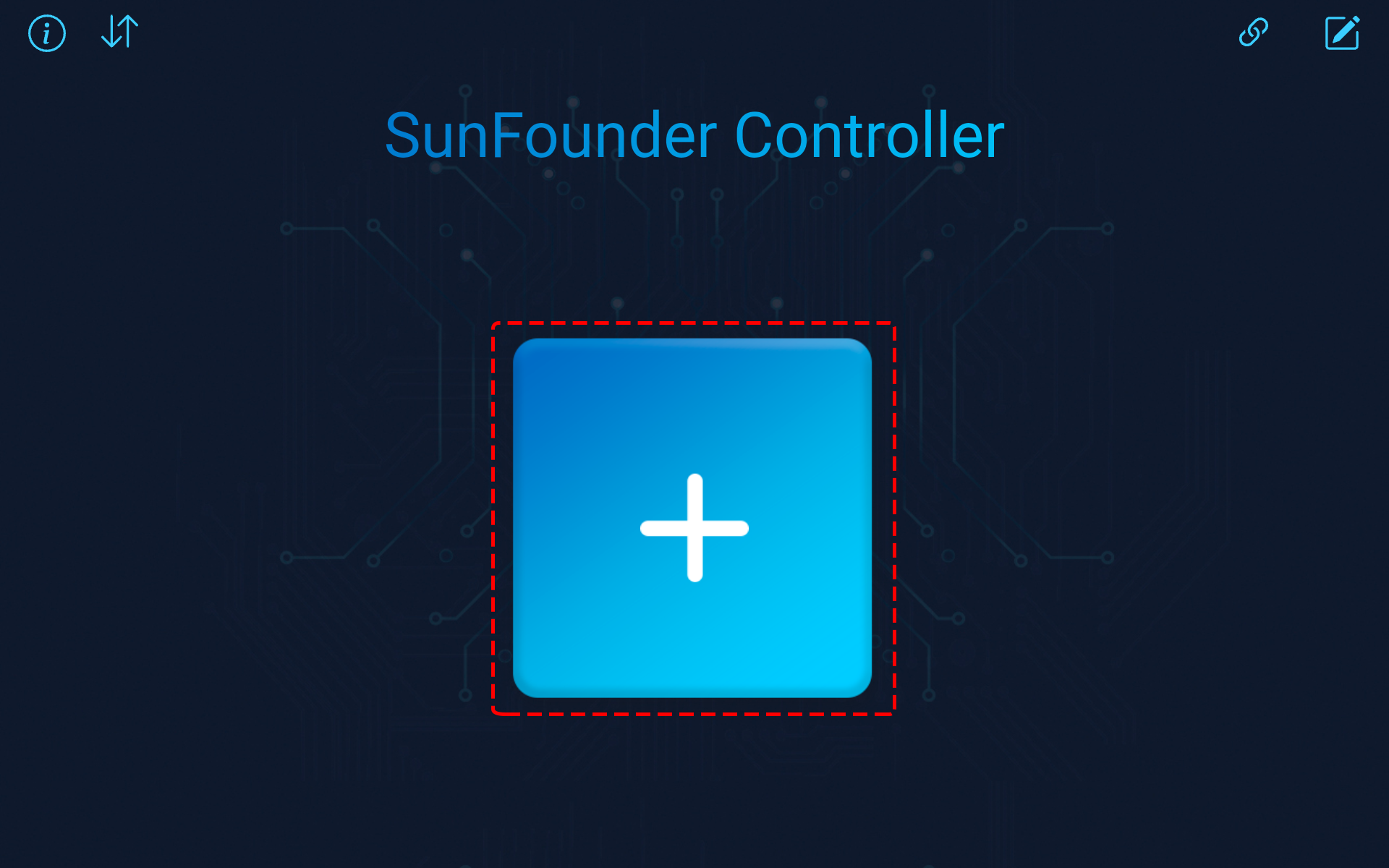
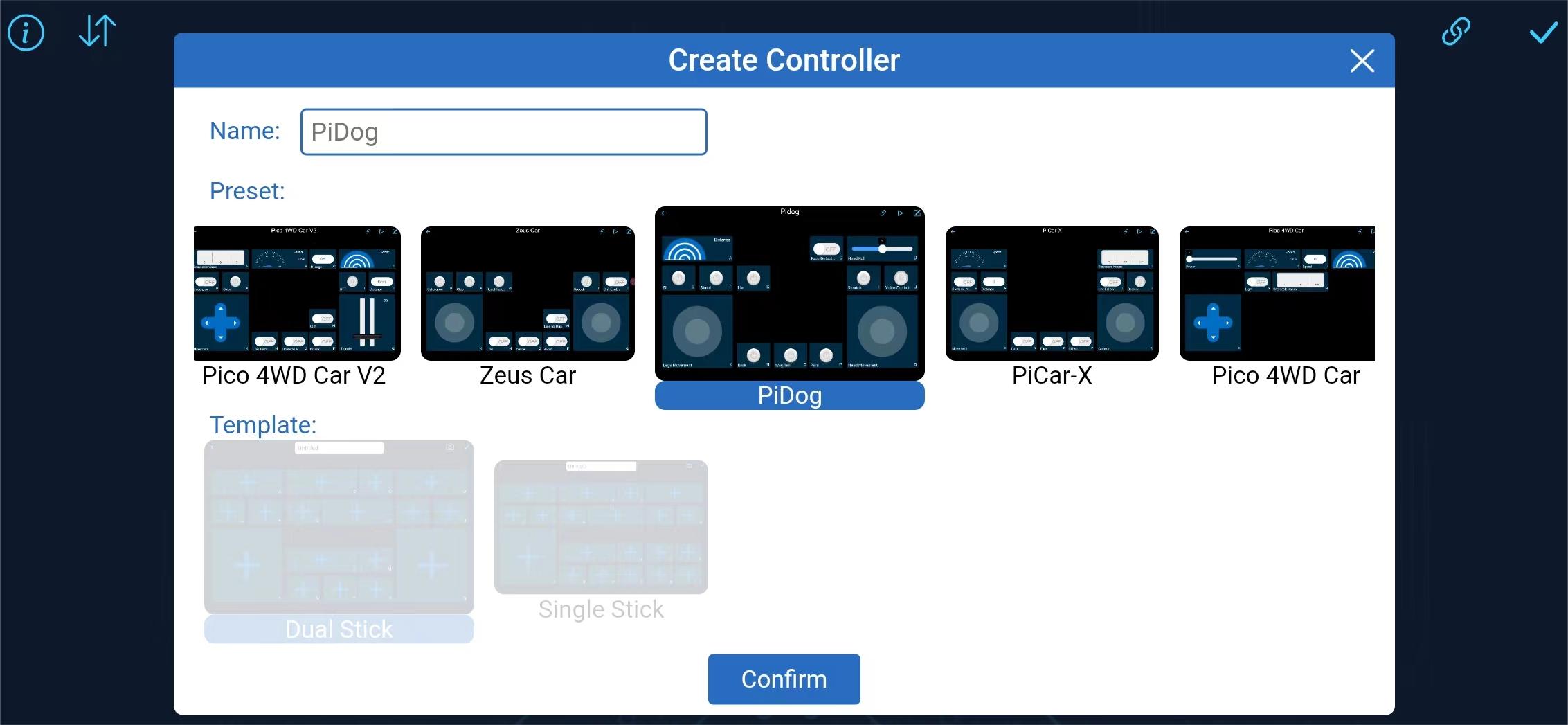
Sono disponibili controller predefiniti per alcuni prodotti, qui selezioniamo PiDog. Dagli un nome oppure premi direttamente Conferma.
Una volta entrato, l’app cercherà automaticamente il Mydog. Dopo pochi secondi, vedrai il messaggio «Connesso con successo».
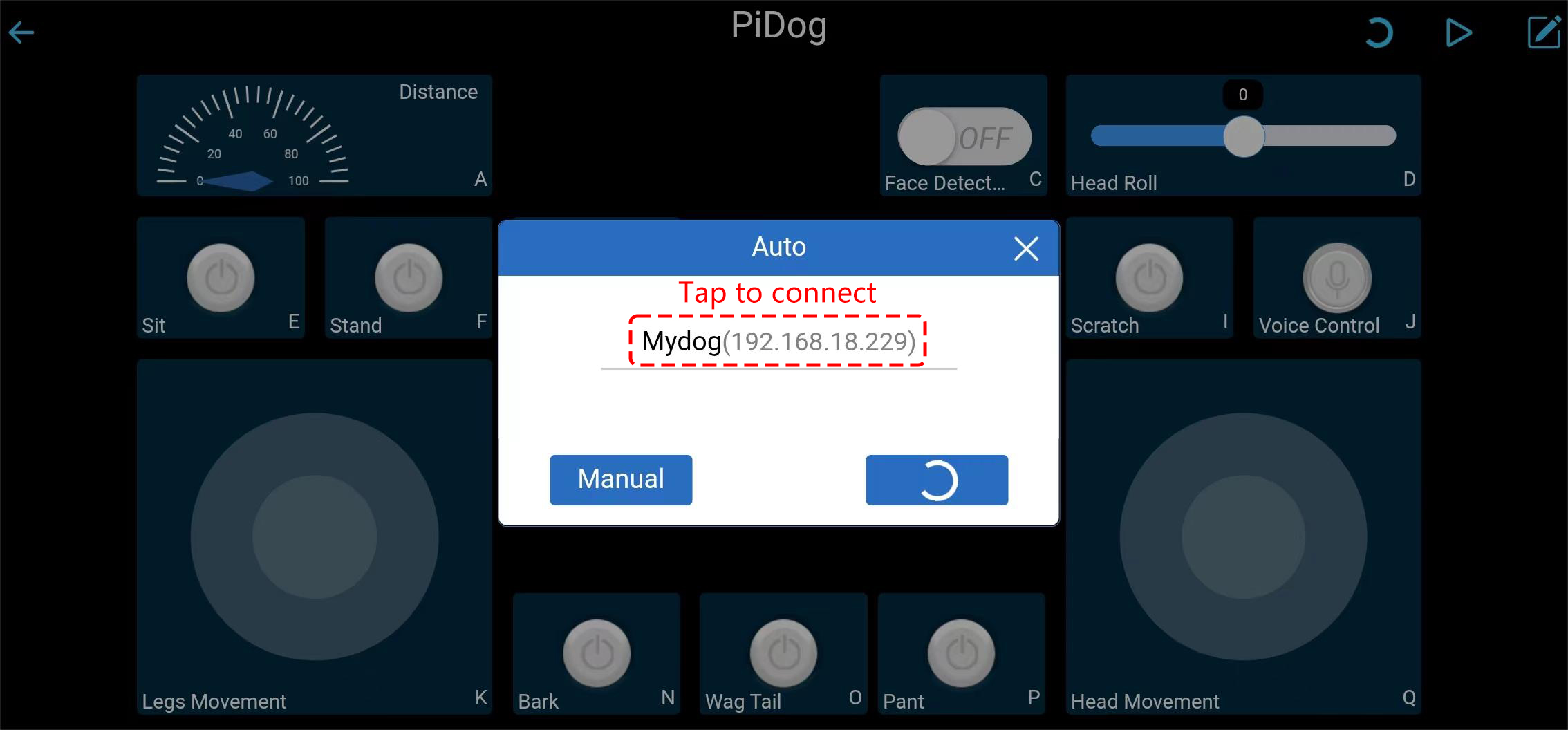
Nota
Puoi anche cliccare manualmente il pulsante
 . Dopo alcuni secondi, apparirà MyDog(IP), clicca per connetterti.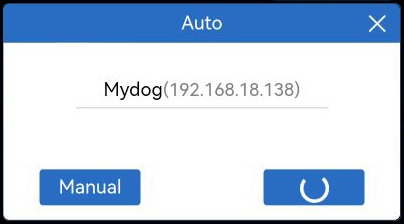
Esegui il Controller.
Quando appare il messaggio «Connesso con successo», premi il pulsante ▶ nell’angolo in alto a destra.
L’immagine acquisita dalla videocamera apparirà nell’APP e ora potrai controllare PiDog utilizzando i vari widget disponibili.
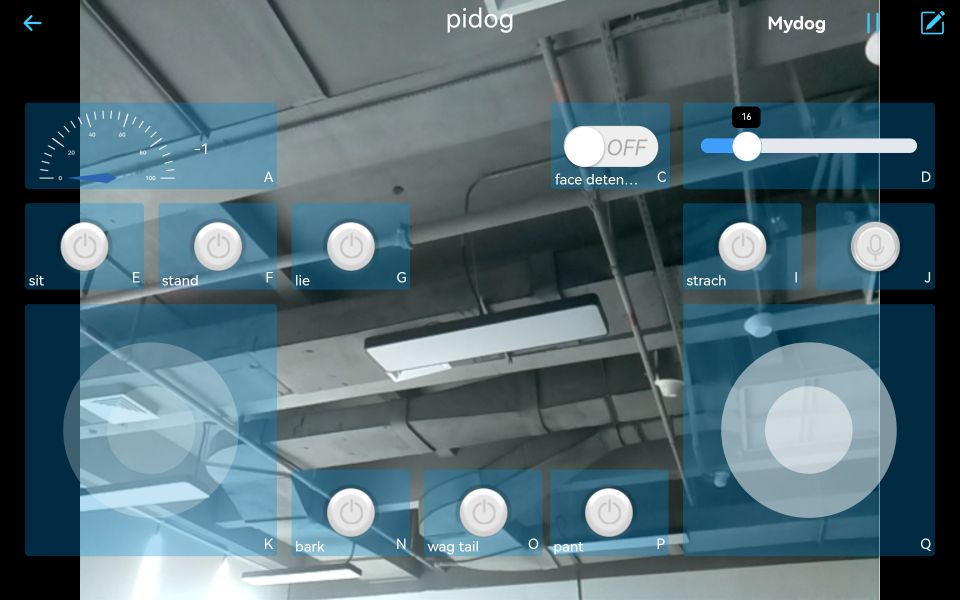
Ecco le funzioni dei vari widget.
A: Rileva la distanza dell’ostacolo, ovvero la lettura del modulo ultrasonico.
C: Attiva/disattiva il rilevamento del volto.
D: Controlla l’angolo di inclinazione della testa di PiDog.
E: Seduto.
F: In piedi.
G: Sdraiato.
I: Gratta la testa di PiDog.
N: Abbaia.
O: Scodinzola.
P: Ansima.
K: Controlla il movimento di PiDog (avanti, indietro, sinistra, destra).
Q: Controlla l’orientamento della testa di PiDog.
J: Passa alla modalità di controllo vocale. Supporta i seguenti comandi vocali:
forwardbackwardturn leftturn righttrotstoplie downstand upsitbarkbark harderpantwag tailshake headstretchdoze offpush-uphowlingtwist bodyscratchhandshakehigh five
Avvio Automatico all’Accensione
Quando controlli PiDog tramite l’APP, non è conveniente dover accedere al Raspberry Pi e avviare manualmente 12_app_control.py ogni volta prima di connetterti.
Esiste un metodo più efficiente. Puoi configurare PiDog in modo che avvii automaticamente 12_app_control.py ogni volta che viene acceso. In questo modo, puoi collegarti direttamente a PiDog utilizzando l’APP e controllare il tuo robot senza ulteriori passaggi.
Come configurarlo?
Esegui i seguenti comandi per installare e configurare l’applicazione
pidog_appe impostare il WiFi per PiDog.cd ~/pidog/bin sudo bash pidog_app_install.sh
Alla fine, inserisci
yper riavviare PiDog.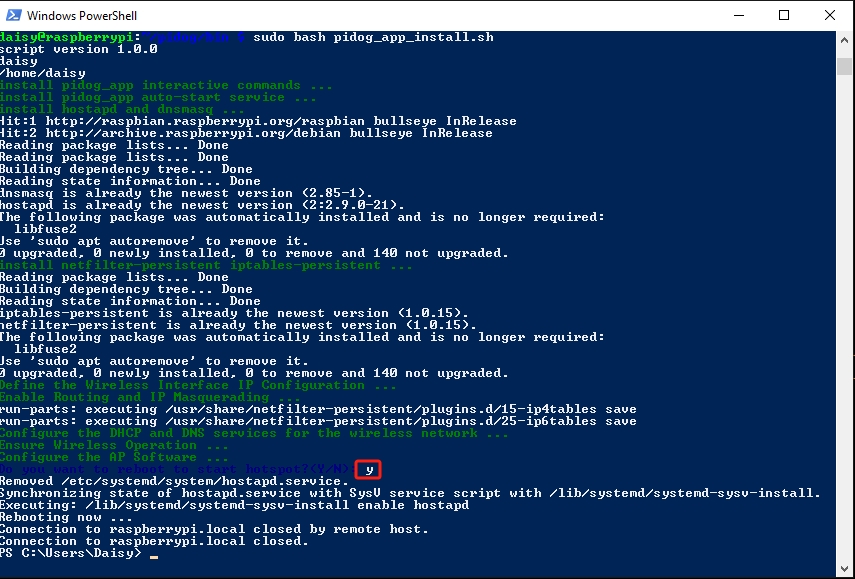
Dopo il riavvio, PiDog avvierà automaticamente lo script di controllo. Poi potrai Controlla PiDog con l’app.
Avvertimento
Se desideri eseguire altri script, prima esegui pidog_app disable per disattivare la funzione di avvio automatico.