注釈
こんにちは、SunFounder Raspberry Pi & Arduino & ESP32 Enthusiasts Communityへようこそ!仲間たちと一緒にRaspberry Pi、Arduino、ESP32についてさらに深く学びましょう。
参加する理由は?
専門家のサポート: コミュニティやチームの助けを借りて、購入後の問題や技術的な課題を解決できます。
学びと共有: ヒントやチュートリアルを交換して、スキルを向上させましょう。
限定プレビュー: 新製品の発表や先行情報をいち早く手に入れましょう。
特別割引: 最新製品の特別割引をお楽しみください。
イベント・プレゼント: プレゼント企画や祝日セールに参加しましょう。
👉 一緒に探求し、創造を楽しみませんか?[ここ]をクリックして、今すぐ参加しましょう!
8.5 @MQTTを使ったクラウド呼び出しシステム
Message Queuing Telemetry Transport (MQTT)はシンプルなメッセージングプロトコルであり、モノのインターネット(IoT)において最も一般的なメッセージングプロトコルでもあります。
MQTTプロトコルは、IoTデバイスがデータを転送する方法を定義しています。 これらはイベント駆動型で、Pub/Subモデルを使用して相互接続されています。 送信者(Publisher)と受信者(Subscriber)は、トピックを通じて通信します。 デバイスが特定のトピックでメッセージを公開し、そのトピックを購読しているすべてのデバイスがそのメッセージを受け取ります。
このセクションでは、Pico 2 W、HiveMQ(無料の公開MQTTブローカーサービス)、および4つのボタンを使用してサービスベルシステムを作成します。 4つのボタンはレストラン内の4つのテーブルを意味しており、顧客がボタンを押すと、HiveMQでどのテーブルのゲストがサービスを必要としているかを確認できます。
1. 必要なコンポーネント
このプロジェクトでは、以下のコンポーネントが必要です。
キット一式を購入するのが便利です。こちらのリンクから購入できます:
名前 |
このキットに含まれるアイテム |
リンク |
|---|---|---|
Pico 2 W スターターキット |
450以上 |
別々に購入することもできます。以下のリンクから購入可能です。
SN |
コンポーネント |
数量 |
リンク |
|---|---|---|---|
1 |
1 |
||
2 |
Micro USBケーブル |
1 |
|
3 |
1 |
||
4 |
複数 |
||
5 |
4(10KΩ) |
||
6 |
4 |
||
7 |
1 |
||
8 |
Power Pack |
1 |
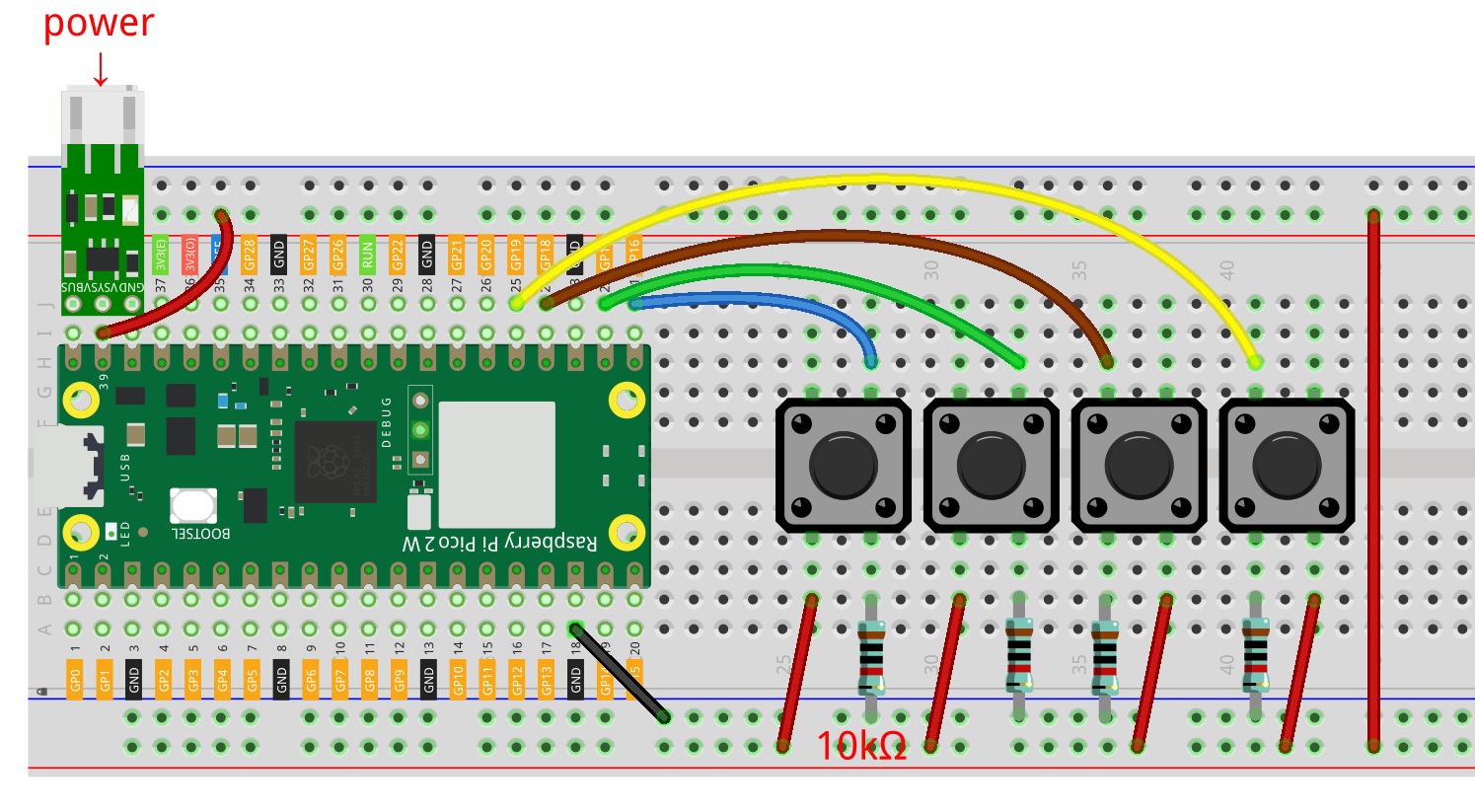
2. 回路を組み立てる
警告
Li-po充電モジュールが図のように接続されていることを確認してください。そうしないと、短絡が原因でバッテリーや回路が損傷する可能性があります。
3. HiveMQにアクセスする
HiveMQは、IoTデバイスへの迅速で効率的、かつ信頼性の高いデータ転送を可能にするMQTTブローカーおよびクライアントベースのメッセージングプラットフォームです。
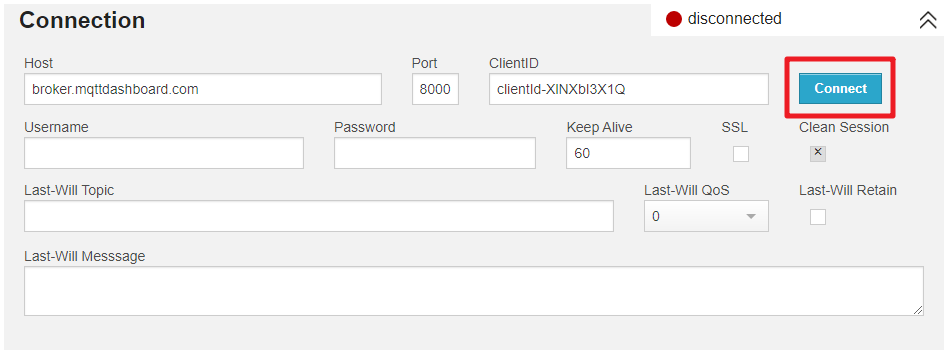
HiveMQ Web Client をブラウザで開きます。
クライアントがデフォルトの公開プロキシに接続します。
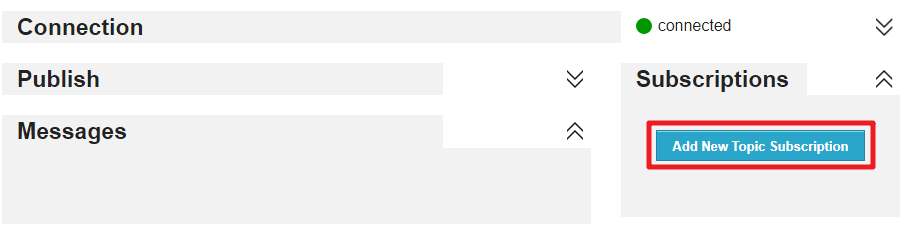
Add New Topic Subscription をクリックします。
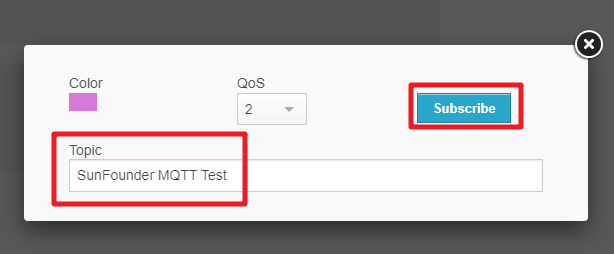
購読したいトピックを入力し、 Subscribe をクリックします。ここで設定するトピックは、他のユーザーからのメッセージを避けるため、個別に設定し、大文字小文字の違いに注意してください。
4. MQTTモジュールをインストールする
プロジェクトを開始する前に、Pico 2 WにMQTTモジュールをインストールする必要があります。
以前に記述した
do_connect()をShellで実行してネットワークに接続します。注釈
以下のコマンドをShellに入力し、
Enterを押して実行します。do_connect.pyおよびsecrets.pyスクリプトがPico 2 Wにない場合は、 8.1 ネットワークへの接続 を参照して作成してください。
from do_connect import *
do_connect()
ネットワーク接続が成功したら、Shellで
mipモジュールをインポートし、mipを使用してumqtt.simpleモジュールをインストールします。これはMicroPython用の簡略化されたMQTTクライアントです。import mip mip.install('umqtt.simple')
インストールが完了したら、
umqttモジュールはPico 2 Wの/micropython/libs/パスにインストールされます。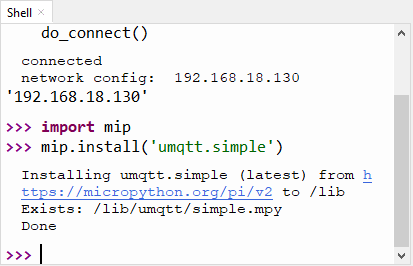
5. スクリプトを実行する
pico-2w-kit-main/micropython/iotのパスにある8.5_mqtt_publish.pyファイルを開きます。現在のスクリプトを実行 ボタンをクリックするか、F5を押して実行します。
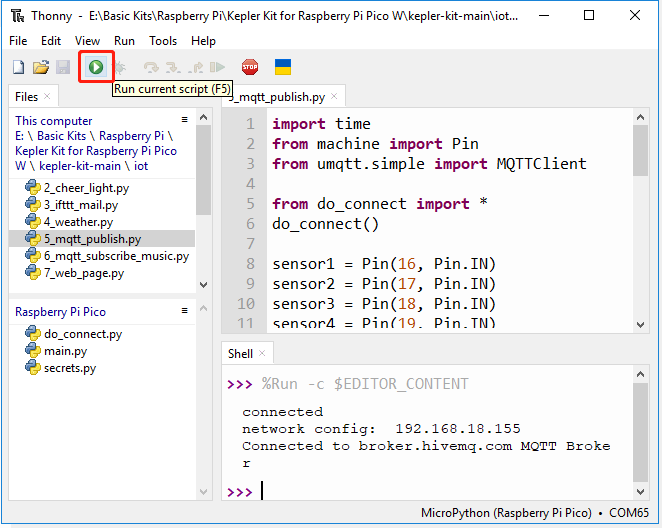
再度 HiveMQ Web Client に戻り、ブレッドボードのボタンの1つを押すと、HiveMQのメッセージプロンプトに表示されるのが確認できます。

このスクリプトを起動時に実行したい場合は、Raspberry Pi Pico 2 Wに
main.pyとして保存できます。
仕組みは?
このプロジェクトはネットワーク接続を必要とし、 8.1 ネットワークへの接続 メソッドを使用してネットワークに接続します。
from secrets import *
from do_connect import *
do_connect()
from do_connect import * : これは do_connect() 関数をインポートし、この関数にはWi-Fi接続のロジックが含まれています。 do_connect() 関数が呼び出されると、 secrets.py で指定されたWi-Fiネットワークに接続します。接続に失敗した場合は例外が発生し、成功すれば次のステップに進みます。
from secrets import * : secrets.py ファイルは通常、Wi-FiのSSID、パスワード、その他の機密情報(APIキーなど)を格納するために使われます。これにより、機密情報をメインコードファイルに直接埋め込まないようにします。
4つのボタンピンを初期化します。
sensor1 = Pin(16, Pin.IN)
sensor2 = Pin(17, Pin.IN)
sensor3 = Pin(18, Pin.IN)
sensor4 = Pin(19, Pin.IN)
MQTTブローカーへの接続に使用する URL と client ID を保存する変数を作成します。
公開ブローカーを使用するため、 client ID は要求されても使用されません。
mqtt_server = 'broker.hivemq.com'
client_id = 'Jimmy'
MQTTエージェントに接続し、1時間保持します。接続に失敗した場合、Pico 2 Wをリセットします。
try:
    client = MQTTClient(client_id, mqtt_server, keepalive=3600)
    client.connect()
    print('Connected to %s MQTT Broker'%(mqtt_server))
except OSError as e:
    print('Failed to connect to the MQTT Broker. Reconnecting...')
    time.sleep(5)
    machine.reset()
topic という変数を作成します。これは購読者が追跡する必要があるトピックで、上記の ステップ4 の 2. HiveMQを訪れる で入力したトピックと同じにする必要があります。
ちなみに、ここでの b は文字列をバイトに変換します。MQTTはバイナリベースのプロトコルであり、制御要素はバイナリバイトであって、テキスト文字列ではありません。
topic = b'SunFounder MQTT Test'
各ボタンに対して割り込みを設定します。ボタンが押されると、 topic にメッセージが投稿されます。
def press1(pin):
    message = b'button 1 is pressed'
    client.publish(topic, message)
    print(message)

sensor1.irq(trigger=machine.Pin.IRQ_RISING, handler=press1)