注釈
こんにちは、SunFounder Raspberry Pi & Arduino & ESP32 Enthusiasts Communityへようこそ!仲間たちと一緒にRaspberry Pi、Arduino、ESP32についてさらに深く学びましょう。
参加する理由は?
専門家のサポート: コミュニティやチームの助けを借りて、購入後の問題や技術的な課題を解決できます。
学びと共有: ヒントやチュートリアルを交換して、スキルを向上させましょう。
限定プレビュー: 新製品の発表や先行情報をいち早く手に入れましょう。
特別割引: 最新製品の特別割引をお楽しみください。
イベント・プレゼント: プレゼント企画や祝日セールに参加しましょう。
👉 一緒に探求し、創造を楽しみませんか?[ここ]をクリックして、今すぐ参加しましょう!
8.4 @OpenWeatherMapからリアルタイムの天気情報を取得
このプロジェクトでは、LCDに都市の天気と時刻を表示するスマート時計を作成します。
1. 必要なコンポーネント
このプロジェクトで使用するコンポーネントは以下の通りです。
キット一式を購入するのが便利です。こちらのリンクから購入できます:
名前 |
このキットに含まれるアイテム |
リンク |
|---|---|---|
Pico 2 W スターターキット |
450以上 |
別々に購入することもできます。以下のリンクから購入可能です。
SN |
コンポーネント |
数量 |
リンク |
|---|---|---|---|
1 |
1 |
||
2 |
Micro USBケーブル |
1 |
|
3 |
1 |
||
4 |
複数 |
||
5 |
1 |
||
6 |
1 |
||
7 |
Power Pack |
1 |
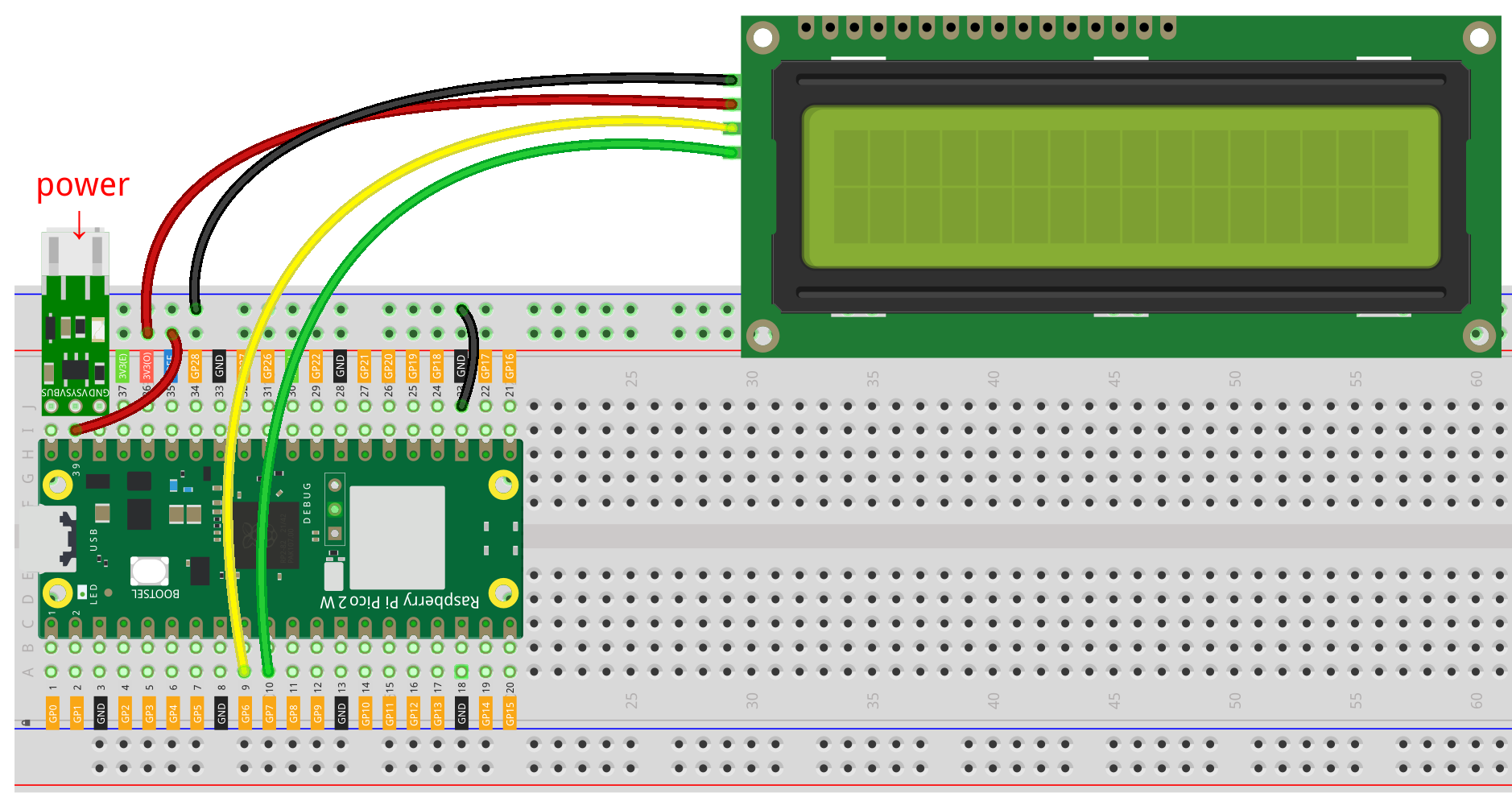
2. 回路を組み立てる
警告
Li-po充電モジュールが図のように接続されていることを確認してください。そうしないと、短絡が原因でバッテリーや回路が損傷する可能性があります。
3. OpenWeather APIキーを取得する
OpenWeather は、OpenWeather Ltdが提供するオンラインサービスで、APIを通じて世界中の天気データを提供します。これには、現在の天気データ、予報、今後の天気、そして任意の地理的場所の履歴データが含まれます。
OpenWeather にアクセスして、ログインまたはアカウントを作成します。
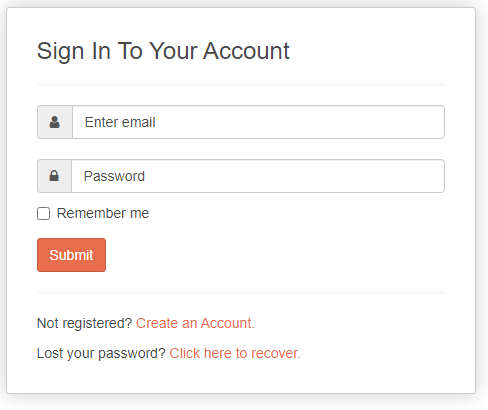
ナビゲーションバーからAPIページにアクセスします。

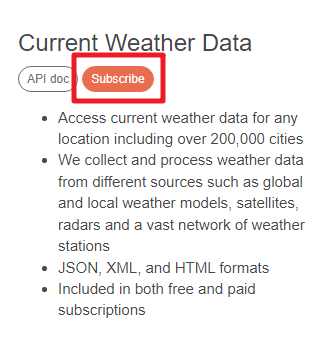
現在の天気データ を見つけて、 購読する をクリックします。
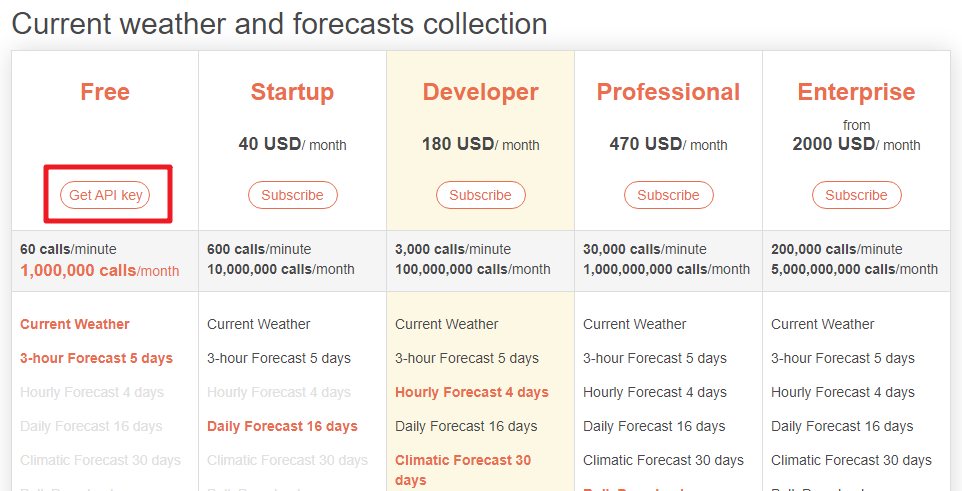
現在の天気および予報のコレクション の下で、適切なサービスを購読します。プロジェクトでは、無料プランで十分です。
APIキー ページからキーをコピーします。
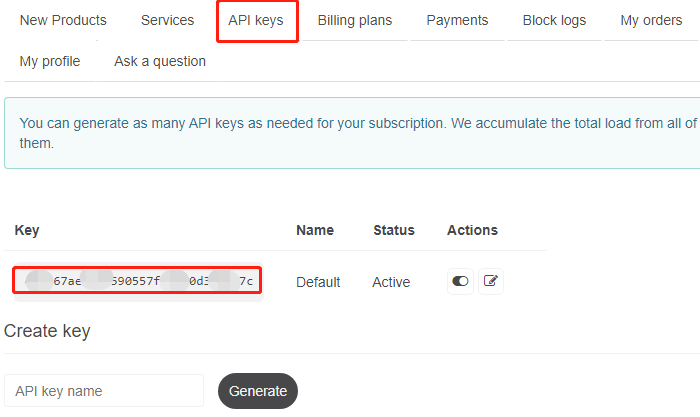
コピーしたキーを、Raspberry Pi Pico 2 Wの
secrets.pyスクリプトに貼り付けます。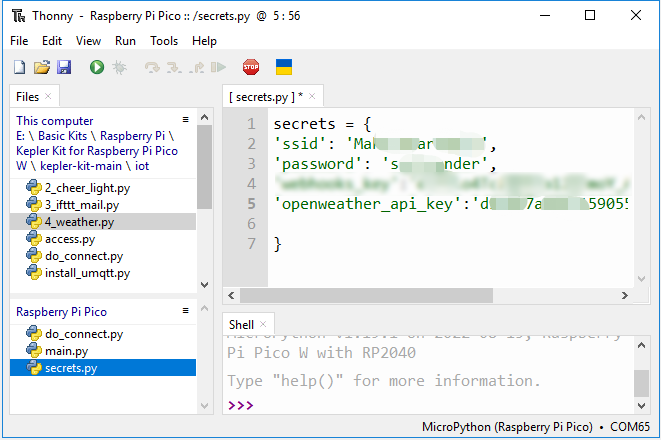
注釈
Pico 2 Wに
do_connect.pyとsecrets.pyのスクリプトがない場合は、これらを作成する必要があります。作成方法については 8.1 ネットワークへの接続 を参照してください。secrets = { 'ssid': 'SSID', 'password': 'PASSWORD', 'openweather_api_key':'OPENWEATHERMAP_API_KEY' }
4. スクリプトを実行する
pico-2w-kit-main/micropython/iotのパスにある8.4_weather.pyファイルを開き、 現在のスクリプトを実行 ボタンをクリックするか、F5を押して実行します。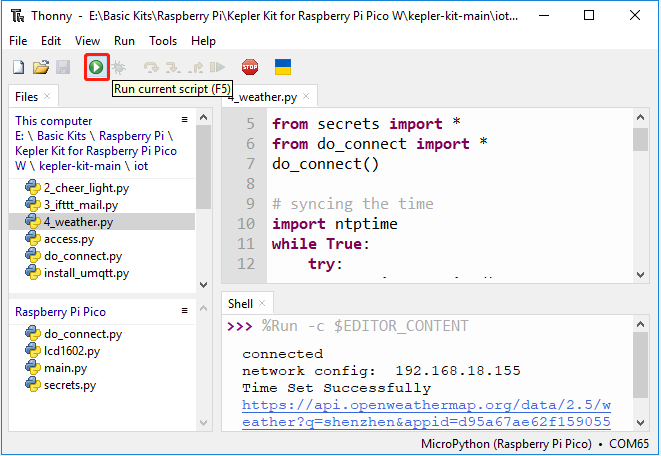
スクリプトが実行されると、I2C LCD1602にあなたの場所の時刻と天気情報が表示されます。
注釈
コードが実行中に画面が空白の場合、モジュールの背面にあるポテンショメーターを調整してコントラストを上げることができます。
このスクリプトを起動時に実行したい場合は、Raspberry Pi Pico 2 Wに
main.pyとして保存できます。
仕組みは?
このプロジェクトはネットワーク接続を必要とし、 8.1 ネットワークへの接続 メソッドを使用してネットワークに接続します。
from secrets import *
from do_connect import *
do_connect()
from do_connect import * : これは do_connect() 関数をインポートし、この関数によりWi-Fi接続のロジックが含まれています。 do_connect() 関数が呼び出されると、 secrets.py で指定されたWi-Fiネットワークに接続します。接続に失敗した場合は例外が発生し、成功すれば次のステップに進みます。
from secrets import * : secrets.py ファイルは通常、Wi-FiのSSID、パスワード、その他の機密情報(APIキーなど)を格納するために使われます。これにより、機密情報をメインコードファイルに直接埋め込まないようにします。
インターネットに接続した後、次の数行のコードでPico 2 Wをグリニッチ標準時に同期させます。
import ntptime
while True:
   try:
      ntptime.settime()
      print('Time Set Successfully')
      break
   except OSError:
      print('Time Setting...')
      continue
LCDを初期化します。使用方法の詳細については 3.4 液晶ディスプレイ を参照してください。
from lcd1602 import LCD
lcd=LCD()
lcd.clear()
string = 'Loading...'
lcd.message(string)
次に、いくつかの天気データ(例:温度、風速)の単位を選択する必要があります。この場合、単位は metric です。
# Open Weather
TEMPERATURE_UNITS = {
   "standard": "K",
   "metric": "°C",
   "imperial": "°F",
}

SPEED_UNITS = {
   "standard": "m/s",
   "metric": "m/s",
   "imperial": "mph",
}

units = "metric"
次に、この関数を使って天気データを openweathermap.org から取得します。
この関数は、都市、APIキー、設定された単位を含むURLメッセージを送信します。
その結果、天気データを含む JSON ファイルを受け取ります。
def get_weather(city, api_key, units='metric', lang='en'):
   '''
   Get weather data from openweathermap.org
      city: City name, state code and country code divided by comma, Please, refer to ISO 3166 for the state codes or country codes. https://www.iso.org/obp/ui/#search
      api_key: Your unique API key (you can always find it on your openweather account page under the "API key" tab https://home.openweathermap.org/api_keys)
      unit: Units of measurement. standard, metric and imperial units are available. If you do not use the units parameter, standard units will be applied by default. More: https://openweathermap.org/current#data
      lang: You can use this parameter to get the output in your language. More: https://openweathermap.org/current#multi
   '''
   url = f"https://api.openweathermap.org/data/2.5/weather?q={city}&appid={api_key}&units={units}&lang={lang}"
   print(url)
   res = urequests.post(url)
   return res.json()
この生データを出力すると、次のような情報が表示されます。
weather data example:
{
    'timezone': 28800,
    'sys': {
        'type': 2,
        'sunrise': 1659650200,
        'country': 'CN',
        'id': 2031340,
        'sunset': 1659697371
    },
    'base': 'stations',
    'main': {
        'pressure': 1008,
        'feels_like': 304.73,
        'temp_max': 301.01,
        'temp': 300.4,
        'temp_min': 299.38,
        'humidity': 91,
        'sea_level': 1008,
        'grnd_level': 1006
    },
    'visibility': 10000,
    'id': 1795565,
    'clouds': {
        'all': 96
    },
    'coord': {
        'lon': 114.0683,
        'lat': 22.5455
    },
    'name': 'Shenzhen',
    'cod': 200,
    'weather':[{
        'id': 804,
        'icon': '04d',
        'main': 'Clouds',
        'description': 'overcast clouds'
    }],
    'dt': 1659663579,
    'wind': {
        'gust': 7.06,
        'speed': 3.69,
        'deg': 146
    }
}
print_weather(weather_data) 関数を使って、この生データを読みやすい形式に変換し、表示します。
この関数は呼び出されていないため、必要に応じて while True 内のこの行のコメントを解除してください。
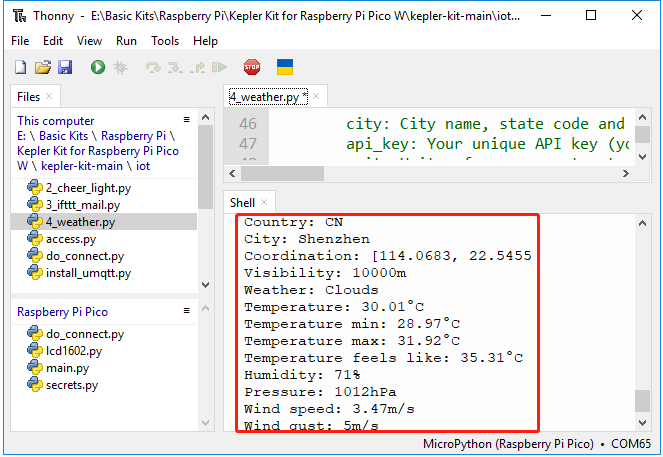
# shell print
print_weather(weather_data)
while True ループ内で、最初に get_weather() 関数を呼び出して、プロジェクトに必要な weather 、 temperature 、および humidity の情報を取得します。
weather_data = get_weather('shenzhen', secrets['openweather_api_key'], units=units)
weather=weather_data["weather"][0]["main"]
t=weather_data["main"]["temp"]
rh=weather_data["main"]["humidity"]
ローカル時間を取得します。 time.localtime() 関数は、タプル(年、月、日、時、分、秒、曜日、年の日数)を返します。ここでは hour と minute を取り出します。
Pico 2 Wはすでにグリニッチ標準時に同期されているので、現在地のタイムゾーンを加算する必要があります。
# get time (+24 allows for western hemisphere)
# if negative, add 24
# hours = time.localtime()[3] + int(weather_data["timezone"] / 3600) + 24  #only for west hemisphere

hours=time.localtime()[3]+int(weather_data["timezone"] / 3600)
mins=time.localtime()[4]
最後に、天気情報と時間がLCD1602に表示されます。
lcd.clear()
time.sleep_ms(200)
string = f'{hours:02d}:{mins:02d} {weather}\n'
lcd.message(string)
string = f'{t}{TEMPERATURE_UNITS[units]} {rh}%rh'
lcd.message(string)
メインループが30秒ごとに実行されると、LCD1602は30秒ごとに更新される時計になります。