注釈
こんにちは、SunFounder Raspberry Pi & Arduino & ESP32 Enthusiasts Communityへようこそ!仲間たちと一緒にRaspberry Pi、Arduino、ESP32についてさらに深く学びましょう。
参加する理由は?
専門家のサポート: コミュニティやチームの助けを借りて、購入後の問題や技術的な課題を解決できます。
学びと共有: ヒントやチュートリアルを交換し、スキルを向上させましょう。
限定プレビュー: 新製品の発表や先行情報をいち早く入手できます。
特別割引: 最新製品の特別割引をお楽しみください。
イベント・プレゼント: プレゼント企画や祝日セールに参加しましょう。
👉 一緒に探求し、創造を楽しみませんか?[ここ]をクリックして、今すぐ参加しましょう!
8.13 Bluetooth環境モニター
このプロジェクトでは、 MIT App Inventor で開発したAndroidアプリを使って、Raspberry Pi Pico 2 Wボードから環境データを受信・表示します。Raspberry Pi Pico 2 WはDHT11センサーを使用して温度と湿度のデータを収集し、Bluetoothでデータを送信します。アプリ側では、受信したデータを画面に表示します。
Androidアプリは、初心者向けの無料オンラインプラットフォーム MIT App Inventor で開発します。Arduinoとスマートフォンの連携を学ぶ上で最適なプロジェクトです。
1. 回路を作成する
必要なコンポーネント
このプロジェクトでは、以下のコンポーネントが必要です。
キット一式を購入するのが便利です。こちらのリンクから購入できます:
名前 |
このキットに含まれるアイテム |
リンク |
|---|---|---|
Pico 2 W スターターキット |
450以上 |
別々に購入することもできます。以下のリンクから購入可能です。
SN |
コンポーネント |
数量 |
リンク |
|---|---|---|---|
1 |
1 |
||
2 |
Micro USBケーブル |
1 |
|
3 |
1 |
||
4 |
複数 |
||
5 |
1 |
- |

2. Androidアプリを作成する
このAndroidアプリは MIT App Inventor という無料のウェブアプリケーションを使用して開発します。直感的なドラッグアンドドロップ操作で、機能的なアプリを簡単に作成でき、Android開発を始める方にも最適です。
次の手順に従って開始してください:
Get Started with MIT App Inventor へアクセスし、"online tool"をクリックしてログインします。MIT App Inventorに登録するにはGoogleアカウントが必要です。

ログイン後、 Projects -> Import project (.aia) from my computer を選択します。その後、
pico-2w-kit/micropython/iot/8.13-environmental_monitorにあるble_environmental_monitor_picow.aiaファイルをアップロードしてください。または、こちらから直接ファイルをダウンロードできます:
ble_environmental_monitor_picow.aia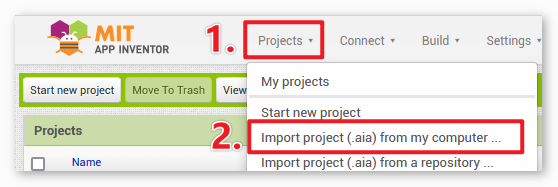
アップロードが完了すると、MIT App Inventorのインターフェイスにアプリのテンプレートが表示されます。このテンプレートは、プラットフォームに慣れた後にカスタマイズ可能です。
MIT App Inventorには、 Designer と Blocks の2つの主要セクションがあります。ページ右上でこの2つを切り替えられます。
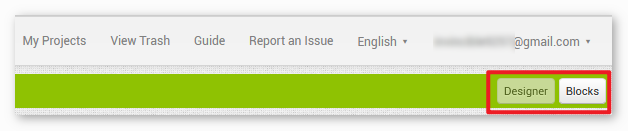
Designer では、ボタン、テキスト、画面などを追加し、アプリの全体的な見た目を変更できます。

Blocks セクションでは、アプリにカスタム機能を追加するためのブロックを組み合わせ、各コンポーネントに必要な動作をプログラミングできます。

アプリをスマートフォンにインストールするには、 Build タブに移動します。

.apkファイルを生成します。選択後、.apkファイルをダウンロードするか、QRコードをスキャンしてインストールするかを選択できます。インストールガイドに従ってアプリのインストールを完了してください。または、以下から事前コンパイル済みのAPKファイルをダウンロードできます:
ble_environmental_monitor.apkGoogle Playなどのアプリマーケットに公開したい場合は、
.aabファイルを生成します。
3. コードを実行する
pico-2w-kit/micropython/iot/8.13-environmental_monitor のパスにある 8.13-environmental_monitor.py ファイルを開くか、下記のコードをIDEにコピーしてください。
注釈
このコードは ble_advertising.py ファイルに依存しています。実行前にPicoボードにアップロードしてください。
import bluetooth
import random
import struct
import time
import machine
import ubinascii
import dht
from ble_example.ble_advertising import advertising_payload
from micropython import const
from machine import Pin

_IRQ_CENTRAL_CONNECT = const(1)
_IRQ_CENTRAL_DISCONNECT = const(2)
_IRQ_GATTS_INDICATE_DONE = const(20)

_FLAG_READ = const(0x0002)
_FLAG_NOTIFY = const(0x0010)
_FLAG_INDICATE = const(0x0020)

# org.bluetooth.service.environmental_sensing
_ENV_SENSE_UUID = bluetooth.UUID(0x181A)
# org.bluetooth.characteristic.temperature
_TEMP_CHAR = (
    bluetooth.UUID(0x2A6E),
    _FLAG_READ | _FLAG_NOTIFY | _FLAG_INDICATE,
)
_HUM_CHAR = (
    bluetooth.UUID(0x2A6F),
    _FLAG_READ | _FLAG_NOTIFY | _FLAG_INDICATE,
)
_ENV_SENSE_SERVICE = (
    _ENV_SENSE_UUID,
    (_TEMP_CHAR,_HUM_CHAR),
)

# org.bluetooth.characteristic.gap.appearance.xml
_ADV_APPEARANCE_GENERIC_THERMOMETER = const(768)

class BLETempHumidity:
    def __init__(self, ble, name=""):

        self._ble = ble
        self._ble.active(True)
        self._ble.irq(self._irq)

        ((self._temp_handle, self._hum_handle),) = self._ble.gatts_register_services((_ENV_SENSE_SERVICE,))
        self._connections = set()

        # 名前が指定されない場合、MACアドレスに基づいて自動生成
        if len(name) == 0:
            name = 'Pico %s' % ubinascii.hexlify(self._ble.config('mac')[1],':').decode().upper()
        print('Sensor name %s' % name)

        self._payload = advertising_payload(
            name=name, services=[_ENV_SENSE_UUID]
        )
        self._advertise()

    def _irq(self, event, data):
        # Track connections so we can send notifications.
        if event == _IRQ_CENTRAL_CONNECT:
            conn_handle, _, _ = data
            self._connections.add(conn_handle)
        elif event == _IRQ_CENTRAL_DISCONNECT:
            conn_handle, _, _ = data
            self._connections.remove(conn_handle)
            # 切断後に再び広告を開始し、新たな接続を許可
            self._advertise()
        elif event == _IRQ_GATTS_INDICATE_DONE:
            conn_handle, value_handle, status = data

    def update_values(self, temperature_c, humidity_perc, notify=False, indicate=False):
        # 温度を特性に書き込み(単位: 0.01°C)
        temp_int = int(temperature_c * 100)
        self._ble.gatts_write(self._temp_handle, struct.pack("<h", temp_int))

        # 湿度を特性に書き込み(単位: 0.01%RH)
        hum_int = int(humidity_perc * 100)
        self._ble.gatts_write(self._hum_handle, struct.pack("<H", hum_int))

        if notify or indicate:
            for conn_handle in self._connections:
                if notify:
                    self._ble.gatts_notify(conn_handle, self._temp_handle)
                    self._ble.gatts_notify(conn_handle, self._hum_handle)
                if indicate:
                    self._ble.gatts_indicate(conn_handle, self._temp_handle)
                    self._ble.gatts_indicate(conn_handle, self._hum_handle)

    def _advertise(self, interval_us=500000):
        self._ble.gap_advertise(interval_us, adv_data=self._payload)

    def is_connected(self):
        return len(self._connections) > 0

def demo():
    sensor = dht.DHT11(machine.Pin(15))
    led = Pin('LED', Pin.OUT)

    ble = bluetooth.BLE()
    temp_hum = BLETempHumidity(ble,"pico2w")

    counter = 0
    while True:

        if temp_hum.is_connected():
            led.on()
        else:
            led.off()

        try:
            if counter % 10 == 0:
                sensor.measure()
                temperature_c = sensor.temperature
                humidity = sensor.humidity

                print("Temp: %.2f C, Hum: %.2f %%" % (temperature_c, humidity))
                temp_hum.update_values(temperature_c, humidity, notify=True, indicate=False)
        except Exception as e:
            print(f"Error: {e}")

        time.sleep_ms(1000)
        counter += 1

if __name__ == "__main__":
    demo()
4. アプリとBluetoothの接続
先ほど作成したEnvironmental Monitor BLEアプリをスマートフォンにインストールしておきましょう。
スマートフォンのBluetoothを有効にします。
Environmental Monitor BLE アプリを開きます。

初回起動時、Bluetooth機能のために権限を求める2つのダイアログが表示されます。これらの権限を許可してください。

アプリ内で Connect ボタンをクリックし、Pico 2 WとアプリをBluetoothで接続します。

このページにはBluetoothデバイスの一覧が表示されます。「
xx.xx.xx.xx.xx.xx pico2w」のようなデバイス名を選択して接続します。各デバイス名の横にはMACアドレスが表示されます。
リストにデバイスが表示されない場合、スマートフォンの位置情報が有効になっているか確認してください。(一部のAndroidバージョンでは、位置情報設定がBluetooth機能と連動しています。)
接続されると、メイン画面に遷移し、温度と湿度が表示されます。
