Bemerkung
Hallo und willkommen in der SunFounder Raspberry Pi & Arduino & ESP32 Enthusiasten-Gemeinschaft auf Facebook! Tauche tiefer in die Welt des Raspberry Pi, Arduino und ESP32 ein mit anderen Enthusiasten.
Warum beitreten?
Expertenunterstützung: Löse Nachverkaufsprobleme und technische Herausforderungen mit Hilfe unserer Gemeinschaft und unseres Teams.
Lernen & Teilen: Austausch von Tipps und Tutorials zur Verbesserung deiner Fähigkeiten.
Exklusive Vorschauen: Erhalte frühen Zugang zu neuen Produktankündigungen und Einblicke.
Sonderangebote: Genieße exklusive Rabatte auf unsere neuesten Produkte.
Festliche Aktionen und Gewinnspiele: Nimm an Gewinnspielen und Feiertagsaktionen teil.
👉 Bist du bereit, mit uns zu erkunden und zu kreieren? Klicke auf [hier] und trete heute bei!
8.8 Spielen mit @SunFounder Controller
In diesem Projekt lernst du, wie du ein Fernprojekt mit der Sunfounder Controller-App aufbaust. In einem LAN-Umfeld kannst du deine Pico 2 W-Schaltung mit deinem Smartphone/Tablet steuern. Diese App ist besonders nützlich, wenn du einen einfachen Roboter mit Pico 2 W bauen möchtest.
Hier verwenden wir die Schieberegler in der App, um den Winkel des Servos zu steuern, und das Messgerät in der App zeigt die durch Ultraschall erfasste Entfernung an.
1. Benötigte Komponenten
Für dieses Projekt benötigen wir die folgenden Komponenten.
Es ist definitiv praktisch, ein ganzes Kit zu kaufen, hier ist der Link:
Name |
ITEMS IN THIS KIT |
LINK |
|---|---|---|
Pico 2 W Starter Kit |
450+ |
Du kannst sie auch einzeln über die untenstehenden Links kaufen.
SN |
COMPONENT |
QUANTITY |
LINK |
|---|---|---|---|
1 |
1 |
||
2 |
Micro USB Cable |
1 |
|
3 |
1 |
||
4 |
Mehrere |
||
5 |
1 |
||
6 |
1 |
||
7 |
1 |
||
8 |
Power Pack |
1 |
2. Den Schaltkreis aufbauen
Warnung
Stelle sicher, dass dein Li-po-Ladegerät wie im Diagramm gezeigt angeschlossen ist. Andernfalls könnte ein Kurzschluss deine Batterie und die Schaltung beschädigen.

3. SunFounder Controller einrichten
Installiere die SunFounder Controller APP aus dem APP Store(iOS) oder Google Play(Android).
Öffne die APP und klicke auf das + Symbol auf der Startseite, um einen Controller zu erstellen.

Hier wählen wir Blank und Dual Stick.

Jetzt erhalten wir einen leeren Controller.

Klicke auf das H-Feld und füge ein Slider-Widget hinzu.

Klicke auf das Zahnrad am Steuergerät, um das Einstellungsfenster zu öffnen.

Stelle das Maximum auf 180 und das Minimum auf 0 ein, dann klicke auf Bestätigen.

Klicke auf das L-Feld und füge ein Messgerät-Widget hinzu.

Klicke auf das Zahnrad des Messgeräts, öffne das Einstellungsfenster, stelle das Maximum auf 100, das Minimum auf 0 und die Einheit auf cm ein.

Nachdem du die Widget-Einstellungen abgeschlossen hast, klicke auf Speichern.

4. Führe den Code aus
Bemerkung
Wenn dein Pico 2 W derzeit die Anvil-Firmware verwendet, musst du 1.3 MicroPython auf Ihrem Pico 2 W installieren.
Lade die Dateien
ws.pyundwebsocket_helper.pyaus dem Pfadpico-2w-kit-main/micropython/libsauf den Raspberry Pi Pico 2 W hoch.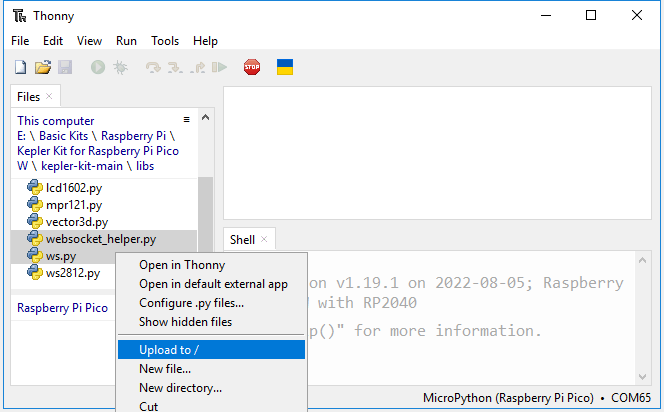
Doppelklicke auf das Skript „ws.py“ und trage dein WiFi
SSIDundPASSWORDein.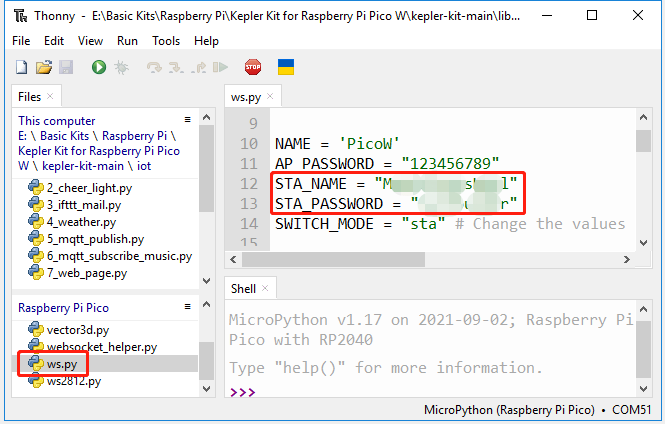
Öffne die Datei
9_sunfounder_controller.pyunter dem Pfadpico-2w-kit-main/micropython/iot. Klicke auf den Knopf Run current script oder drücke F5, um es auszuführen. Nach erfolgreicher Verbindung siehst du die IP des Pico 2 W.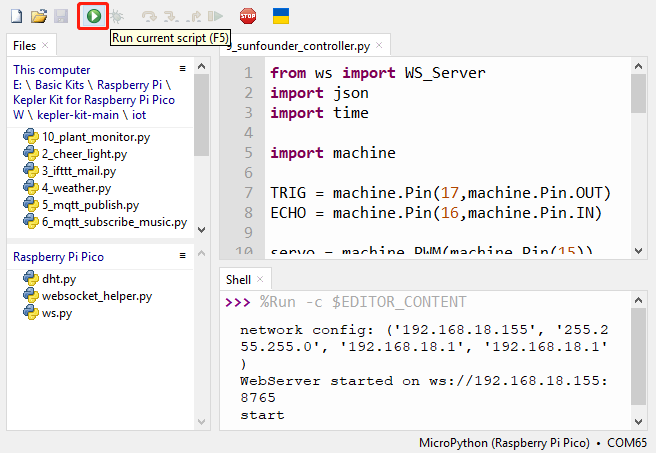
Bemerkung
Wenn du möchtest, dass dieses Skript beim Booten ausgeführt wird, kannst du es als
main.pyauf dem Raspberry Pi Pico 2 W speichern.Kehre zur SunFounder Controller APP zurück und klicke auf den Verbinden-Knopf.

Wenn PicoW erkannt wird, tippe direkt darauf, um eine Verbindung herzustellen.

Wenn es nicht automatisch sucht, kannst du auch manuell die IP eingeben, um eine Verbindung herzustellen.

Wenn du nach dem Klicken auf die Ausführen-Taste den Schieberegler im H-Bereich verschiebst, stellt der Servo seinen Winkel ein. Das Messgerät im L-Bereich zeigt die Entfernung an, wenn deine Hand innerhalb von 100 cm vom Ultraschallsensor ist.

Wie funktioniert es?
Die Klasse WS_Server in der Bibliothek ws.py implementiert die Kommunikation mit der APP. Unten ist das Framework für die Implementierung der grundlegenden Funktionalität dargestellt.
from ws import WS_Server
import json
import time

ws = WS_Server(8765) # init websocket

def main():
    ws.start()
    while True:
        status,result=ws.transfer()
        time.sleep_ms(100)

try:
    main()
finally:
    ws.stop()
Zuerst müssen wir ein WS_Server-Objekt erstellen.
ws = WS_Server(8765)
Starten Sie es.
ws.start()
Als Nächstes wird eine while True-Schleife verwendet, um den Datentransfer zwischen Pico 2 W und der SunFounder Controller-App durchzuführen.
while True:
    #  Datenübertragung via WebSocket
    status, result = ws.transfer()

    # Status der Datenübertragung
    print(status)

    # empfangene Daten
    print(result)

    # gesendete Daten
    print(ws.send_dict)


    time.sleep_ms(100)
status ist False, falls keine Daten von der SunFounder Controller-App empfangen werden können.
Und result sind die Daten, die Pico 2 W von der SunFounder Controller-App abruft.
Drucken Sie diese aus, und Sie werden so etwas wie das Folgende sehen. Dies ist der Wert aller Widget-Bereiche.
{'C': None, 'B': None, 'M': None,,,,, 'A': None, 'R': None}
Wie in diesem Fall drucken wir die Werte des H-Bereichs separat aus und verwenden sie zur Steuerung des Schaltkreises.
status,result=ws.transfer()
#print(result)
if status == True:
    print(result['H'])
Und das ws.send_dict Wörterbuch ist die Datenmenge, die Pico 2 W an die SunFounder Controller-App sendet. Es wird in der Klasse WS_Server erstellt und gesendet, wenn ws.transfer() ausgeführt wird.
Die Nachricht lautet wie folgt:
{'Check': 'SunFounder Controller', 'Name': 'Pico2W', 'Type': 'Blank'}
Dies ist eine leere Nachricht, um sie auf das Widget in der SunFounder Controller-App zu kopieren, müssen wir den entsprechenden Bereich im Wörterbuch mit einem Wert belegen. Zum Beispiel den Wert 50 dem L-Bereich zuweisen.
ws.send_dict['L'] = 50
Die Daten werden wie folgt angezeigt:
{'L': 50, 'Type': 'Blank', 'Name': 'Pico2W', 'Check': 'SunFounder Controller'}
Für weitere Details zur Nutzung der SunFounder Controller, siehe SunFounder Controller APP.