Bemerkung
Hallo und herzlich willkommen in der SunFounder Raspberry Pi & Arduino & ESP32 Enthusiasten-Community auf Facebook! Tauche mit anderen Technikbegeisterten tiefer in die Welt von Raspberry Pi, Arduino und ESP32 ein.
Warum solltest du mitmachen?
Expertenunterstützung: Erhalte Hilfe bei Problemen nach dem Kauf sowie bei technischen Herausforderungen – durch unser Team und unsere Community.
Lernen & Teilen: Tausche Tipps und Anleitungen aus, um deine Fähigkeiten zu verbessern.
Exklusive Einblicke: Erfahre als Erste*r von neuen Produkten und erhalte exklusive Vorschauen.
Sonderrabatte: Profitiere von exklusiven Angeboten auf unsere neuesten Produkte.
Aktionen und Gewinnspiele: Nimm an spannenden Aktionen und festlichen Verlosungen teil.
👉 Bereit für Entdeckungen und Kreativität? Klicke auf [hier] und sei dabei!
8.14 Bluetooth-Piano
In diesem Projekt wird eine selbst entwickelte App genutzt, um ein Raspberry Pi Pico 2 W in ein Bluetooth-fähiges Piano zu verwandeln. Das Pico 2 W führt ein MicroPython-Skript aus, das es als BLE-Peripheriegerät konfiguriert, damit es Notendaten von einem verbundenen Gerät empfangen kann. Beim Empfang einer Note verarbeitet das Board die Daten und spielt den entsprechenden Ton über einen passiven Summer.
Dieses Projekt ist ideal, um die Grundlagen der Bluetooth-Low-Energy-Kommunikation (BLE), Tonerzeugung per PWM und die Entwicklung interaktiver Anwendungen mit dem Raspberry Pi Pico 2 W zu erlernen.
Die in diesem Projekt verwendete App wurde mit MIT App Inventor erstellt.
1. Schaltung aufbauen
Benötigte Komponenten
Für dieses Projekt werden die folgenden Komponenten benötigt.
Ein komplettes Kit ist sehr praktisch – hier ist der Link:
Name |
ENTHALTENE TEILE |
LINK |
|---|---|---|
Pico 2 W Starter Kit |
450+ |
Alternativ kannst du die Teile auch einzeln über die folgenden Links erwerben:
SN |
KOMPONENTE |
MENGE |
LINK |
|---|---|---|---|
1 |
1 |
||
2 |
Micro-USB-Kabel |
1 |
|
3 |
1 |
||
4 |
Mehrere |
||
5 |
1 (S8050) |
||
6 |
1 (1KΩ) |
||
7 |
Passiver Buzzer |
1 |

2. Android-App erstellen
Die Android-App wird mit MIT App Inventor entwickelt – einer kostenlosen Webanwendung, ideal für Einsteiger in die Android-Entwicklung. Sie bietet eine intuitive Drag-and-Drop-Oberfläche für die Erstellung funktionaler Apps.
So beginnst du:
Gehe zu Beginnen Sie mit MIT App Inventor und klicke auf „Online Tool“, um dich anzumelden. Du benötigst ein Google-Konto für die Registrierung bei MIT App Inventor.

Nach der Anmeldung navigierst du zu Projects → Import project (.aia) from my computer. Lade dann die Datei
ble_piano_picow.aiaaus dem Verzeichnispico-2w-kit/micropython/iot/8.14-ble_pianohoch.Alternativ kannst du die Datei direkt hier herunterladen:
ble_piano_picow.aia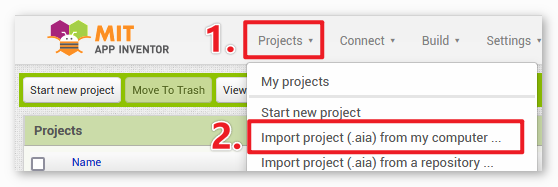
Nach dem Upload erscheint die App-Vorlage in der MIT-App-Inventor-Oberfläche. Diese vorgefertigte Vorlage kann später individuell angepasst werden.
MIT App Inventor besteht aus zwei Hauptbereichen: Designer und Blocks. Oben rechts auf der Seite kannst du zwischen beiden wechseln.
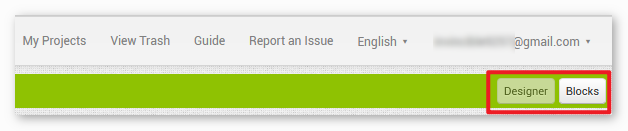
Im Designer-Bereich kannst du Buttons, Texte und Bildschirme hinzufügen und das App-Layout gestalten.

Im Blocks-Bereich erstellst du individuelle Funktionen für die App und programmierst die Logik hinter den Bedienelementen.

Um die App auf deinem Smartphone zu installieren, gehe zum Reiter Build.

Erzeuge eine
.apk-Datei. Du kannst die Datei anschließend herunterladen oder per QR-Code auf dem Handy installieren. Folge den Anweisungen zur Installation.Oder lade unsere vorgefertigte APK hier herunter:
ble_piano_picow.apkFalls du die App im Google Play Store veröffentlichen möchtest, kannst du auch eine
.aab-Datei erzeugen.
3. Code ausführen
Öffne die Datei 8.14-ble_piano.py im Verzeichnis pico-2w-kit/micropython/iot/8.14-ble_piano oder kopiere den Code in deine Entwicklungsumgebung.
Bemerkung
Dieser Code erfordert die Datei ble_advertising.py. Stelle sicher, dass du sie vor dem Start auf den Pico hochlädst.
import bluetooth
import random
import struct
import time
from ble_example.ble_advertising import advertising_payload
from machine import Pin, PWM
import time

from micropython import const

buzzer = PWM(Pin(15))

NOTES = {
    'NOTE_C4': 262,
    'NOTE_D4': 294,
    'NOTE_E4': 330,
    'NOTE_F4': 349,
    'NOTE_G4': 392,
    'NOTE_A4': 440,
    'NOTE_B4': 494,
    'NOTE_C5': 523
}

_IRQ_CENTRAL_CONNECT = const(1)
_IRQ_CENTRAL_DISCONNECT = const(2)
_IRQ_GATTS_WRITE = const(3)

_FLAG_READ = const(0x0002)
_FLAG_WRITE_NO_RESPONSE = const(0x0004)
_FLAG_WRITE = const(0x0008)
_FLAG_NOTIFY = const(0x0010)

_PIANO_UUID = bluetooth.UUID("952cc3a7-1801-4c07-b141-e1e3964f54b5")
_NOTE_CHAR = (
    bluetooth.UUID("ea30277b-d7a5-4eeb-af70-6179c45d7ee6"),
    _FLAG_READ | _FLAG_WRITE | _FLAG_WRITE_NO_RESPONSE,
)
_PIANO_SERVICE = (
    _PIANO_UUID,
    (_NOTE_CHAR,),
)


class BLEPiano:
    def __init__(self, ble, name="ble-piano"):

        self._ble = ble
        self._ble.active(True)
        self._ble.irq(self._irq)

        handles = self._ble.gatts_register_services((_PIANO_SERVICE,))
        # print("Registered handles:", handles)

        ((self._handle_note,),) = handles
        self._connections = set()

        self._write_callback = None

        self._payload = advertising_payload(name=name, services=[_PIANO_UUID])
        self._advertise()

    def _irq(self, event, data):
        # Track connections so we can send notifications.
        if event == _IRQ_CENTRAL_CONNECT:
            conn_handle, _, _ = data
            print("New connection", conn_handle)
            self._connections.add(conn_handle)
        elif event == _IRQ_CENTRAL_DISCONNECT:
            conn_handle, _, _ = data
            print("Disconnected", conn_handle)
            self._connections.remove(conn_handle)
            # Start advertising again to allow a new connection.
            self._advertise()
        elif event == _IRQ_GATTS_WRITE:
            conn_handle, value_handle = data
            value = self._ble.gatts_read(value_handle)
            # print("Write event: conn_handle={}, value_handle={}, value={}".format(conn_handle, value_handle, value))
            if value_handle == self._handle_note and self._write_callback:
                self._write_callback(value)


    def is_connected(self):
        return len(self._connections) > 0

    def _advertise(self, interval_us=500000):
        print("Starting advertising")
        self._ble.gap_advertise(interval_us, adv_data=self._payload)

    def on_write(self, callback):
        self._write_callback = callback

def note_update(data):
    print("Receive:", data)

    decoded_data = data.decode('utf-8').rstrip('*\x00')

    buzzer.freq(NOTES[decoded_data])
    buzzer.duty_u16(32768)
    time.sleep(0.15)
    buzzer.duty_u16(0)

def demo():
    ble = bluetooth.BLE()
    piano = BLEPiano(ble,"pico2w")

    while True:
        if piano.is_connected():
            piano.on_write(note_update)
        # time.sleep_ms(100)

if __name__ == "__main__":
    demo()
4. App und Bluetooth-Verbindung
Stelle sicher, dass die App BLE Piano installiert ist.
Aktiviere Bluetooth auf deinem Smartphone.
Öffne die App BLE Piano.

Beim ersten Start erscheinen zwei aufeinanderfolgende Dialoge zur Berechtigungsanfrage. Diese sind notwendig für Bluetooth-Funktionalität.

Klicke in der App auf den Button Connect, um eine Verbindung per Bluetooth mit dem Pico 2 W herzustellen.

Es wird eine Liste aller verfügbaren Bluetooth-Geräte angezeigt. Wähle das Gerät
xx.xx.xx.xx.xx.xx pico2waus. Jedes Gerät ist mit seiner MAC-Adresse aufgeführt.
Falls keine Geräte angezeigt werden, aktiviere die Standortdienste auf deinem Smartphone. (Bei manchen Android-Versionen ist Bluetooth daran gekoppelt.)
Nach erfolgreicher Verbindung wirst du zur Hauptansicht weitergeleitet. Durch Tippen auf die Notensymbole kannst du Töne abspielen. Die App sendet die Notendaten an das Pico-Board, das den Summer ansteuert, um den gewünschten Ton zu erzeugen.
