Bemerkung
Hallo und herzlich willkommen in der SunFounder-Community für Raspberry Pi-, Arduino- und ESP32-Enthusiasten auf Facebook! Tauche gemeinsam mit anderen Technikfans tiefer in die Welt von Raspberry Pi, Arduino und ESP32 ein.
Warum solltest du mitmachen?
Expertenhilfe: Erhalte Unterstützung bei technischen Problemen oder Fragen nach dem Kauf – durch unser Team und die Community.
Lernen & Teilen: Tausche Tipps und Anleitungen aus, um deine Fähigkeiten zu erweitern.
Exklusive Vorschauen: Erfahre als Erster von neuen Produktankündigungen und erhalte exklusive Einblicke.
Spezielle Rabatte: Profitiere von exklusiven Rabatten auf unsere neuesten Produkte.
Aktionen & Gewinnspiele: Nimm an saisonalen Aktionen und spannenden Verlosungen teil.
👉 Bereit, gemeinsam mit uns Neues zu entdecken und zu entwickeln? Klicke auf [hier] und tritt noch heute bei!
8.16 Bluetooth-Schloss-Controller
In diesem Projekt wird das Raspberry Pi Pico 2 W mit Bluetooth-Funktionalität verwendet, um ein intelligentes Schlosssystem zu entwickeln. Der am Pico 2 W angeschlossene Servomotor des Schlosses wird drahtlos über eine selbst entwickelte mobile App gesteuert. Die App sendet per BLE (Bluetooth Low Energy) Sperr- und Entsperrbefehle an das Board.
Dieses Projekt zeigt, wie man das Raspberry Pi Pico 2 W für IoT-Anwendungen nutzen kann – durch Integration von Bluetooth-Funktionen mit physischer Steuerung. Es bietet eine spannende Möglichkeit, BLE-Kommunikation und Servosteuerung mit MicroPython zu erlernen.
Die in diesem Projekt verwendete App wurde mit MIT App Inventor entwickelt.
1. Schaltung aufbauen
Benötigte Komponenten
Für dieses Projekt werden folgende Bauteile benötigt.
Ein Komplettset ist besonders praktisch – hier ist der Link:
Name |
ENTHALTENE TEILE |
LINK |
|---|---|---|
Pico 2 W Starter Kit |
450+ |
Die Komponenten können alternativ auch einzeln über die folgenden Links erworben werden:
SN |
KOMPONENTE |
MENGE |
LINK |
|---|---|---|---|
1 |
1 |
||
2 |
Micro-USB-Kabel |
1 |
|
3 |
1 |
||
4 |
Mehrere |
||
5 |
1 |

2. Android-App erstellen
Du erstellst die Android-App mit MIT App Inventor – einer kostenlosen Webanwendung, die besonders für Einsteiger geeignet ist. Sie bietet eine intuitive Drag-and-Drop-Oberfläche zur App-Erstellung.
So startest du:
Besuche Beginnen Sie mit MIT App Inventor und klicke auf „Online-Tool“, um dich anzumelden. Du benötigst ein Google-Konto zur Registrierung bei MIT App Inventor.

Gehe nach der Anmeldung zu Projekte -> Projekt (.aia) von meinem Computer importieren und lade die Datei
ble_lock_picow.aiahoch, die sich unter folgendem Pfad befindet:pico-2w-kit/micropython/iot/8.16-ble_lock.Alternativ kannst du die Datei direkt herunterladen:
ble_lock_picow.aia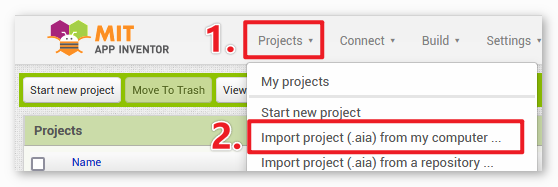
Nach dem Hochladen erscheint die App-Vorlage in der Oberfläche von MIT App Inventor. Diese vorkonfigurierte Vorlage kannst du später individuell anpassen.
MIT App Inventor besteht aus zwei Hauptbereichen: Designer und Blocks. Du kannst oben rechts zwischen ihnen wechseln.
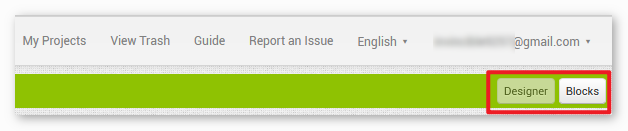
Im Designer fügst du Schaltflächen, Texte und Oberflächenelemente hinzu und gestaltest das Aussehen der App.

Im Bereich Blocks kannst du die Funktionen der App programmieren und das Verhalten einzelner Elemente festlegen.

Um die App auf deinem Smartphone zu installieren, gehe zum Reiter Build.

Erstelle eine
.apk-Datei. Nach Auswahl dieser Option kannst du die Datei herunterladen oder per QR-Code installieren. Folge der Anleitung zur Installation der App.Oder lade die vorkompilierte APK-Datei direkt herunter:
ble_lock_picow.apkWenn du die App im Google Play Store veröffentlichen möchtest, kannst du eine
.aab-Datei generieren.
3. Code ausführen
Öffne die Datei 8.16-ble_lock.py unter dem Pfad pico-2w-kit/micropython/iot/8.16-ble_lock oder kopiere den Code in deine IDE.
Bemerkung
Dieser Code benötigt zusätzlich die Datei ble_advertising.py. Stelle sicher, dass sie auf das Pico-Board hochgeladen wird, bevor du das Skript ausführst.
import bluetooth
import random
import struct
import time
from ble_example.ble_advertising import advertising_payload
from machine import Pin
import time

import struct
from micropython import const

servo = machine.PWM(machine.Pin(15))
servo.freq(50)

_IRQ_CENTRAL_CONNECT = const(1)
_IRQ_CENTRAL_DISCONNECT = const(2)
_IRQ_GATTS_WRITE = const(3)

_FLAG_READ = const(0x0002)
_FLAG_WRITE_NO_RESPONSE = const(0x0004)
_FLAG_WRITE = const(0x0008)
_FLAG_NOTIFY = const(0x0010)

_LOCK_UUID = bluetooth.UUID("f3ac7f80-5045-47b0-88fe-24d858e2e92f")
_SWITCH_CHAR = (
    bluetooth.UUID("808b6a74-8d38-4114-8cb7-0ac9465db42d"),
    _FLAG_READ | _FLAG_WRITE | _FLAG_WRITE_NO_RESPONSE,
)
_LOCK_SERVICE = (
    _LOCK_UUID,
    (_SWITCH_CHAR,),
)


class BLELock:
    def __init__(self, ble, name="PICO-LOCK"):

        self._ble = ble
        self._ble.active(True)
        self._ble.irq(self._irq)

        handles = self._ble.gatts_register_services((_LOCK_SERVICE,))
        # print("Registered handles:", handles)

        ((self._handle_note,),) = handles
        self._connections = set()

        self._write_callback = None

        self._payload = advertising_payload(name=name, services=[_LOCK_UUID])
        self._advertise()

    def _irq(self, event, data):
        # Track connections so we can send notifications.
        if event == _IRQ_CENTRAL_CONNECT:
            conn_handle, _, _ = data
            print("New connection", conn_handle)
            self._connections.add(conn_handle)
        elif event == _IRQ_CENTRAL_DISCONNECT:
            conn_handle, _, _ = data
            print("Disconnected", conn_handle)
            self._connections.remove(conn_handle)
            # Start advertising again to allow a new connection.
            self._advertise()
        elif event == _IRQ_GATTS_WRITE:
            conn_handle, value_handle = data
            value = self._ble.gatts_read(value_handle)
            # print("Write event: conn_handle={}, value_handle={}, value={}".format(conn_handle, value_handle, value))
            if value_handle == self._handle_note and self._write_callback:
                self._write_callback(value)


    def is_connected(self):
        return len(self._connections) > 0

    def _advertise(self, interval_us=500000):
        print("Starting advertising")
        self._ble.gap_advertise(interval_us, adv_data=self._payload)

    def on_write(self, callback):
        self._write_callback = callback

def interval_mapping(x, in_min, in_max, out_min, out_max):
    return (x - in_min) * (out_max - out_min) / (in_max - in_min) + out_min

def servo_write(pin,angle):
    pulse_width=interval_mapping(angle, 0, 180, 0.5,2.5)
    duty=int(interval_mapping(pulse_width, 0, 20, 0,65535))
    pin.duty_u16(duty)

def lock_update(data):
    print("Receive:", data)

    decoded_data = struct.unpack('I', data)[0]

    if decoded_data == 1:
        servo_write(servo,90)
    else:
        servo_write(servo,0)


def demo():
    ble = bluetooth.BLE()
    piano = BLELock(ble,"pico2w")

    while True:
        if piano.is_connected():
            piano.on_write(lock_update)
        # time.sleep_ms(100)

if __name__ == "__main__":
    demo()
4. App- und Bluetooth-Verbindung
Stelle sicher, dass die zuvor erstellte App Bluetooth controlled lock ble auf deinem Smartphone installiert ist.
Aktiviere Bluetooth auf deinem Smartphone.
Öffne die App Bluetooth controlled lock ble.

Beim ersten Start der App erscheinen zwei aufeinanderfolgende Berechtigungsanfragen. Diese sind für die Bluetooth-Funktionalität notwendig.

Tippe auf das Schlosssymbol, um die Bluetooth-Verbindung zwischen App und Pico 2 W herzustellen.

Es wird eine Liste aller verfügbaren Bluetooth-Geräte angezeigt. Wähle das Gerät mit dem Namen
xx.xx.xx.xx.xx.xx pico2waus (Name plus MAC-Adresse).
Falls keine Geräte angezeigt werden, aktiviere gegebenenfalls die Standortdienste auf deinem Smartphone (bei manchen Android-Versionen ist Bluetooth daran gekoppelt).
Nach erfolgreicher Verbindung wirst du auf die Hauptseite der App weitergeleitet. Tippe auf „Sperren“ oder „Entsperren“, um den Servomotor entsprechend zu steuern.
