Bemerkung
Hallo und herzlich willkommen in der SunFounder Raspberry Pi & Arduino & ESP32 Enthusiasten-Community auf Facebook! Tauche mit Gleichgesinnten tiefer in die Welt von Raspberry Pi, Arduino und ESP32 ein.
Warum mitmachen?
Expertenhilfe: Erhalte Unterstützung bei Problemen nach dem Kauf und technischen Herausforderungen durch unser Team und unsere Community.
Lernen & Teilen: Tausche Tipps und Anleitungen aus, um deine Fähigkeiten zu erweitern.
Exklusive Vorschauen: Erhalte frühzeitigen Zugang zu neuen Produktankündigungen und Vorabinfos.
Sonderrabatte: Nutze exklusive Rabatte auf unsere neuesten Produkte.
Festliche Aktionen & Gewinnspiele: Nimm an Verlosungen und saisonalen Aktionen teil.
👉 Bereit, gemeinsam mit uns zu entdecken und zu gestalten? Klicke auf [hier] und tritt der Community bei!
8.13 Bluetooth-Umweltsensor
In diesem Projekt wird eine Android-App verwendet, die mit MIT App Inventor erstellt wurde, um Umweltdaten von einem Raspberry Pi Pico 2 W zu empfangen und anzuzeigen. Der Pico 2 W erfasst Temperatur- und Feuchtigkeitswerte mithilfe eines DHT11-Sensors. Diese Daten werden per Bluetooth übertragen und anschließend von der App auf dem Bildschirm dargestellt.
Die Android-App wird mit MIT App Inventor entwickelt – einer kostenlosen Online-Plattform, die sich ideal für Einsteiger in die Android-Entwicklung eignet. Dieses Projekt bietet eine ausgezeichnete Möglichkeit, die Kommunikation zwischen Mikrocontroller und Smartphone kennenzulernen.
1. Schaltung aufbauen
Benötigte Komponenten
Für dieses Projekt benötigen wir folgende Bauteile:
Ein Komplett-Kit ist sehr praktisch – hier der Link:
Name |
ENTHALTENE TEILE |
LINK |
|---|---|---|
Pico 2 W Starter Kit |
450+ |
Alternativ können die Bauteile auch einzeln über die folgenden Links erworben werden:
SN |
KOMPONENTE |
MENGE |
LINK |
|---|---|---|---|
1 |
1 |
||
2 |
Micro-USB-Kabel |
1 |
|
3 |
1 |
||
4 |
Mehrere |
||
5 |
1 |
- |

2. Android-App erstellen
Die App wird mit MIT App Inventor entwickelt – einer kostenlosen Webanwendung mit einer intuitiven Drag-and-Drop-Oberfläche für funktionale Android-Anwendungen.
So startest du:
Gehe zu Beginnen Sie mit MIT App Inventor und klicke auf „Online Tool“, um dich anzumelden. Du benötigst ein Google-Konto für den Zugang zum MIT App Inventor.

Nach dem Login navigierst du zu Projects → Import project (.aia) from my computer und lädst die Datei
ble_environmental_monitor_picow.aiaaus dem Pfadpico-2w-kit/micropython/iot/8.13-environmental_monitorhoch.Alternativ kannst du die Datei direkt hier herunterladen:
ble_environmental_monitor_picow.aia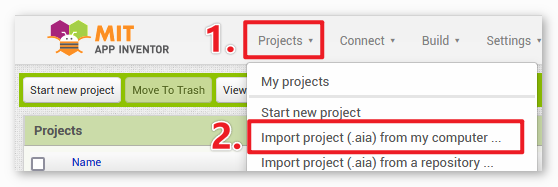
Nach dem Hochladen erscheint die App-Vorlage im MIT App Inventor. Diese vorgefertigte Vorlage kann nach Belieben angepasst werden.
Der MIT App Inventor besteht aus zwei Hauptbereichen: Designer und Blocks. Du kannst oben rechts zwischen diesen Bereichen wechseln.
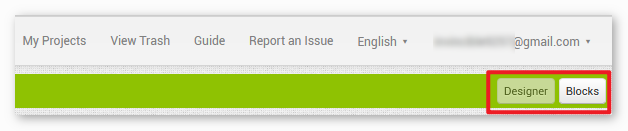
Der Designer-Bereich ermöglicht es dir, Buttons, Texte, Bildschirme und das Layout deiner App zu gestalten.

Im Blocks-Bereich kannst du die Logik und Funktionalität der App durch grafisches Programmieren definieren.

Um die App auf deinem Smartphone zu installieren, wechsle zum Reiter Build.

Erzeuge eine
.apk-Datei. Nach der Auswahl erscheint eine Seite, auf der du die Datei herunterladen oder per QR-Code installieren kannst. Folge der Anleitung zur App-Installation.Alternativ kannst du die vorgefertigte APK hier herunterladen:
ble_environmental_monitor.apkWenn du die App im Google Play Store veröffentlichen möchtest, kannst du eine
.aab-Datei erstellen.
3. Code ausführen
Öffne die Datei 8.13-environmental_monitor.py unter dem Pfad pico-2w-kit/micropython/iot/8.13-environmental_monitor oder kopiere den Code in deine Entwicklungsumgebung.
Bemerkung
Dieser Code benötigt die Datei ble_advertising.py. Lade sie vor dem Starten auf das Pico-Board hoch.
[Code unverändert]
4. App- und Bluetooth-Verbindung
Stelle sicher, dass die zuvor erstellte Environmental Monitor BLE App auf deinem Smartphone installiert ist.
Aktiviere Bluetooth auf deinem Smartphone.
Öffne die App Environmental Monitor BLE.

Beim ersten Start der App werden dir zwei aufeinanderfolgende Berechtigungsanfragen angezeigt. Diese sind notwendig für die Bluetooth-Funktion.

Tippe in der App auf den Connect-Button, um die Verbindung zum Pico 2 W herzustellen.

Auf der folgenden Seite werden alle Bluetooth-Geräte angezeigt. Wähle
xx.xx.xx.xx.xx.xx pico2waus der Liste. Die Gerätenamen werden zusammen mit ihrer MAC-Adresse angezeigt.
Falls keine Geräte angezeigt werden, aktiviere die Standortfunktion auf deinem Smartphone. (Bei manchen Android-Versionen ist Bluetooth daran gekoppelt.)
Nach erfolgreicher Verbindung wirst du zum Hauptbildschirm weitergeleitet, auf dem Temperatur- und Luftfeuchtigkeitswerte angezeigt werden.
