Bemerkung
Hallo und willkommen in der SunFounder Raspberry Pi & Arduino & ESP32 Enthusiasten-Gemeinschaft auf Facebook! Tauche tiefer in die Welt des Raspberry Pi, Arduino und ESP32 ein mit anderen Enthusiasten.
Warum beitreten?
Expertenunterstützung: Löse Nachverkaufsprobleme und technische Herausforderungen mit Hilfe unserer Gemeinschaft und unseres Teams.
Lernen & Teilen: Austausch von Tipps und Tutorials zur Verbesserung deiner Fähigkeiten.
Exklusive Vorschauen: Erhalte frühen Zugang zu neuen Produktankündigungen und Einblicke.
Sonderangebote: Genieße exklusive Rabatte auf unsere neuesten Produkte.
Festliche Aktionen und Gewinnspiele: Nimm an Gewinnspielen und Feiertagsaktionen teil.
👉 Bist du bereit, mit uns zu erkunden und zu kreieren? Klicke auf [hier] und trete heute bei!
8.4 Echtzeit-Wetterdaten von @OpenWeatherMap
In diesem Projekt erstellst du eine intelligente Uhr, die neben der Uhrzeit auch das Wetter in deiner Stadt auf einem LCD anzeigt.
1. Benötigte Komponenten
Für dieses Projekt benötigst du die folgenden Komponenten. Es ist definitiv praktisch, ein ganzes Kit zu kaufen, hier ist der Link:
Name |
ITEMS IN THIS KIT |
LINK |
|---|---|---|
Pico 2 W Starter Kit |
450+ |
Du kannst sie auch einzeln über die untenstehenden Links kaufen.
SN |
COMPONENT |
QUANTITY |
LINK |
|---|---|---|---|
1 |
1 |
||
2 |
Micro USB Cable |
1 |
|
3 |
1 |
||
4 |
Mehrere |
||
5 |
1 |
||
6 |
1 |
||
7 |
Power Pack |
1 |
2. Den Schaltkreis aufbauen
Warnung
Stelle sicher, dass dein Li-po-Ladegerät wie im Diagramm gezeigt angeschlossen ist. Andernfalls könnte ein Kurzschluss deine Batterie und die Schaltung beschädigen.
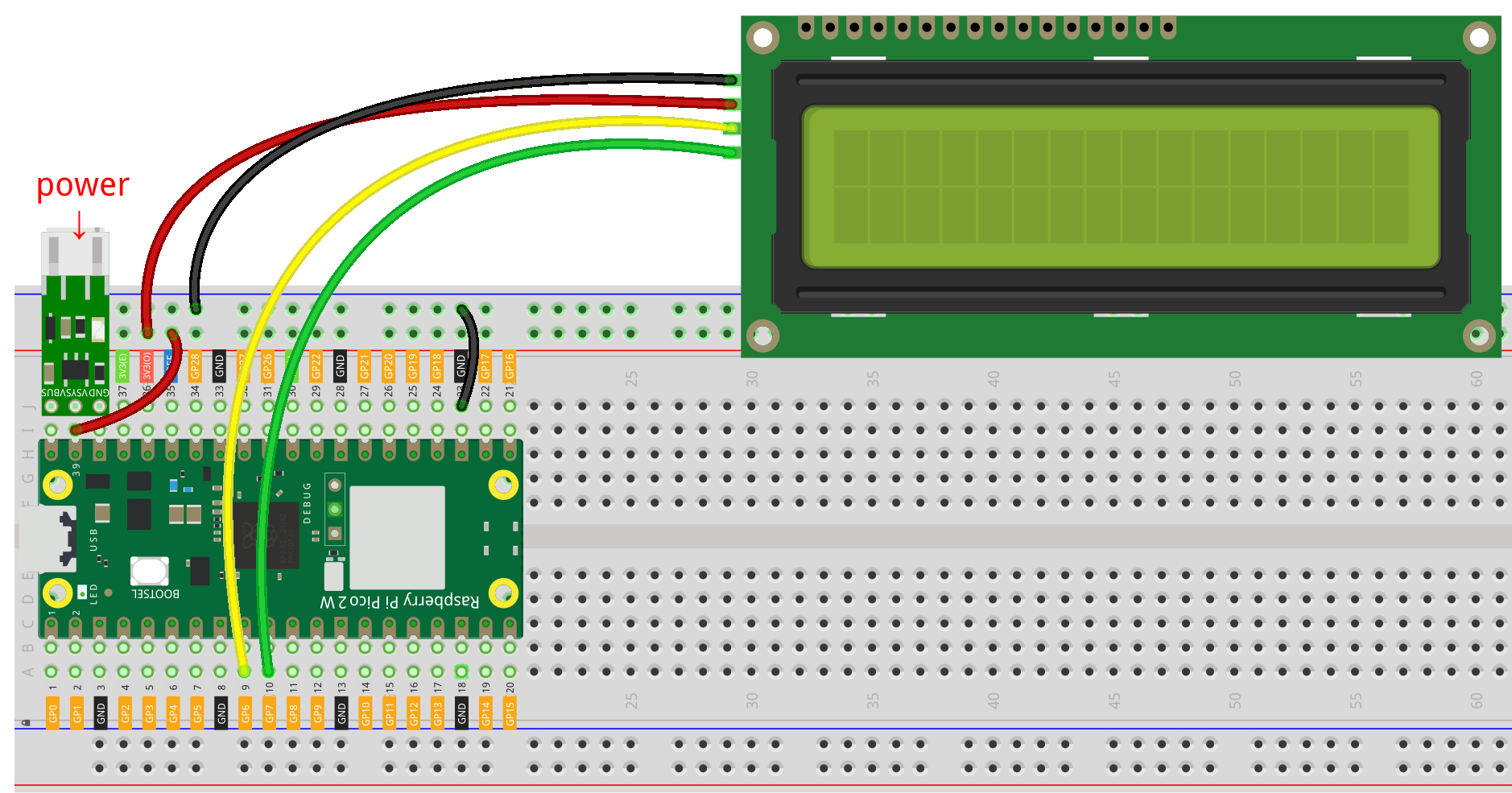
3. OpenWeather API-Schlüssel erhalten
OpenWeather ist ein Online-Dienst von OpenWeather Ltd, der weltweite Wetterdaten über eine API bereitstellt, einschließlich aktueller Wetterdaten, Prognosen, Nowcasts und historischen Wetterdaten für jeden geografischen Standort.
Besuche OpenWeather, um dich anzumelden/ein Konto zu erstellen.
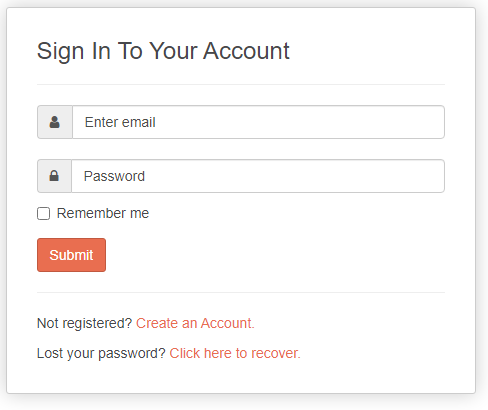
Klicke auf die API-Seite in der Navigationsleiste.

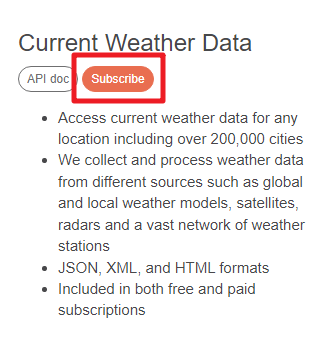
Finde Current Weather Data und klicke auf Abonnieren.
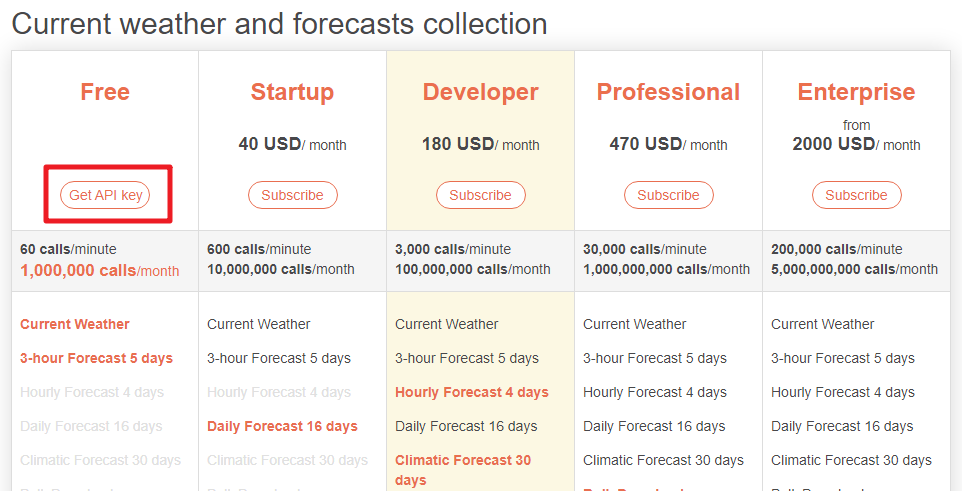
Unter Current weather and forecasts collection abonniere den entsprechenden Dienst. Für unser Projekt reicht die kostenlose Version.
Kopiere den Schlüssel von der Seite API keys.
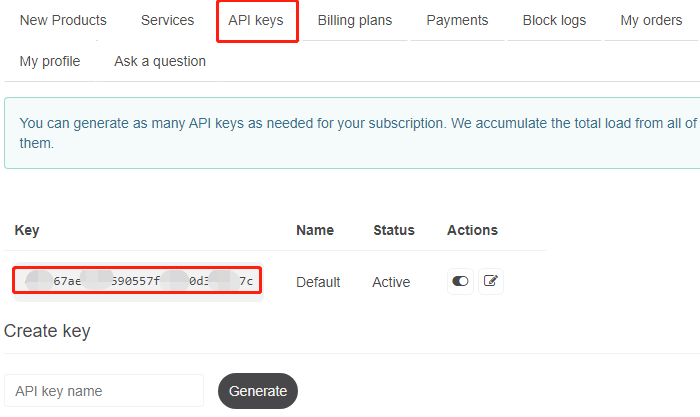
Kopiere ihn in das Skript
secrets.pyauf dem Raspberry Pi Pico 2 W.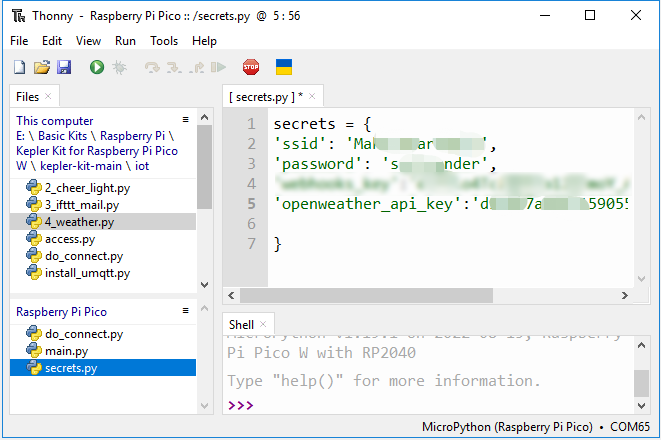
Bemerkung
Wenn du die Skripte
do_connect.pyundsecrets.pynicht auf deinem Pico 2 W hast, musst du sie dort erstellen. Bitte siehe 8.1 Zugang zum Netzwerk, um sie zu erstellen.secrets = { 'ssid': 'SSID', 'password': 'PASSWORD', 'openweather_api_key':'OPENWEATHERMAP_API_KEY' }
4. Das Skript ausführen
Öffne die Datei
8.4_weather.pyunter dem Pfadpico-2w-kit-main/micropython/iot, klicke auf den Knopf Run current script oder drücke F5, um es auszuführen.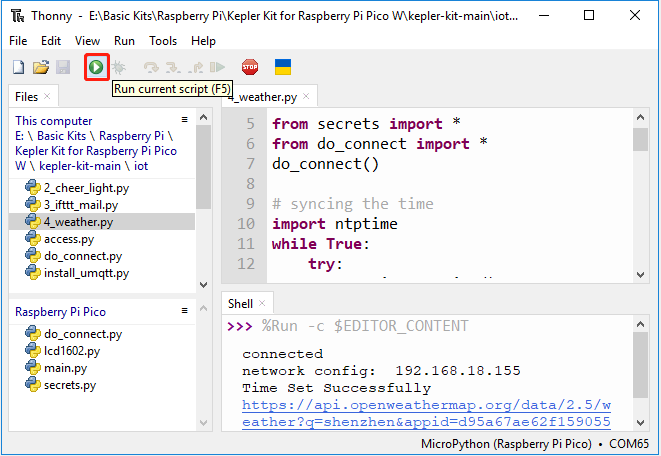
Nachdem das Skript ausgeführt wurde, werden die Uhrzeit und die Wetterinformationen deines Standorts auf dem I2C LCD1602 angezeigt.
Bemerkung
Wenn der Bildschirm während des Betriebs leer bleibt, kannst du das Potentiometer auf der Rückseite des Moduls drehen, um den Kontrast zu erhöhen.
Wenn du möchtest, dass dieses Skript beim Booten ausgeführt wird, kannst du es als „main.py“ auf dem Raspberry Pi Pico 2 W speichern.
Wie funktioniert es?
Dieses Projekt benötigt eine Netzwerkverbindung. Verwende die Methode 8.1 Zugang zum Netzwerk, um eine Verbindung zum Netzwerk herzustellen.
from secrets import *
from do_connect import *
do_connect()
from do_connect import * : Dies importiert die Funktion do_connect() , welche die Logik zum Verbinden mit Wi-Fi unter Verwendung des network-Moduls enthält. Sobald die Funktion do_connect() aufgerufen wird, verbindet sie sich mit dem in secrets.py angegebenen Wi-Fi-Netzwerk. Wenn die Verbindung fehlschlägt, wird eine Ausnahme ausgelöst; wenn sie erfolgreich ist, wird mit dem nächsten Schritt fortgefahren.
from secrets import * : Die Datei secrets.py ist in der Regel eine separate Datei, die dazu dient, deine Wi-Fi-SSID, das Passwort und andere sensible Informationen (wie API-Schlüssel) zu speichern. Dadurch wird vermieden, dass sensible Informationen direkt in der Hauptcode-Datei eingebettet werden.
Nachdem eine Internetverbindung hergestellt wurde, helfen diese Codezeilen, deinen Pico 2 W auf die Greenwich Mean Time zu synchronisieren.
import ntptime
while True:
   try:
      ntptime.settime()
      print('Time Set Successfully')
      break
   except OSError:
      print('Time Setting...')
      continue
Initialisiere dein LCD. Bitte siehe 3.4 Flüssigkristallanzeige (LCD) für Details zur Verwendung.
from lcd1602 import LCD
lcd=LCD()
lcd.clear()
string = 'Loading...'
lcd.message(string)
Wir müssen die Einheit für einige Wetterdaten (z.B. Temperatur, Windgeschwindigkeit) auswählen, bevor wir die Wetterdaten erhalten. In diesem Fall ist die Einheit „metrisch“.
# Open Weather
TEMPERATURE_UNITS = {
   "standard": "K",
   "metric": "°C",
   "imperial": "°F",
}

SPEED_UNITS = {
   "standard": "m/s",
   "metric": "m/s",
   "imperial": "mph",
}

units = "metric"
Als nächstes holt diese Funktion die Wetterdaten von openweathermap.org.
Wir senden eine URL-Nachricht mit deiner Stadt, API-Schlüsseln und einer
festgelegten Einheit. Als Ergebnis erhältst du eine JSON-Datei mit Wetterdaten.
def get_weather(city, api_key, units='metric', lang='en'):
   '''
   Get weather data from openweathermap.org
      city: City name, state code and country code divided by comma, Please, refer to ISO 3166 for the state codes or country codes. https://www.iso.org/obp/ui/#search
      api_key: Your unique API key (you can always find it on your openweather account page under the "API key" tab https://home.openweathermap.org/api_keys)
      unit: Units of measurement. standard, metric and imperial units are available. If you do not use the units parameter, standard units will be applied by default. More: https://openweathermap.org/current#data
      lang: You can use this parameter to get the output in your language. More: https://openweathermap.org/current#multi
   '''
   url = f"https://api.openweathermap.org/data/2.5/weather?q={city}&appid={api_key}&units={units}&lang={lang}"
   print(url)
   res = urequests.post(url)
   return res.json()
Wenn du diese Rohdaten ausgibst, wirst du Informationen sehen, die denen unten ähnlich sind.
Wetterdatenbeispiel:
{
    'timezone': 28800,
    'sys': {
        'type': 2,
        'sunrise': 1659650200,
        'country': 'CN',
        'id': 2031340,
        'sunset': 1659697371
    },
    'base': 'stations',
    'main': {
        'pressure': 1008,
        'feels_like': 304.73,
        'temp_max': 301.01,
        'temp': 300.4,
        'temp_min': 299.38,
        'humidity': 91,
        'sea_level': 1008,
        'grnd_level': 1006
    },
    'visibility': 10000,
    'id': 1795565,
    'clouds': {
        'all': 96
    },
    'coord': {
        'lon': 114.0683,
        'lat': 22.5455
    },
    'name': 'Shenzhen',
    'cod': 200,
    'weather':[{
        'id': 804,
        'icon': '04d',
        'main': 'Clouds',
        'description': 'overcast clouds'
    }],
    'dt': 1659663579,
    'wind': {
        'gust': 7.06,
        'speed': 3.69,
        'deg': 146
    }
}
Wir haben die Funktion print_weather(weather_data) verwendet, um diese Rohdaten in ein leicht lesbares Datenformat umzuwandeln und auszudrucken.
Diese Funktion wird jedoch nicht aufgerufen, und du kannst diese Zeile in while True bei Bedarf auskommentieren.
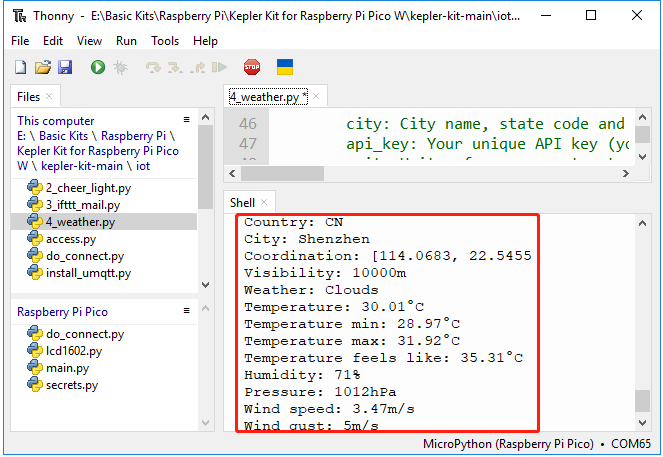
# shell print
print_weather(weather_data)
In der Schleife while True wird zuerst die Funktion get_weather() aufgerufen, um die benötigten Informationen über das weather, die temperatur und die humidity für dieses Projekt abzurufen.
weather_data = get_weather('shenzhen', secrets['openweather_api_key'], units=units)
weather=weather_data["weather"][0]["main"]
t=weather_data["main"]["temp"]
rh=weather_data["main"]["humidity"]
Hole die lokale Zeit. Die Funktion time.localtime() wird hier aufgerufen, um eine Reihe von Tupeln (Jahr, Monat, Tag, Stunde, Minute, Sekunde, Wochentag, Jahrestag) zurückzugeben. Wir haben hour und minute daraus entnommen.
Beachte, dass wir den Pico 2 W bereits auf die Greenwich Mean Time synchronisiert haben, daher müssen wir die Zeitzone deines Standorts hinzufügen.
# get time (+24 allows for western hemisphere)
# if negative, add 24
# hours = time.localtime()[3] + int(weather_data["timezone"] / 3600) + 24  #only for west hemisphere

hours=time.localtime()[3]+int(weather_data["timezone"] / 3600)
mins=time.localtime()[4]
Schließlich werden die Wetterinformationen und die Zeit einfach auf dem LCD1602 angezeigt.
lcd.clear()
time.sleep_ms(200)
string = f'{hours:02d}:{mins:02d} {weather}\n'
lcd.message(string)
string = f'{t}{TEMPERATURE_UNITS[units]} {rh}%rh'
lcd.message(string)
Dein LCD1602 wird zu einer Uhr, die alle 30 Sekunden aktualisiert wird, wenn die Hauptschleife alle 30 Sekunden ausgeführt wird.