Bemerkung
Hallo und willkommen in der SunFounder Raspberry Pi & Arduino & ESP32 Enthusiasten-Gemeinschaft auf Facebook! Tauche tiefer in die Welt des Raspberry Pi, Arduino und ESP32 ein mit anderen Enthusiasten.
Warum beitreten?
Expertenunterstützung: Löse Nachverkaufsprobleme und technische Herausforderungen mit Hilfe unserer Gemeinschaft und unseres Teams.
Lernen & Teilen: Austausch von Tipps und Tutorials zur Verbesserung deiner Fähigkeiten.
Exklusive Vorschauen: Erhalte frühen Zugang zu neuen Produktankündigungen und Einblicke.
Sonderangebote: Genieße exklusive Rabatte auf unsere neuesten Produkte.
Festliche Aktionen und Gewinnspiele: Nimm an Gewinnspielen und Feiertagsaktionen teil.
👉 Bist du bereit, mit uns zu erkunden und zu kreieren? Klicke auf [hier] und trete heute bei!
8.1 Zugang zum Netzwerk
Bemerkung
Wenn du von einem anderen IoT-Projekt kommst, beginne bitte ab Schritt 3, um mit der Erstellung von do_connect.py und secrets.py fortzufahren.
Lass uns nun sehen, wie es sich mit unserem Wi-Fi-Netzwerk verbindet.
Benötigte Komponenten
Für dieses Projekt benötigen wir die folgenden Komponenten.
Es ist definitiv praktisch, ein ganzes Kit zu kaufen, hier ist der Link:
Name |
ARTIKEL IN DIESEM KIT |
LINK |
|---|---|---|
Pico 2 W Starter Kit |
450+ |
Du kannst sie auch einzeln über die untenstehenden Links kaufen.
SN |
KOMPONENTE |
MENGE |
LINK |
|---|---|---|---|
1 |
1 |
||
2 |
Micro USB-Kabel |
1 |
1. Verbindung zum Internet
Mit nur fünf Zeilen MicroPython ist unser Raspberry Pi Pico 2 W glücklich mit dem Internet verbunden.
Diese 5 Zeilen Code können direkt aus der Shell ausgeführt werden, indem man nach der Eingabe die Enter-Taste drückt.
Oder befolge die folgende Methode und erstelle eine neue .py-Datei, um sie auszuführen.
import network
wlan = network.WLAN(network.STA_IF)
wlan.active(True)
wlan.connect("SSID","PASSWORD")
print(wlan.isconnected())
Erstelle ein neues Skript, indem du auf die Schaltfläche Neu in Thonny klickst und den obigen Code hineinkopierst, wobei du
SSIDundPASSWORDdurch deine eigenen ersetzt.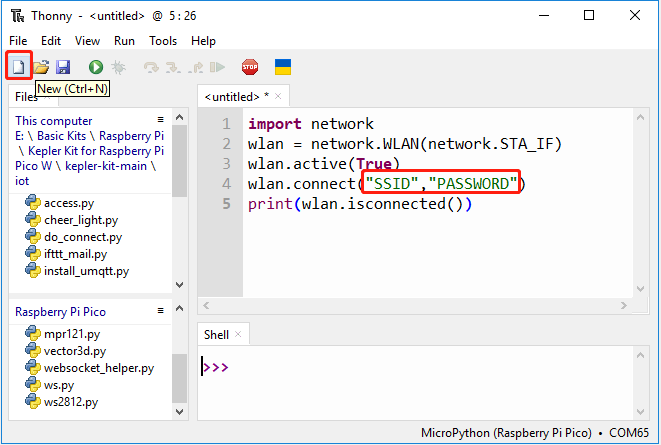
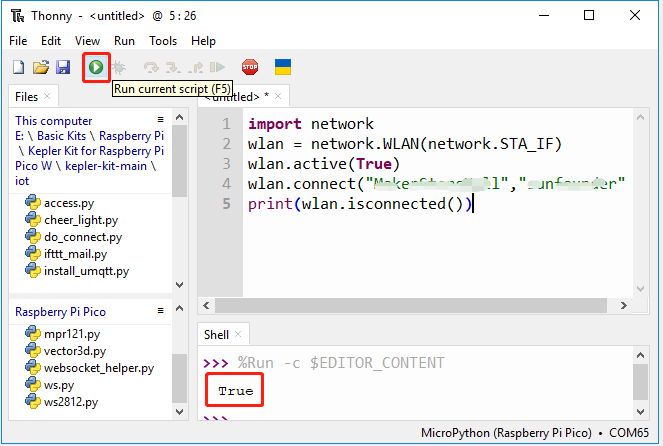
Um das Skript auszuführen, klicke auf die Schaltfläche Aktuelles Skript ausführen oder drücke F5. Wenn die Verbindung erfolgreich ist, wird
truegedruckt.Bemerkung
Stelle sicher, dass der Raspberry Pi Pico 2 W über ein USB-Kabel mit dem Computer verbunden ist, dann klicke in der unteren rechten Ecke, um MicroPython (Raspberry Pi Pico).COMXxx als Interpreter auszuwählen.
2. Timeout-Beurteilung und IP-Anzeige
Angesichts einiger schlechter Netzwerkbedingungen, fügen wir unserem Code einige Timeout-Beurteilungen hinzu.
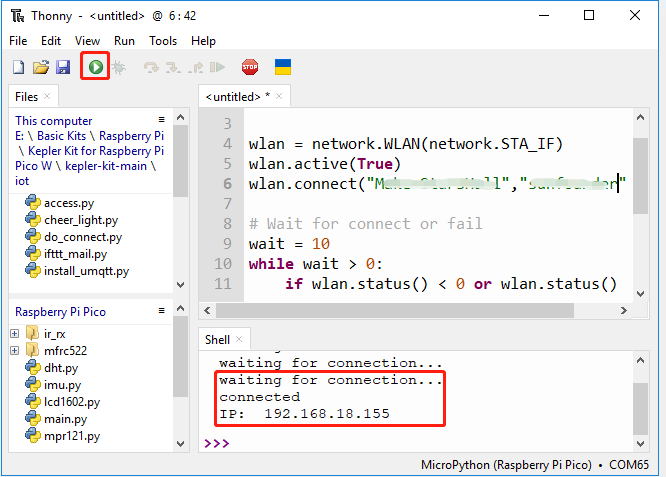
Wenn die Verbindung erfolgreich ist, wird die IP des Pico 2 W nach dem Kopieren und Ausführen des Skripts angezeigt.
import network
import time

wlan = network.WLAN(network.STA_IF)
wlan.active(True)
wlan.connect("SSID","PASSWORD")

# Warte auf Verbindung oder Fehler
wait = 10
while wait > 0:
    if wlan.status() < 0 or wlan.status() >= 3:
        break
    wait -= 1
    print('waiting for connection...')
    time.sleep(1)

# Fehlerbehandlung bei Verbindung
if wlan.status() != 3:
    raise RuntimeError('wifi connection failed')
else:
    print('connected')
    print('IP: ', wlan.ifconfig()[0])
wlan.status()Funktion: Gibt den aktuellen Status der drahtlosen Verbindung zurück, der Rückgabewert ist in der Tabelle unten angezeigt.Status
Wert
Beschreibung
STAT_IDLE
0
keine Verbindung und keine Aktivität,
STAT_CONNECTING
1
Verbindung wird hergestellt,
STAT_WRONG_PASSWORD
-3
gescheitert aufgrund falsches Passworts,
STAT_NO_AP_FOUND
-2
gescheitert, weil kein Zugangspunkt antwortete,
STAT_CONNECT_FAIL
-1
gescheitert aufgrund anderer Probleme,
STAT_GOT_IP
3
Verbindung erfolgreich.
wlan.ifconfig()Funktion: Erhält IP-Adressen, Subnetzmasken, Gateways und DNS-Server. Diese Methode gibt ein 4-Tupel zurück, das die obigen Informationen enthält, wenn sie direkt aufgerufen wird. In diesem Fall drucken wir nur die IP-Adresse.
3. Speichern privater Informationen in secrets.py
Wenn du dein Pico 2 W-Projekt teilst, möchtest du nicht, dass andere dein WLAN-Passwort oder deinen API-Schlüssel sehen.
Für eine gute Sicherheit können wir eine secrets.py-Datei erstellen, um deine privaten Informationen zu speichern.
Kopiere den folgenden Code in eine neue Skriptdatei auf Thonny. Achte darauf,
SSIDundPASSWORDdurch deine eigenen zu ersetzen.secrets = { 'ssid': 'SSID', 'password': 'PASSWORD', }
Wähle Raspberry Pi Pico im Popup-Fenster aus, das erscheint, wenn du auf die Speichern-Schaltfläche klickst oder
Ctrl+Sdrückst.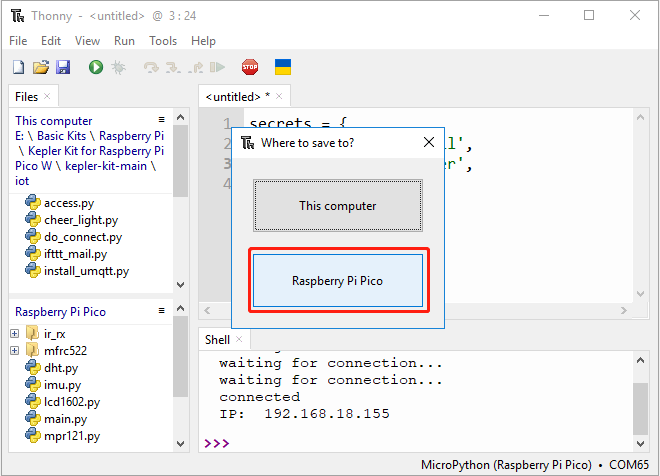
Benenne sie als
secrets.py.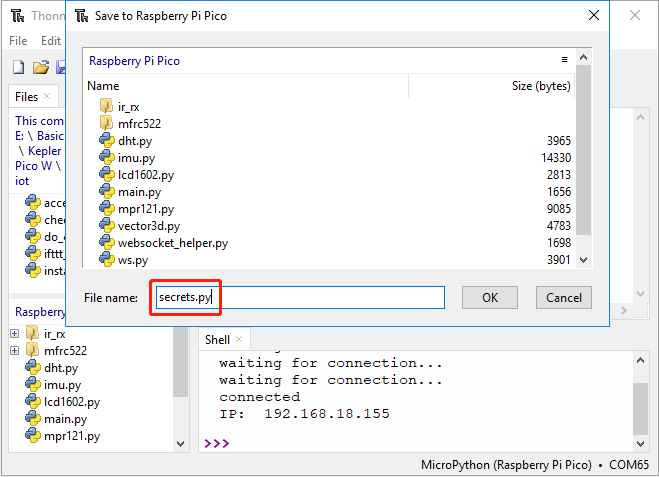
Jetzt kannst du dieses Skript in deinem Raspberry Pi Pico 2 W sehen.
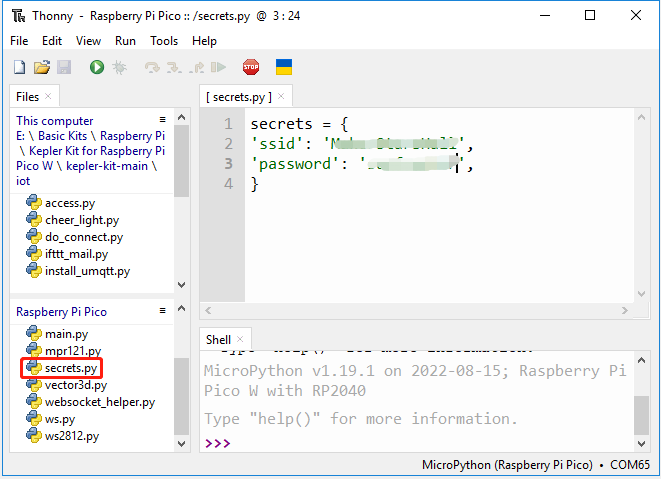
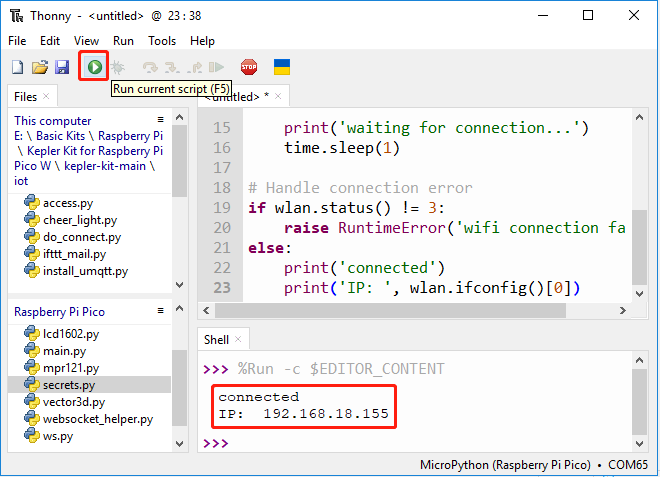
In anderen Skripten kannst du es wie folgt aufrufen. Wenn du es ausführst, wirst du eine erfolgreiche Wi-Fi-Verbindung sehen. Die Datei
secrets.pywird als Bibliothek importiert, daher müssen wir uns keine Sorgen über Informationsleckagen machen.import network import time from secrets import secrets wlan = network.WLAN(network.STA_IF) wlan.active(True) wlan.connect(secrets['ssid'], secrets['password']) # Warte auf Verbindung oder Fehler wait = 10 while wait > 0: if wlan.status() < 0 or wlan.status() >= 3: break wait -= 1 print('waiting for connection...') time.sleep(1) # Fehlerbehandlung bei Verbindung if wlan.status() != 3: raise RuntimeError('wifi connection failed') else: print('connected') print('IP: ', wlan.ifconfig()[0])
4. Verbindung zum Internet über do_connect.py
In Anbetracht dessen, dass jedes unserer nächsten Projekte eine Netzwerkverbindung benötigt, warum erstellen wir nicht eine neue Datei do_connect.py und schreiben die relevanten Funktionen hinein zur Wiederverwendung, was den Code komplexer Projekte erheblich vereinfachen kann.
Kopiere den folgenden Code in eine neue Skriptdatei und speichere sie als
do_connect.pyauf Raspberry Pi Pico.import network import time from secrets import * def do_connect(ssid=secrets['ssid'],psk=secrets['password']): wlan = network.WLAN(network.STA_IF) wlan.active(True) wlan.connect(ssid, psk) # Warte auf Verbindung oder Fehler wait = 10 while wait > 0: if wlan.status() < 0 or wlan.status() >= 3: break wait -= 1 print('waiting for connection...') time.sleep(1) # Fehlerbehandlung bei Verbindung if wlan.status() != 3: raise RuntimeError('wifi connection failed') else: print('connected') ip=wlan.ifconfig()[0] print('network config: ', ip) return ip
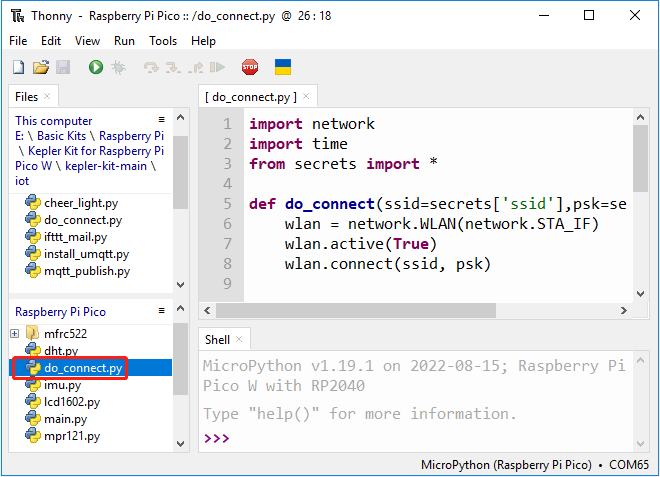
Durch das Aufrufen in anderen Skripten ermöglicht dies dem Raspberry Pi Pico 2 W, sich mit dem Netzwerk zu verbinden.
from do_connect import *
do_connect()