Bemerkung
Hallo, willkommen in der SunFounder Raspberry Pi & Arduino & ESP32 Enthusiasten-Community auf Facebook! Tauche tiefer in die Welt von Raspberry Pi, Arduino und ESP32 ein zusammen mit anderen Begeisterten.
Warum beitreten?
Expertenunterstützung: Löse Probleme nach dem Kauf und technische Herausforderungen mit Hilfe unserer Community und unseres Teams.
Lernen & Teilen: Tausche Tipps und Anleitungen aus, um deine Fähigkeiten zu verbessern.
Exklusive Vorschauen: Erhalte frühzeitigen Zugang zu neuen Produktankündigungen und exklusiven Einblicken.
Sonderangebote: Genieße exklusive Rabatte auf unsere neuesten Produkte.
Festliche Aktionen und Verlosungen: Nimm an Verlosungen und Feiertagsaktionen teil.
👉 Bereit, mit uns zu erkunden und zu kreieren? Klicke auf [hier] und tritt heute bei!
1.3 MicroPython auf Ihrem Pico 2 W installieren
Nun kommen wir zur Installation von MicroPython auf dem Raspberry Pi Pico 2 W.
Die Thonny IDE bietet eine sehr praktische Möglichkeit, dies mit einem Klick zu tun.
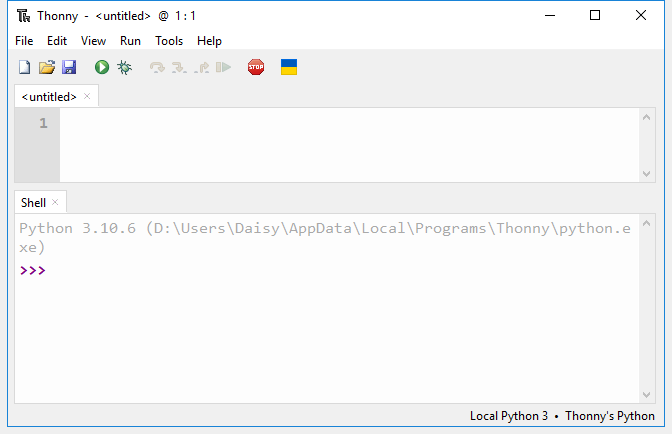
Open Thonny IDE.
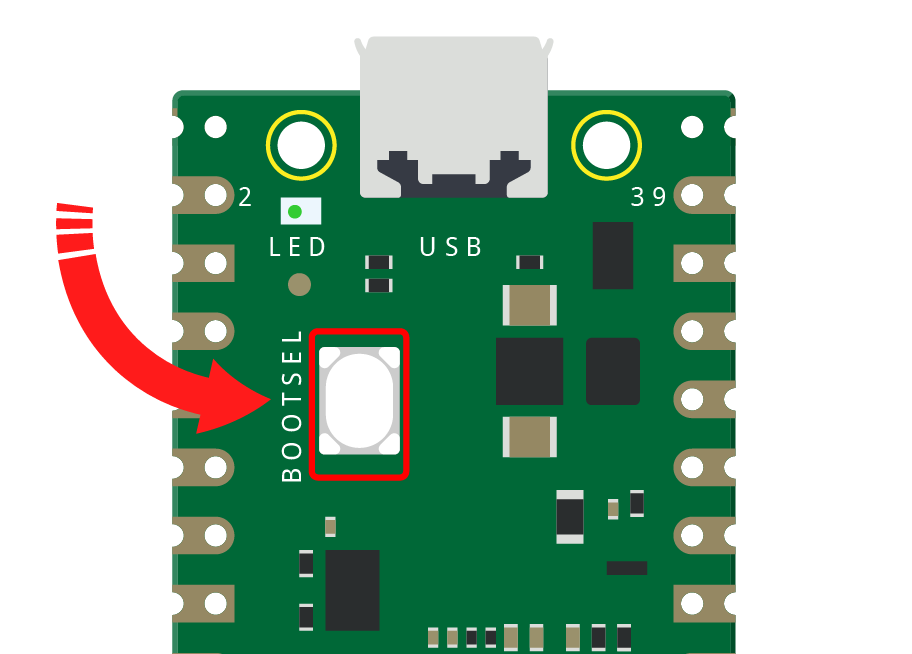
Press and hold the BOOTSEL button and then connect the Pico 2 W to computer via a Micro USB cable. Release the BOOTSEL button after your Pico 2 W is mount as a Mass Storage Device called RPI-RP2350.
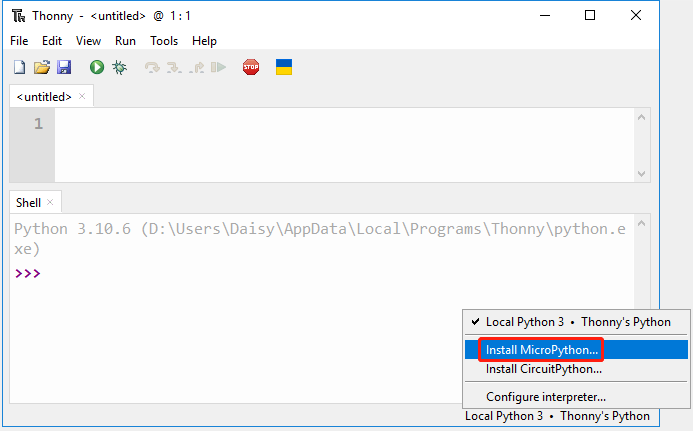
In the bottom right corner, click the interpreter selection button and select Install Micropython.
Bemerkung
If your Thonny does not have this option, please update to the latest version.
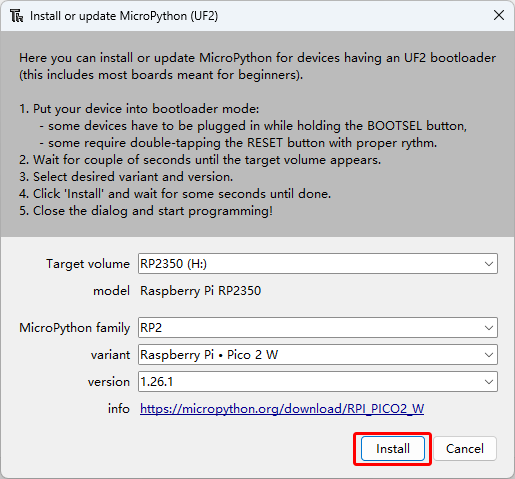
In the Target volume, the volume of the Pico 2 W you just plugged in will automatically appear, and in the Micropython variant, select Raspberry Pi.Pico 2 W/Pico 2 WH.
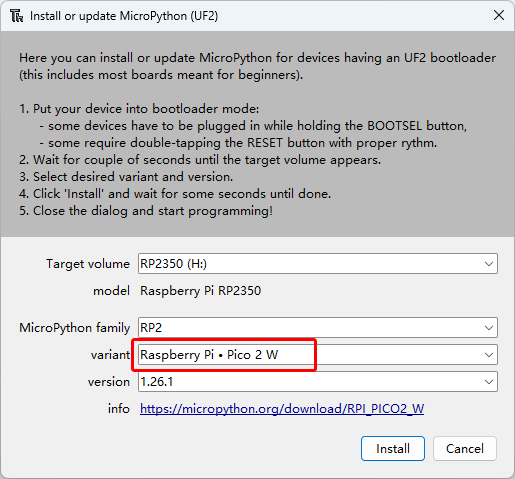
Click the Install button, wait for the installation to complete and then close this page.
Herzlichen Glückwunsch, jetzt ist Ihr Raspberry Pi Pico 2 W einsatzbereit.