Bemerkung
Hallo und willkommen in der SunFounder Raspberry Pi & Arduino & ESP32 Enthusiasten-Community auf Facebook! Tauchen Sie tiefer in die Welt von Raspberry Pi, Arduino und ESP32 ein und verbinden Sie sich mit anderen Technikbegeisterten.
Warum mitmachen?
Expertenunterstützung: Lösen Sie Probleme nach dem Kauf und technische Herausforderungen mit Unterstützung unserer Community und unseres Teams.
Lernen & Teilen: Tauschen Sie Tipps und Tutorials aus, um Ihre Fähigkeiten zu erweitern.
Exklusive Vorschauen: Erhalten Sie frühen Zugang zu neuen Produktankündigungen und Einblicken.
Exklusive Rabatte: Genießen Sie besondere Rabatte auf unsere neuesten Produkte.
Festliche Aktionen und Gewinnspiele: Nehmen Sie an Gewinnspielen und saisonalen Angeboten teil.
👉 Bereit, mit uns zu entdecken und zu schaffen? Klicken Sie auf [hier] und treten Sie noch heute bei!
Video aufnehmen
Dieses Beispiel zeigt Ihnen, wie Sie die Aufnahmefunktion verwenden.
Code ausführen
cd ~/picrawler/examples
sudo python3 record_video.py
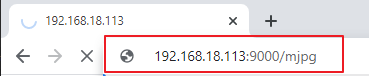
Nach dem Start des Codes können Sie http://<Ihre IP>:9000/mjpg im Browser eingeben, um das Video anzuzeigen, zum Beispiel: http://192.168.18.113:9000/mjpg
Die Aufnahme kann durch Drücken der Tasten auf der Tastatur gestartet, pausiert oder gestoppt werden.
Drücken Sie
q, um die Aufnahme zu starten oder zu pausieren/fortzusetzen,e, um die Aufnahme zu stoppen oder zu speichern.Wenn Sie das Programm beenden möchten, drücken Sie
Ctrl+C.
Code
from time import sleep, strftime, localtime
from vilib import Vilib
import readchar
from os import getlogin
import os

USERNAME = getlogin()
VIDEO_PATH = f"/home/{USERNAME}/Videos/"

MANUAL = '''
Press keys on keyboard to control recording:
    Q: record/pause/continue
    E: stop
    Ctrl+C: Quit
'''

def print_overwrite(msg, end='', flush=True):
    """Overwrite the current terminal line."""
    print('\r\033[2K', end='', flush=True)
    print(msg, end=end, flush=True)

def safe_stop_recording():
    """Stop recording safely (avoid exceptions during exit)."""
    try:
        Vilib.rec_video_stop()
    except Exception:
        pass

def safe_close_camera():
    """Close camera safely (avoid exceptions during exit)."""
    try:
        Vilib.camera_close()
    except Exception:
        pass

def main():
    rec_flag = 'stop'  # Possible states: start, pause, stop
    vname = None

    # Ensure the video directory exists
    os.makedirs(VIDEO_PATH, exist_ok=True)

    # Set save path for recorded videos
    Vilib.rec_video_set["path"] = VIDEO_PATH

    # Start camera and preview
    Vilib.camera_start(vflip=False, hflip=False)
    Vilib.display(local=False, web=True)
    sleep(0.8)  # Wait for camera startup

    print(MANUAL)

    try:
        while True:
            # Read keyboard input (no Enter needed)
            key = readchar.readkey().lower()

            # Q: start / pause / continue
            if key == 'q':
                if rec_flag == 'stop':
                    rec_flag = 'start'

                    # Generate filename based on timestamp
                    vname = strftime("%Y-%m-%d-%H.%M.%S", localtime())
                    Vilib.rec_video_set["name"] = vname

                    # Start recording
                    Vilib.rec_video_run()
                    Vilib.rec_video_start()
                    print_overwrite('rec start ...')

                elif rec_flag == 'start':
                    rec_flag = 'pause'
                    Vilib.rec_video_pause()
                    print_overwrite('pause')

                elif rec_flag == 'pause':
                    rec_flag = 'start'
                    Vilib.rec_video_start()
                    print_overwrite('continue')

            # E: stop recording
            elif key == 'e' and rec_flag != 'stop':
                rec_flag = 'stop'
                safe_stop_recording()
                print_overwrite(
                    "The video saved as %s%s.avi" % (Vilib.rec_video_set["path"], vname),
                    end='\n'
                )

            # Ctrl+C (readchar special key): quit
            elif key == readchar.key.CTRL_C:
                print('\nquit')
                break

            sleep(0.1)

    except KeyboardInterrupt:
        # Handle Ctrl+C from terminal as well
        print('\nquit')

    finally:
        # If recording is still active, stop it before closing camera
        if rec_flag != 'stop':
            safe_stop_recording()
        safe_close_camera()
        sleep(0.1)

if __name__ == "__main__":
    main()
Wie funktioniert es?
Was dieses Programm macht
Dieses Programm ermöglicht es Ihnen, die Videoaufnahme mit der Tastatur zu steuern.
Q → Aufnahme starten / pausieren / fortsetzen
E → Aufnahme stoppen
Ctrl+C → Programm beenden
Das aufgenommene Video wird im Ordner Videos gespeichert.
Vorbereitung des Video-Ordners
USERNAME = getlogin()
VIDEO_PATH = f"/home/{USERNAME}/Videos/"
os.makedirs(VIDEO_PATH, exist_ok=True)
Das Programm ermittelt Ihren aktuellen Benutzernamen und erstellt einen Videos-Ordner, falls dieser noch nicht existiert.
Alle aufgenommenen Videos werden hier gespeichert.
Starten der Kamera
Vilib.camera_start(vflip=False, hflip=False)
Vilib.display(local=False, web=True)
sleep(0.8)
Die Kamera wird eingeschaltet. Die Web-Vorschau wird aktiviert, sodass Sie den Live-Stream im Browser ansehen können.
Die kurze Verzögerung sorgt dafür, dass die Kamera korrekt startet.
Einrichtung des Aufnahmezustands
rec_flag = 'stop'
vname = None
Das Programm verwendet eine Variable namens
rec_flag, um den aktuellen Aufnahmezustand zu speichern:stop → keine Aufnahme
start → Aufnahme läuft
pause → Aufnahme pausiert
Warten auf Tastatureingaben
key = readchar.readkey().lower()
Das Programm wartet auf eine Tasteneingabe.
Q drücken, um die Aufnahme zu starten
if rec_flag == 'stop':
    vname = strftime("%Y-%m-%d-%H.%M.%S", localtime())
    Vilib.rec_video_set["name"] = vname
    Vilib.rec_video_run()
    Vilib.rec_video_start()
Wenn Sie Q zum ersten Mal drücken:
Es wird ein Dateiname anhand des aktuellen Datums und der Uhrzeit erstellt
Die Aufnahme startet sofort
Beispiel-Dateiname: 2026-03-03-15.30.21.avi
Q erneut drücken, um zu pausieren
elif rec_flag == 'start':
    Vilib.rec_video_pause()
Wenn die Aufnahme bereits läuft, wird sie durch erneutes Drücken von Q pausiert.
Q erneut drücken, um fortzusetzen
elif rec_flag == 'pause':
    Vilib.rec_video_start()
Wenn die Aufnahme pausiert ist, wird sie durch erneutes Drücken von Q fortgesetzt.
E drücken, um die Aufnahme zu stoppen
elif key == 'e' and rec_flag != 'stop':
    Vilib.rec_video_stop()
Durch Drücken von E wird die Aufnahme vollständig beendet.
Die Videodatei wird gespeichert unter:
/home/your_username/Videos/Programm sicher beenden
finally:
    if rec_flag != 'stop':
        Vilib.rec_video_stop()
    Vilib.camera_close()
Wenn das Programm beendet wird:
Die Aufnahme wird gestoppt (falls sie noch läuft)
Die Kamera wird sicher geschlossen
Dadurch werden beschädigte Videodateien oder Kamerafehler verhindert.