Bemerkung
Hallo, willkommen in der SunFounder Raspberry Pi & Arduino & ESP32 Enthusiasten-Community auf Facebook! Tauchen Sie mit anderen Enthusiasten tiefer in die Welt von Raspberry Pi, Arduino und ESP32 ein.
Warum beitreten?
Expertenunterstützung: Lösen Sie Probleme nach dem Kauf und technische Herausforderungen mit Hilfe unserer Community und unseres Teams.
Lernen & Teilen: Tauschen Sie Tipps und Tutorials aus, um Ihre Fähigkeiten zu verbessern.
Exklusive Vorschauen: Erhalten Sie frühzeitigen Zugang zu neuen Produktankündigungen und exklusiven Einblicken.
Spezielle Rabatte: Genießen Sie exklusive Rabatte auf unsere neuesten Produkte.
Festliche Aktionen und Verlosungen: Nehmen Sie an Gewinnspielen und saisonalen Aktionen teil.
👉 Bereit, mit uns zu entdecken und zu gestalten? Klicken Sie auf [hier] und treten Sie noch heute bei!
Bullenkampf
Verwandeln Sie den PiCrawler in einen wütenden Stier! Nutzen Sie seine Kamera, um das rote Tuch zu verfolgen und darauf loszustürmen!
Code ausführen
cd ~/picrawler/examples
sudo python3 bull_fight.py
Bild anzeigen
Nach dem Start des Codes wird im Terminal folgende Eingabeaufforderung angezeigt:
No desktop !
* Serving Flask app "vilib.vilib" (lazy loading)
* Environment: production
WARNING: Do not use the development server in a production environment.
Use a production WSGI server instead.
* Debug mode: off
* Running on http://0.0.0.0:9000/ (Press CTRL+C to quit)
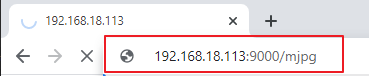
Dann können Sie im Browser http://<Ihre IP>:9000/mjpg eingeben, um den Videostream anzuzeigen. Beispiel: https://192.168.18.113:9000/mjpg
Code
Bemerkung
Sie können den unten stehenden Code bearbeiten/zurücksetzen/kopieren/ausführen/stoppen. Gehen Sie dazu zunächst in das Quellcode-Verzeichnis, z. B. picrawler\examples. Nach der Bearbeitung können Sie den Code direkt ausführen, um den Effekt zu sehen.
from picrawler import Picrawler
from time import sleep, time
from robot_hat import Music
from vilib import Vilib

# Create robot and audio controller objects
crawler = Picrawler()
music = Music()

def main():
    # Start camera and enable preview window
    Vilib.camera_start(vflip=False, hflip=False)
    Vilib.display(local=False, web=True)

    # Enable red color detection
    Vilib.color_detect("red")

    speed = 80                  # Movement speed
    last_seen = False           # Indicates whether the red target was detected in previous loop
    last_beep = 0               # Timestamp of last sound playback
    BEEP_COOLDOWN = 1.0         # Minimum interval between sound effects (seconds)

    # Stand once before starting tracking
    crawler.do_step('stand', 40)
    sleep(1.0)

    try:
        while True:
            # Read detection result
            if Vilib.detect_obj_parameter.get('color_n', 0) != 0:

                # Get horizontal coordinate of detected red object
                coordinate_x = Vilib.detect_obj_parameter.get('color_x', 0)

                # Play sound effect with cooldown to avoid spamming
                now = time()
                if now - last_beep >= BEEP_COOLDOWN:
                    try:
                        music.sound_play_threading('./sounds/talk1.wav')
                    except Exception:
                        pass
                    last_beep = now

                # Steering logic based on horizontal position
                # Left side of image
                if coordinate_x < 100:
                    crawler.do_action('turn left', 1, speed)

                # Right side of image
                elif coordinate_x > 220:
                    crawler.do_action('turn right', 1, speed)

                # Center area → move forward
                else:
                    crawler.do_action('forward', 2, speed)

                last_seen = True
                sleep(0.05)

            else:
                # No red target detected

                # Stop movement only once when target is lost
                # This prevents repeated stand() calls that cause "push-up" effect
                if last_seen:
                    crawler.do_step('stand', 40)
                    last_seen = False

                sleep(0.15)

    except KeyboardInterrupt:
        # Stop program safely when Ctrl+C is pressed
        print("\nStop.")

    finally:
        # Cleanup section to avoid exit errors

        # Disable color detection
        try:
            Vilib.color_detect("close")
        except Exception:
            pass

        # Close camera safely
        try:
            Vilib.camera_close()
        except Exception:
            pass

        # Make the robot sit before exit
        try:
            crawler.do_step('sit', 40)
            sleep(1.0)
        except Exception:
            pass

if __name__ == "__main__":
    main()
Funktionsweise
Kamera-Initialisierung
Vilib.camera_start(vflip=False, hflip=False)
Vilib.display(local=False, web=True)
Vilib.color_detect("red")
Die Kamera wird gestartet und die Web-Vorschau wird aktiviert. Die Erkennung der roten Farbe wird eingeschaltet. Vilib verarbeitet kontinuierlich die Kamerabilder im Hintergrund und speichert die Erkennungsergebnisse in
detect_obj_parameter.Vorbereitung des Roboters
crawler.do_step('stand', 40)
sleep(1.0)
Der Roboter führt zunächst eine Standbewegung aus, bevor das Tracking beginnt. Eine kurze Verzögerung stellt sicher, dass die Haltung stabil ist.
Erkennung des Ziels
if Vilib.detect_obj_parameter.get('color_n', 0) != 0:
    coordinate_x = Vilib.detect_obj_parameter.get('color_x', 0)
Das Programm prüft, ob ein rotes Objekt erkannt wurde. Wenn ein Objekt erkannt wird, liest das Programm die horizontale Mittelpunktkoordinate (x-Position) des roten Objekts im Bild aus.
Entscheidungslogik für die Steuerung
if coordinate_x < 100:
    crawler.do_action('turn left', 1, speed)
elif coordinate_x > 220:
    crawler.do_action('turn right', 1, speed)
else:
    crawler.do_action('forward', 2, speed)
Das Bild wird in drei horizontale Zonen unterteilt: links, Mitte und rechts.
Linke Zone → nach links drehen
Rechte Zone → nach rechts drehen
Mittlere Zone → vorwärts bewegen
Dadurch kann der Roboter dem roten Objekt folgen.
Sound-Cooldown-Mechanismus
now = time()
if now - last_beep >= BEEP_COOLDOWN:
    music.sound_play_threading('./sounds/talk1.wav')
    last_beep = now
Ein Cooldown-Timer verhindert eine wiederholte Audiowiedergabe. Der Soundeffekt wird höchstens einmal pro Sekunde abgespielt, selbst wenn das Objekt weiterhin erkannt wird.
Behandlung bei verlorenem Ziel
if last_seen:
    crawler.do_step('stand', 40)
    last_seen = False
Wenn das rote Objekt verschwindet, stoppt der Roboter und kehrt in eine stabile Standposition zurück.
Das Flag
last_seenstellt sicher, dassstand()nur einmal aufgerufen wird. Dadurch wird verhindert, dass die Haltung wiederholt zurückgesetzt wird, was zu Zittern führen könnte.Sicheres Beenden und Aufräumen
finally:
    Vilib.color_detect("close")
    Vilib.camera_close()
    crawler.do_step('sit', 40)
Wenn das Programm beendet wird (zum Beispiel mit Ctrl+C), wird die Farberkennung deaktiviert, die Kamera sicher geschlossen und der Roboter führt eine Sitzbewegung aus.
Dadurch werden Kamerafehler und ein instabiles Herunterfahren vermieden.