Nota
Ciao, benvenuto nella Community SunFounder Raspberry Pi & Arduino & ESP32 su Facebook! Approfondisci le tue conoscenze su Raspberry Pi, Arduino e ESP32 insieme ad altri appassionati.
Perché Unirsi a Noi?
Supporto Esperto: Risolvi i problemi post-vendita e le sfide tecniche con l’aiuto della nostra community e del nostro team.
Impara e Condividi: Scambia suggerimenti e tutorial per migliorare le tue competenze.
Anteprime Esclusive: Accedi in anteprima agli annunci dei nuovi prodotti e alle anticipazioni.
Sconti Speciali: Approfitta di sconti esclusivi sui nostri prodotti più recenti.
Promozioni Festive e Giveaway: Partecipa a giveaway e promozioni festive.
👉 Sei pronto a esplorare e creare con noi? Clicca su [Qui] e unisciti oggi stesso!
2.10 LED Scorrevoli
Il kit è dotato di una striscia LED RGB WS2812, che può mostrare colori vivaci e ogni LED può essere controllato indipendentemente.
Qui proviamo a utilizzare l’interruttore a inclinazione per controllare la direzione di scorrimento dei LED sulla striscia LED RGB WS2812.
Componenti Necessari
In questo progetto, abbiamo bisogno dei seguenti componenti.
È sicuramente conveniente acquistare un kit completo, ecco il link:
Nome |
ELEMENTI IN QUESTO KIT |
LINK |
|---|---|---|
Kepler Kit |
450+ |
Puoi anche acquistarli separatamente dai link qui sotto.
SN |
COMPONENTE |
QUANTITÀ |
LINK |
|---|---|---|---|
1 |
1 |
||
2 |
Cavo Micro USB |
1 |
|
3 |
1 |
||
4 |
Diversi |
||
5 |
1(10KΩ) |
||
6 |
1 |
||
7 |
1 |
Cablaggio

Codice
Nota
Puoi fare riferimento all’immagine sottostante per scrivere il codice trascinando e rilasciando.
Importa
2.10_flowing_led.pngdal percorsokepler-kit-main\piper. Per tutorial dettagliati, fai riferimento a Importa il Codice.

Dopo aver collegato Pico W, fai clic sul pulsante Start e il codice inizierà a funzionare.
Quando l’interruttore a inclinazione è posizionato verticalmente, i LED sulla striscia LED RGB WS2812 si accendono uno dopo l’altro in verde, e quando l’interruttore a inclinazione è posizionato orizzontalmente, i LED si accendono uno dopo l’altro nella direzione opposta in verde.
Programmazione
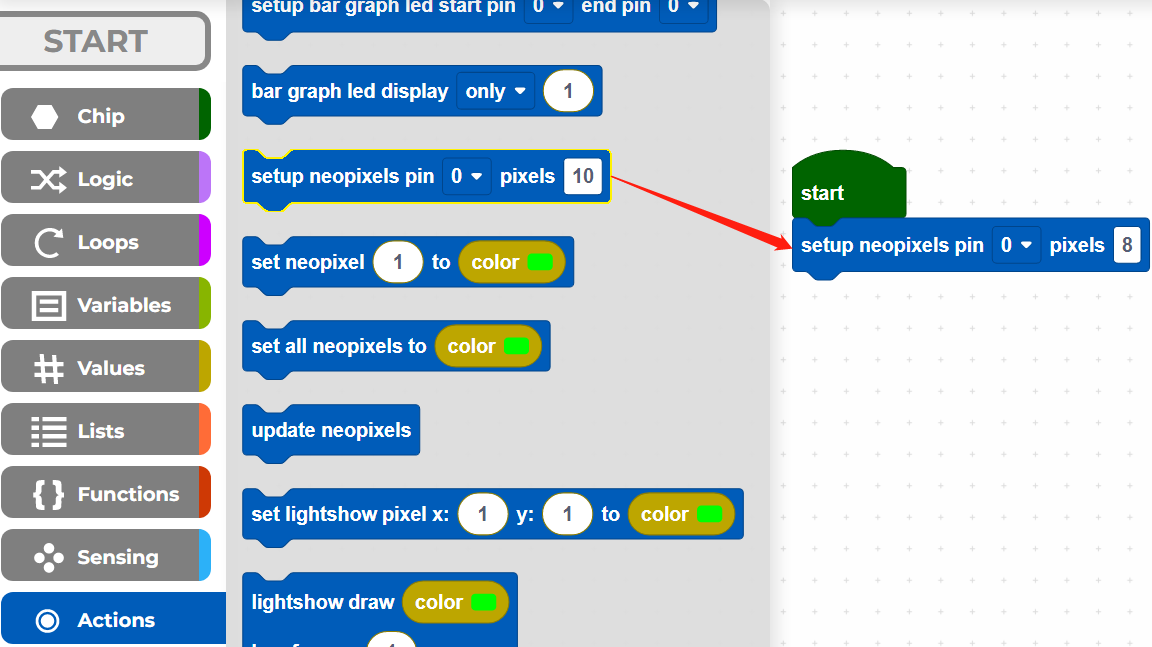
Passo 1: Utilizza il blocco [setup neopixel pin() pixels()] nel menu Azioni per inizializzare la striscia LED RGB WS2812. 0 significa che il pin collegato è GP0 e 8 significa che ci sono 8 LED RGB sulla striscia LED RGB WS2812.
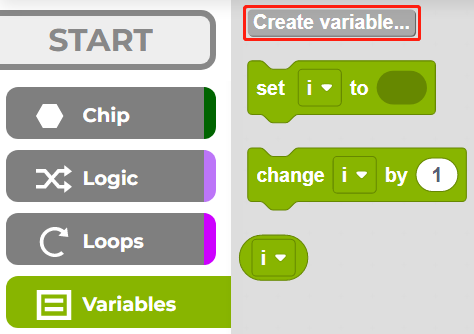
Passo 2: Nel menu Variabili, fai clic sul pulsante Crea variabile per creare una variabile chiamata i per rappresentare i LED sulla striscia LED RGB WS2812.
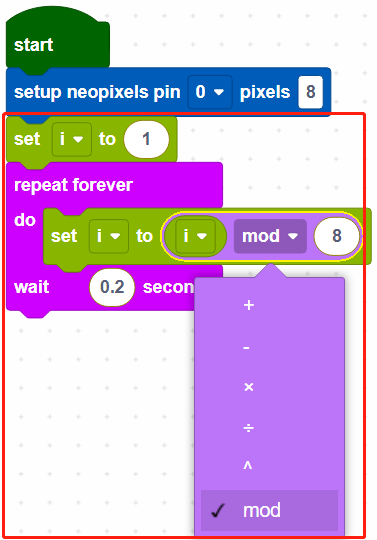
Passo 3: Imposta il valore iniziale della variabile i su 1 (il LED vicino ai fili), quindi nel blocco [repeat forever], utilizza [() mod ()] per impostare il valore di i da 0 a 7. Es.: 1 mod 8 = 1… 8 mod 8 = 0, 9 mod 8 = 1, ecc.
[() mod ()]: Questo è il blocco operatore modulo, dal menu Loop, seleziona mod dal menu a discesa [() = ()].
Passo 4: Imposta tutti i neopixel su nero per spegnere tutti i LED, quindi utilizza [updates neopixels] per aggiornare questo effetto sulla striscia LED RGB WS2812.
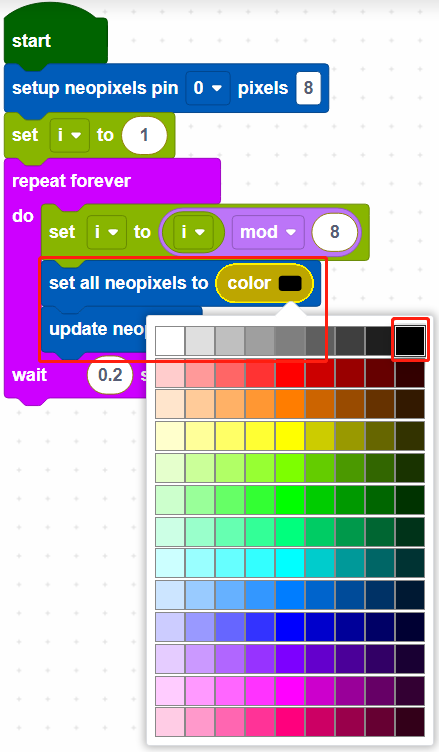
[set all neopixels to ()]: Utilizzato per impostare un colore per tutti i LED, ci sono 13*9 colori, il colore in alto a destra è nero per spegnere i LED.
[updates neopixels]: Aggiorna l’effetto sulla striscia LED RGB WS2812.
Passo 5: Se il pin14 è alto, lascia che i LED sulla striscia LED RGB WS2812 si accendano uno dopo l’altro in verde, altrimenti accendili in verde uno dopo l’altro nella direzione opposta.
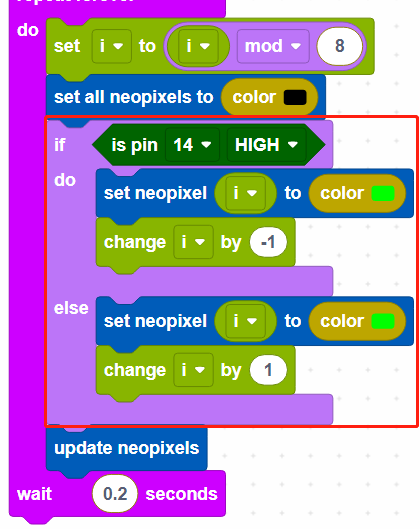
[change () by ()]: Utilizzato per aumentare (positivo) o diminuire (negativo) il valore di una variabile di uno specifico passo.