Nota
Ciao, benvenuto nella Community di appassionati di SunFounder Raspberry Pi, Arduino e ESP32 su Facebook! Approfondisci le tue conoscenze su Raspberry Pi, Arduino e ESP32 insieme ad altri appassionati.
Perché Unirti?
Supporto Esperto: Risolvi i problemi post-vendita e le sfide tecniche con l’aiuto della nostra community e del nostro team.
Impara e Condividi: Scambia consigli e tutorial per migliorare le tue competenze.
Anteprime Esclusive: Ottieni accesso anticipato agli annunci di nuovi prodotti e alle anteprime.
Sconti Speciali: Approfitta di sconti esclusivi sui nostri prodotti più recenti.
Promozioni Festive e Giveaway: Partecipa a promozioni festive e concorsi a premi.
👉 Sei pronto a esplorare e creare con noi? Clicca su [Qui] e unisciti oggi stesso!
1.2 Guida Rapida su Piper Make
1. Crea un Nuovo Progetto
Ora che hai configurato Pico W, è il momento di imparare a programmarlo. Iniziamo accendendo il LED integrato.
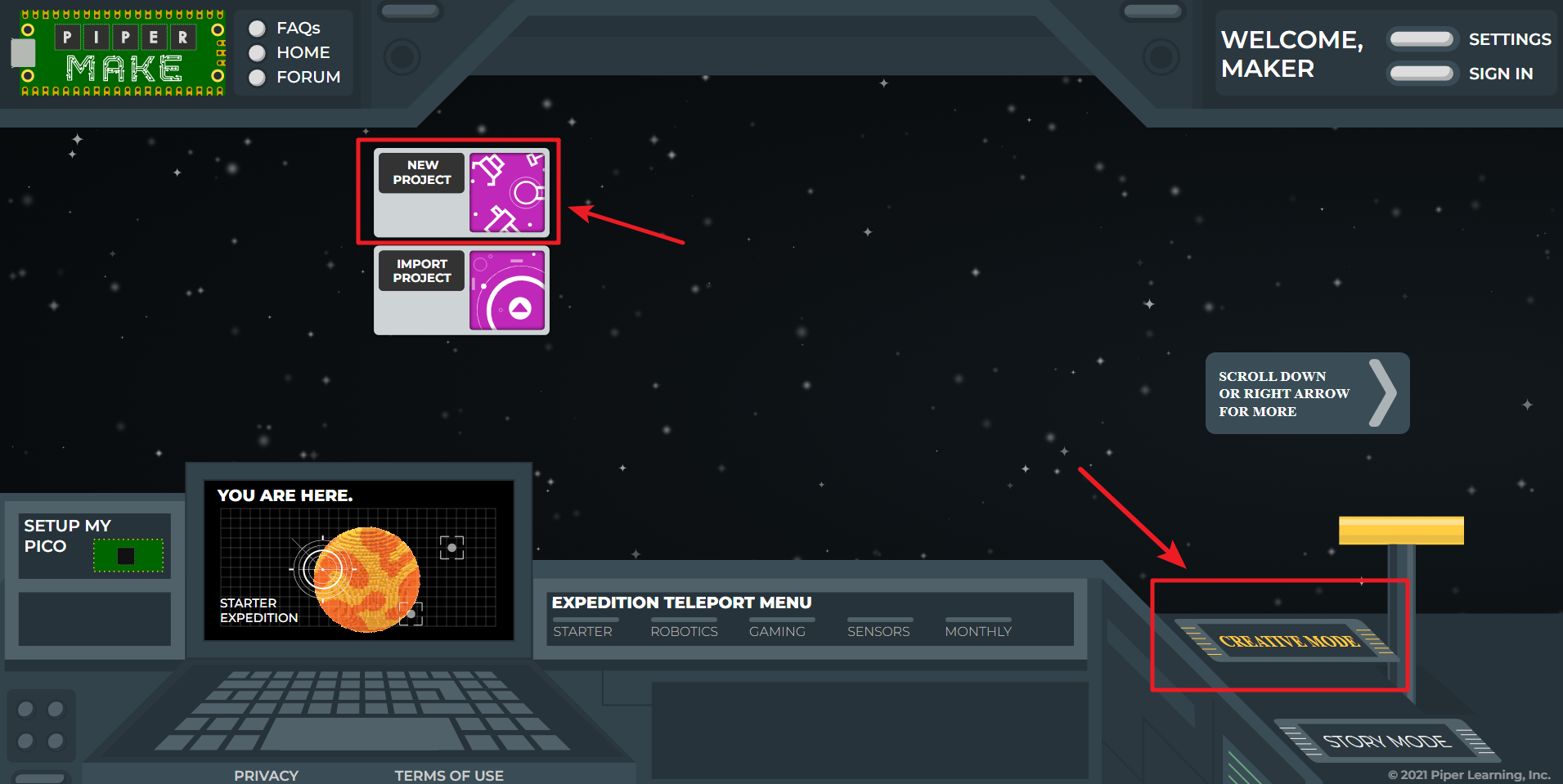
Passa a MODALITÀ CREATIVA e clicca sul pulsante Nuovo Progetto,
un nuovo progetto apparirà nella sezione I MIEI PROGETTI e
gli sarà assegnato un nome casuale che potrà essere cambiato dalla pagina di programmazione.
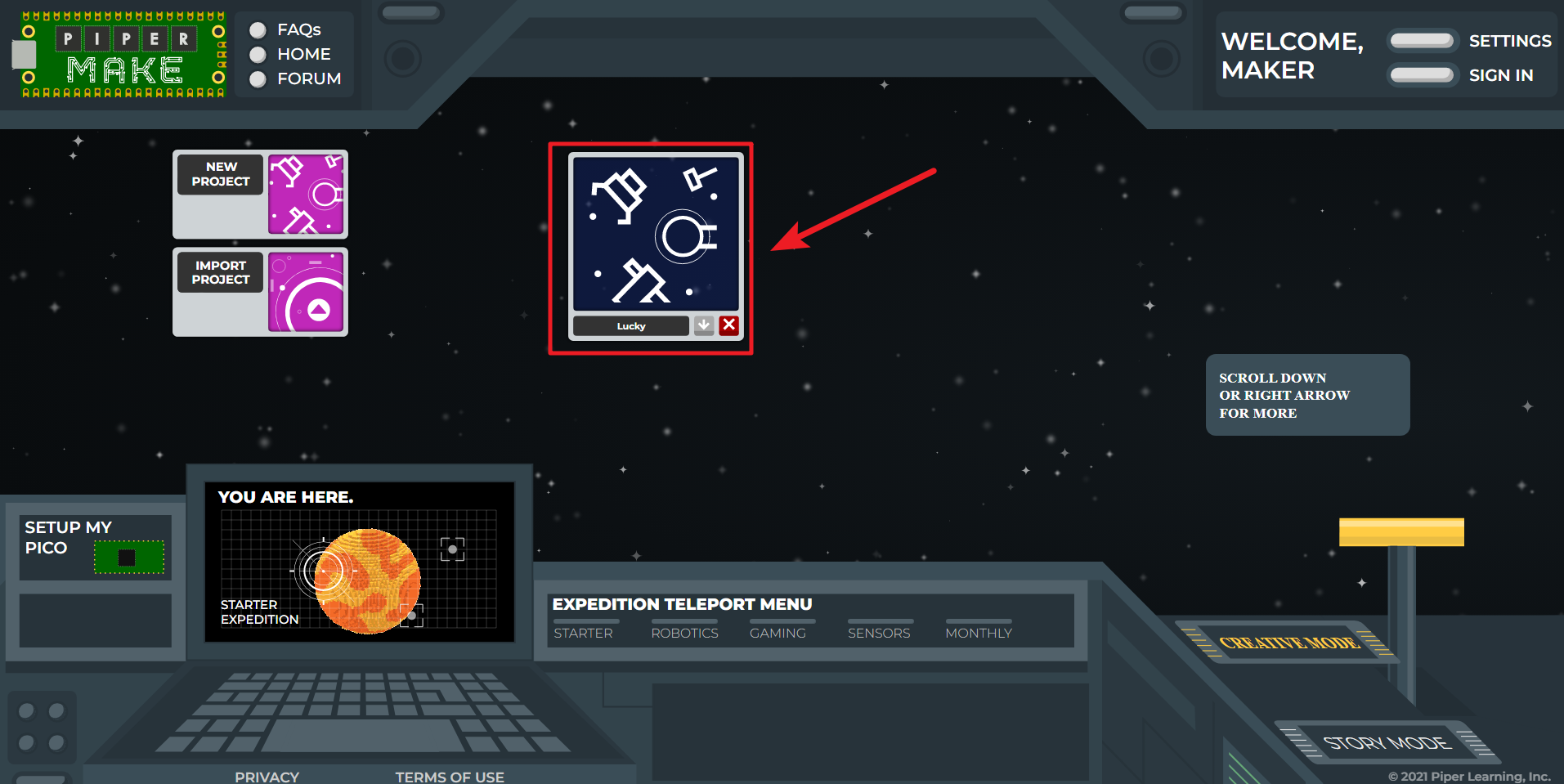
Poi apri il nuovo progetto appena creato.
Ora vai alla pagina di programmazione di Piper Make.
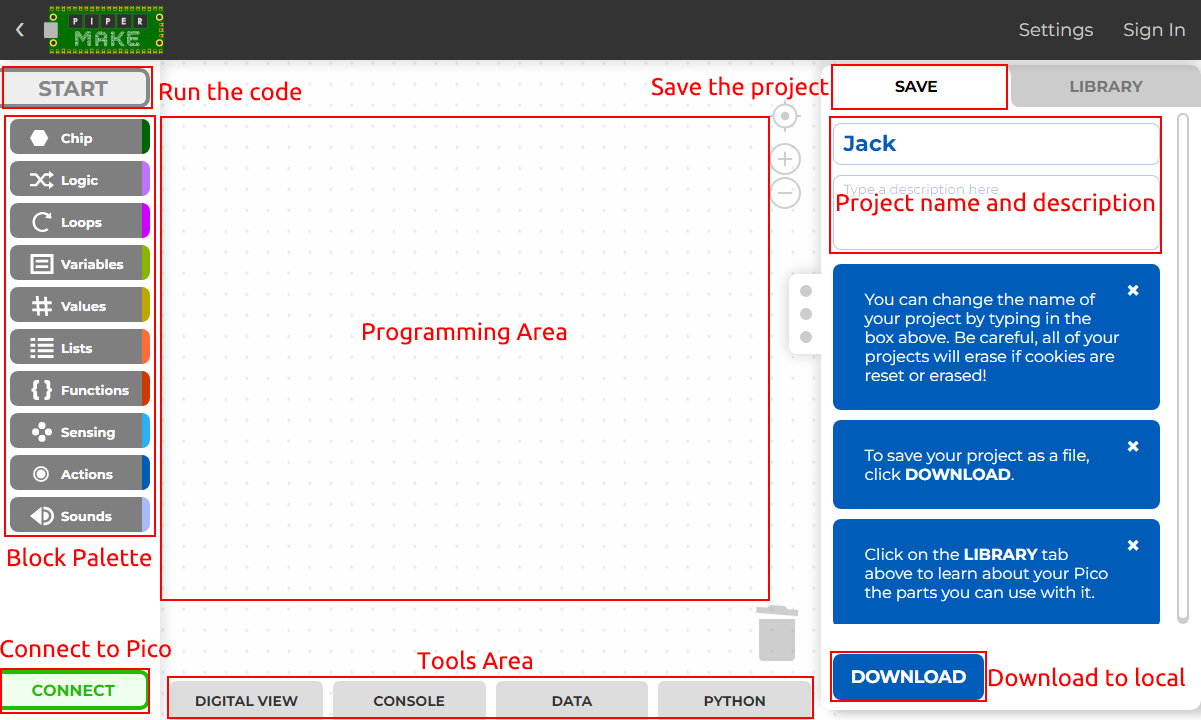
START: Utilizzato per eseguire il codice; se è grigio, significa che non è connesso a Pico W in questo momento.
Palette di blocchi: Contiene diversi tipi di blocchi.
CONNECT: Utilizzato per connettersi a Pico W; è verde quando non è connesso a Pico W, quando è connesso diventa DISCONNECT (rosso).
Area di Programmazione: Trascina qui i blocchi per completare la programmazione impilandoli.
Area degli Strumenti: Puoi cliccare su DIGITAL VIEW per vedere la distribuzione dei pin di Pico W; puoi visualizzare le informazioni di stampa in CONSOLE; puoi leggere i dati da DATA e puoi cliccare su Python per vedere il codice sorgente in Python.
Nome e descrizione del progetto: Puoi cambiare il nome e la descrizione del progetto.
DOWNLOAD: Puoi cliccare sul pulsante DOWNLOAD per salvarlo localmente, solitamente in formato |. La prossima volta puoi importarlo tramite il pulsante Importa Progetto nella home page.
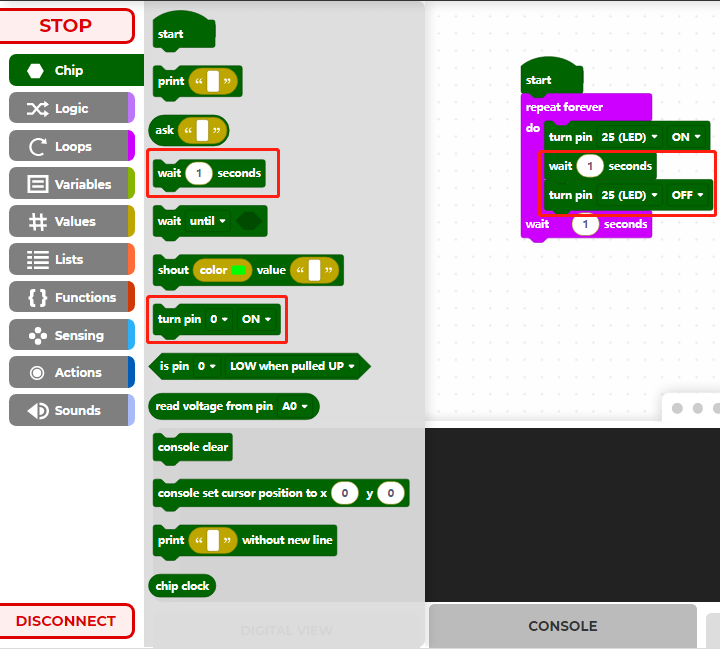
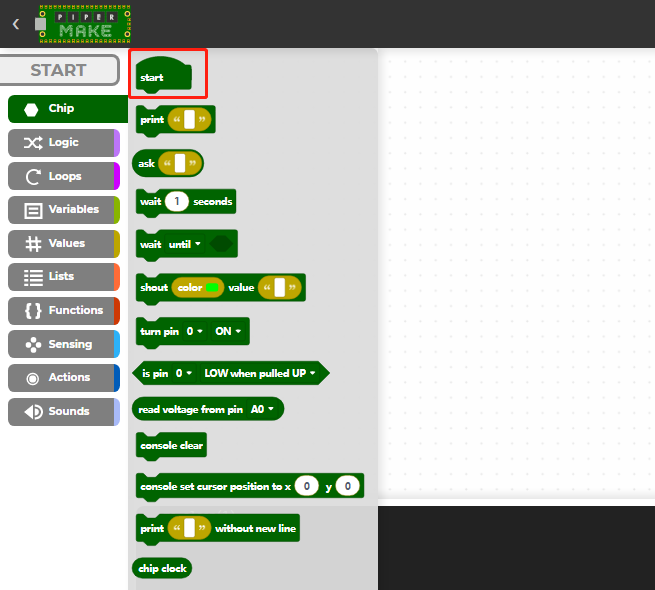
Clicca sulla palette Chip e trascina il blocco [start] nell”Area di Programmazione.
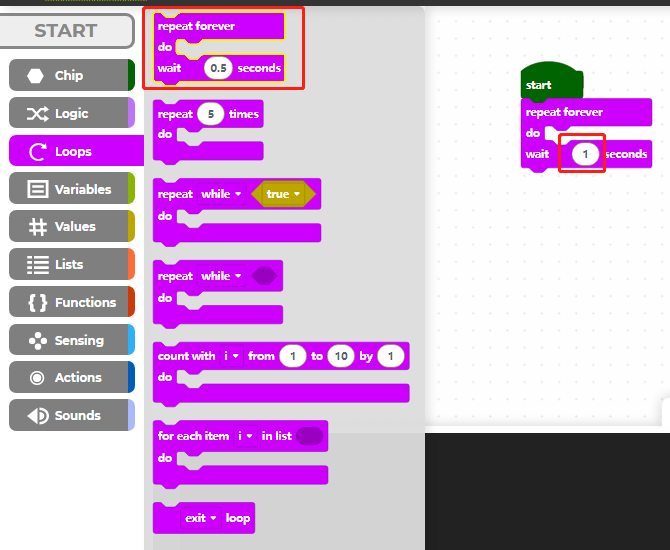
Poi trascina il blocco [loop] dalla palette loops sotto il blocco [start], e imposta l’intervallo del ciclo a 1 secondo.
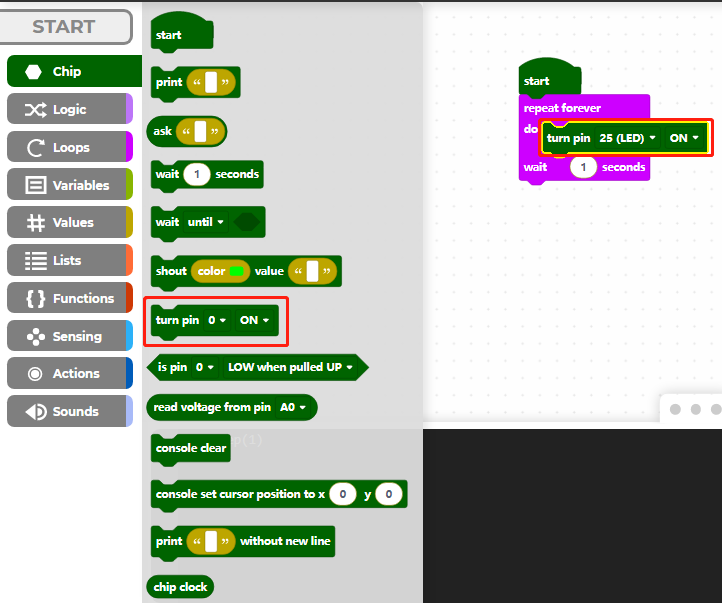
Il LED integrato del Raspberry Pi Pico è collegato al pin 25, quindi utilizziamo il blocco [accendi/spegni pin ()] nella palette Chip per controllarlo.
2. Connetti a Pico W
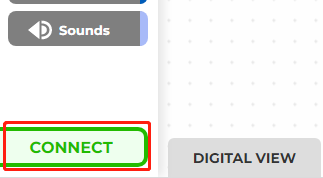
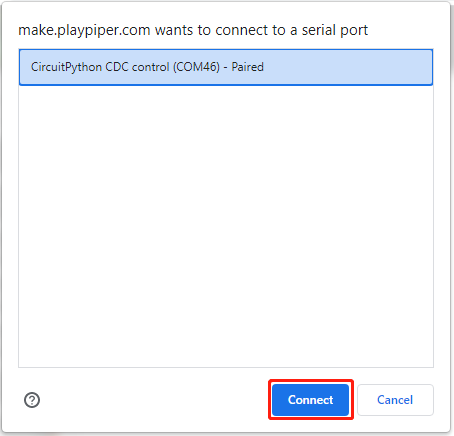
Ora clicca sul pulsante CONNECT per connetterti a Pico W; dopo aver cliccato, apparirà una nuova finestra popup.
Seleziona la porta CircuitPython CDC control (COMXX) riconosciuta, poi clicca su Connetti.
Quando la connessione avrà successo, il CONNECT verde nell’angolo in basso a sinistra cambierà in DISCONNECT rosso.
3. Esegui il Codice
Ora clicca sul pulsante START per eseguire questo codice e vedrai il LED su Pico W accendersi. Se il pulsante è grigio, significa che Pico W non è connesso; per favore, riconnettilo.
Poi spegni il pin 25 ogni secondo nel ciclo, e clicca di nuovo su START in alto a sinistra, così potrai vedere il LED integrato lampeggiare.