Nota
¡Hola! Bienvenido a la Comunidad de Entusiastas de SunFounder para Raspberry Pi, Arduino y ESP32 en Facebook. Sumérgete junto a otros entusiastas en el mundo de Raspberry Pi, Arduino y ESP32.
¿Por qué unirte?
Soporte Experto: Resuelve problemas postventa y desafíos técnicos con ayuda de nuestra comunidad y equipo.
Aprende y Comparte: Intercambia consejos y tutoriales para mejorar tus habilidades.
Avances Exclusivos: Accede anticipadamente a anuncios de nuevos productos y adelantos exclusivos.
Descuentos Especiales: Disfruta de descuentos exclusivos en nuestros productos más recientes.
Promociones y Sorteos Festivos: Participa en sorteos y promociones especiales.
👉 ¿Listo para explorar y crear con nosotros? Haz clic en [Aquí] y únete hoy mismo.
7.7 Adivina el Número
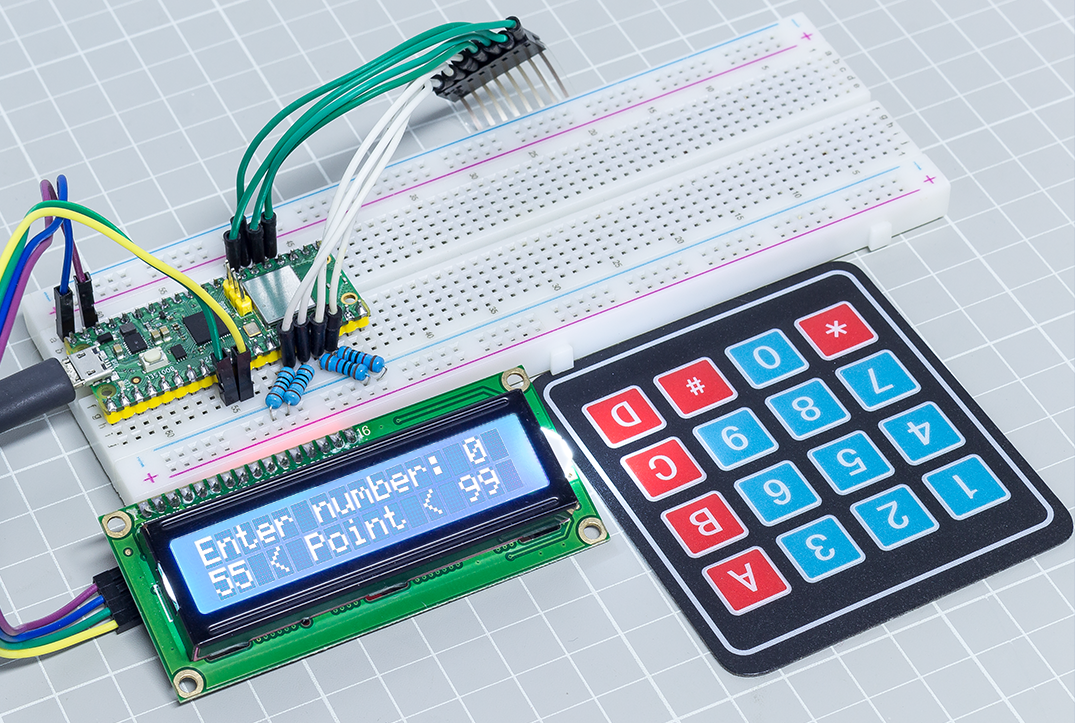
«Adivina el Número» es un divertido juego en el que tú y tus amigos ingresan números (0-99). Con cada número ingresado, el rango se reduce hasta que alguien acierta el número secreto. Luego, el jugador pierde y recibe un castigo.
Por ejemplo, si el número secreto es 51 (desconocido para los jugadores), y el jugador 1 ingresa 50, el rango cambia a 50-99; si el jugador 2 ingresa 70, el rango se ajusta a 50-70; si el jugador 3 ingresa 51, ¡pierde el juego! Los números se ingresan a través de un teclado y los resultados se muestran en una pantalla LCD.
Componentes Requeridos
Para este proyecto, necesitaremos los siguientes componentes.
Es conveniente adquirir un kit completo; aquí tienes el enlace:
Nombre |
ELEMENTOS EN ESTE KIT |
ENLACE |
|---|---|---|
Kit Kepler |
450+ |
También puedes comprarlos por separado en los enlaces a continuación.
N.º |
COMPONENTE |
CANTIDAD |
ENLACE |
|---|---|---|---|
1 |
1 |
||
2 |
Cable Micro USB |
1 |
|
3 |
1 |
||
4 |
Varios |
||
5 |
4 (10KΩ) |
||
6 |
1 |
||
7 |
1 |
Esquema
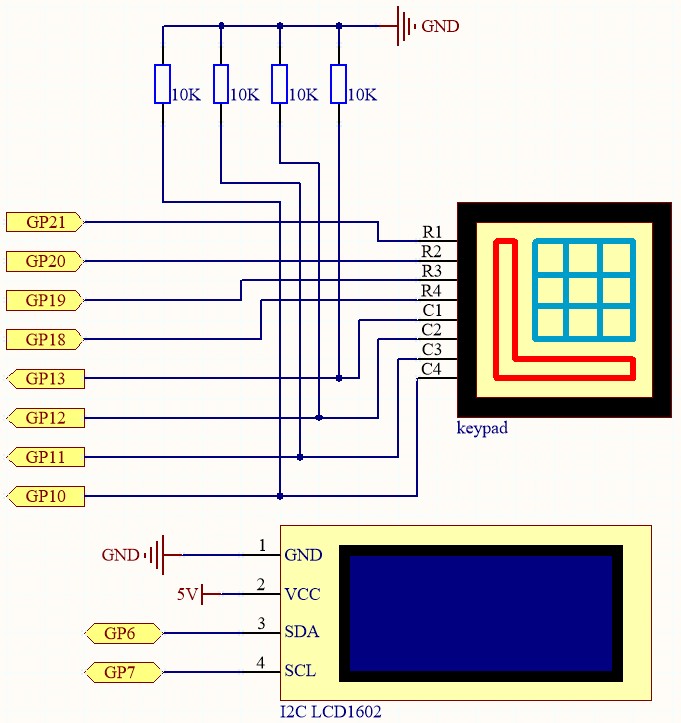
Este circuito está basado en 4.2 Teclado 4x4 con la adición de un LCD I2C 1602 para mostrar los números ingresados.
Conexión

Para facilitar la conexión, en el diagrama anterior, la fila de columnas del teclado matricial y las resistencias de 10K están conectadas a los mismos agujeros donde están ubicados G10 ~ G13.
Código
Nota
Abre el archivo
7.7_game_guess_number.pyen la rutakepler-kit-main/micropythono copia este código en Thonny, luego haz clic en «Run Current Script» o simplemente presiona F5 para ejecutarlo.No olvides seleccionar el intérprete «MicroPython (Raspberry Pi Pico)» en la esquina inferior derecha.
Para tutoriales detallados, consulta Abrir y ejecutar código directamente.
from lcd1602 import LCD
from machine import I2C, Pin
import time
import urandom

# Inicializar comunicación I2C para el LCD1602
i2c = I2C(1, sda=Pin(6), scl=Pin(7), freq=400000)

# Crear objeto LCD para controlar el LCD1602
lcd = LCD(i2c)

# Mapeo de caracteres para el teclado matricial 4x4
characters = [["1", "2", "3", "A"],
            ["4", "5", "6", "B"],
            ["7", "8", "9", "C"],
            ["*", "0", "#", "D"]]

# Definir pines de fila para el teclado
pin = [21, 20, 19, 18]
row = []
for i in range(4):
    row.append(None)
    row[i] = machine.Pin(pin[i], machine.Pin.OUT)

# Definir pines de columna para el teclado
pin = [13, 12, 11, 10]
col = []
for i in range(4):
    col.append(None)
    col[i] = machine.Pin(pin[i], machine.Pin.IN)

# Función para leer una tecla del teclado
def readKey():
    key = []
    for i in range(4):
        row[i].high()
        for j in range(4):
            if col[j].value() == 1:
                key.append(characters[i][j])
        row[i].low()
    if key == []:
        return None
    else:
        return key

# Inicializar y reiniciar variables del juego (valor de punto aleatorio, límites superior/inferior)
def init_new_value():
    global pointValue, upper, count, lower
    pointValue = int(urandom.uniform(0, 99))
    print(pointValue)
    upper = 99
    lower = 0
    count = 0
    return False

# Función para mostrar información del juego en el LCD
def lcd_show(result):
    lcd.clear()
    if result == True:
        string = "GAME OVER!\n"
        string += "Point is " + str(pointValue)
    else:
        string = "Enter number: " + str(count) + "\n"
        string += str(lower) + " < Point < " + str(upper)
    lcd.message(string)
    return

# Procesar la suposición del jugador y actualizar el límite superior o inferior
def number_processing():
    global upper, count, lower
    if count > pointValue:
        if count < upper:
            upper = count
    elif count < pointValue:
        if count > lower:
            lower = count
    elif count == pointValue:
        return True
    count = 0
    return False

# Configuración y bucle principal del juego
string = "Presiona A para Iniciar!"
lcd.message(string)
result = init_new_value()

# Bucle principal para gestionar la entrada y actualizar el LCD
last_key = None
while True:
    current_key = readKey()
    if current_key == last_key:
        continue
    last_key = current_key

    if current_key != None:
        if current_key == ["A"]:
            result = init_new_value()
        elif current_key == ["D"]:
            result = number_processing()
        elif current_key[0] in list("1234567890") and count < 10:
            count = count * 10 + int(current_key[0])
        lcd_show(result)
    time.sleep(0.1)
Después de ejecutar el código, presiona
Apara iniciar el juego. Se genera un número aleatorio comopuntopero no se muestra en el LCD, y tu objetivo es adivinarlo.El número que ingresas aparece al final de la primera línea hasta que se realiza la verificación final (presiona
Dpara iniciar la comparación).El rango del número
puntose muestra en la segunda línea. Debes ingresar un número dentro del rango indicado.Si adivinas correctamente el número, aparecerá
GAME OVER!.
Nota
Si el código y las conexiones son correctos, pero el LCD aún no muestra contenido, ajusta el potenciómetro en la parte posterior para aumentar el contraste.