Nota
¡Hola! Bienvenido a la Comunidad de Entusiastas de Raspberry Pi, Arduino y ESP32 de SunFounder en Facebook. Profundiza en el mundo de Raspberry Pi, Arduino y ESP32 junto a otros apasionados.
¿Por qué unirte?
Soporte Experto: Resuelve problemas postventa y desafíos técnicos con la ayuda de nuestra comunidad y equipo.
Aprende y Comparte: Intercambia consejos y tutoriales para mejorar tus habilidades.
Avances Exclusivos: Obtén acceso anticipado a anuncios de nuevos productos y adelantos exclusivos.
Descuentos Especiales: Disfruta de descuentos exclusivos en nuestros productos más recientes.
Promociones y Sorteos Festivos: Participa en sorteos y promociones de temporada.
👉 ¿Listo para explorar y crear con nosotros? ¡Haz clic en [Aquí] y únete hoy mismo!
1.5 Guía rápida de Thonny
Abrir y ejecutar código directamente
La sección de código en los proyectos te indica exactamente qué código usar, así que haz doble clic en el archivo .py con el número de serie en la ruta kepler-kit-main/micropython/ para abrirlo.
Sin embargo, primero debes descargar el paquete y cargar la biblioteca, como se describe en 1.4 Cargar las bibliotecas en el Pico.
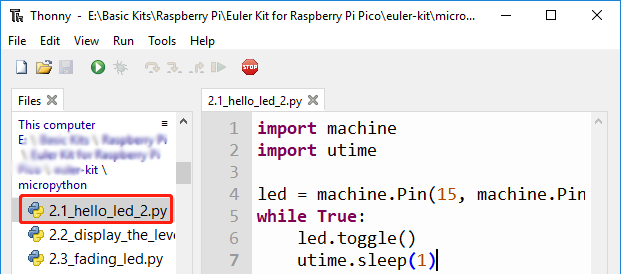
Abrir código.
Por ejemplo,
2.1_hello_led.py.Si haces doble clic sobre él, se abrirá una nueva ventana a la derecha. Puedes abrir más de un código al mismo tiempo.
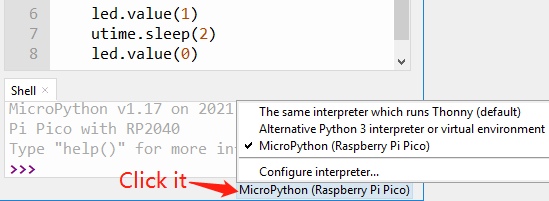
Selecciona el intérprete correcto
Usa un cable micro USB para conectar el Pico W a tu computadora y selecciona el intérprete «MicroPython (Raspberry Pi Pico)».
Ejecuta el código
Para ejecutar el script, haz clic en el botón Run current script o presiona F5.
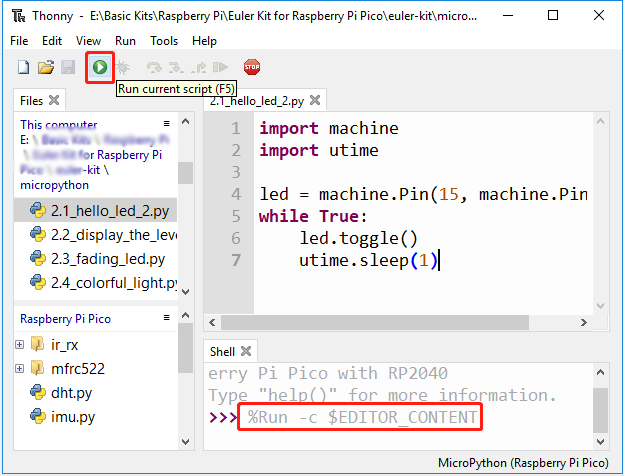
Si el código contiene alguna información que deba imprimirse, aparecerá en el Shell; de lo contrario, solo aparecerá la siguiente información.
Haz clic en View -> Edit para abrir la ventana Shell si no aparece en tu Thonny.
MicroPython vx.xx on xxxx-xx-xx; Raspberry Pi Pico W  With RP2040

Type "help()" for more information.
>>> %Run -c $EDITOR_CONTENT
La primera línea muestra la versión de MicroPython, la fecha y la información de tu dispositivo.
La segunda línea te indica que ingreses «help()» para obtener ayuda.
La tercera línea es un comando de Thonny que le indica al intérprete de MicroPython en tu Pico W que ejecute el contenido del área de scripts - «EDITOR_CONTENT».
Si aparece algún mensaje después de la tercera línea, generalmente es un mensaje que le pediste a MicroPython que imprimiera o un mensaje de error en el código.
Detener la ejecución
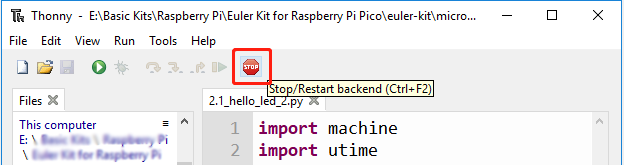
Para detener el código en ejecución, haz clic en el botón Stop/Restart backend. El comando %RUN -c $EDITOR_CONTENT desaparecerá después de detenerse.
Guardar o guardar como
Puedes guardar los cambios realizados en el ejemplo abierto presionando Ctrl+S o haciendo clic en el botón Save en Thonny.
El código se puede guardar como un archivo separado en la Raspberry Pi Pico W haciendo clic en File -> Save As.
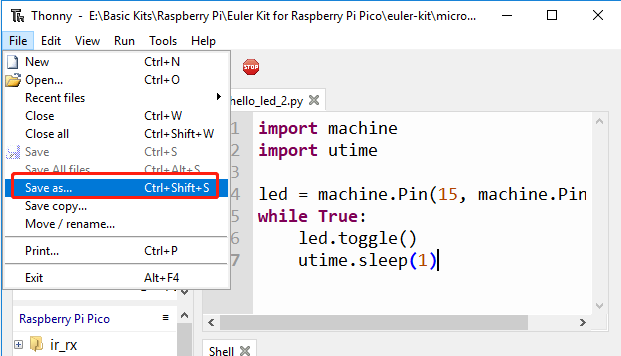
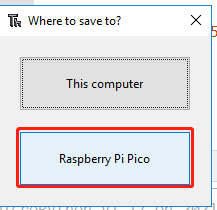
Selecciona Raspberry Pi Pico.
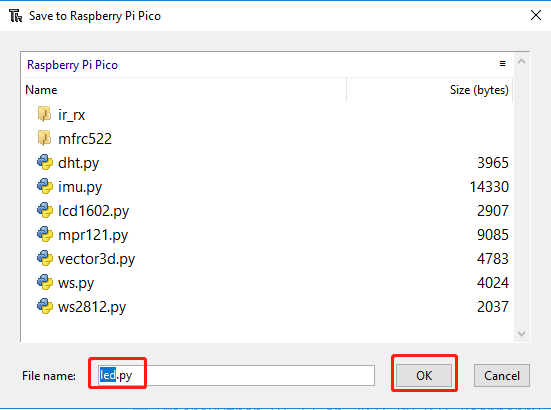
Luego haz clic en OK después de ingresar el nombre del archivo y la extensión .py. En la unidad Raspberry Pi Pico W, verás tu archivo guardado.
Nota
Independientemente del nombre que le des a tu código, es mejor describir el tipo de código en lugar de usar un nombre sin sentido como
abc.py. Cuando guardas el código comomain.py, se ejecutará automáticamente al encender el dispositivo.
Crear archivo y ejecutarlo
El código se muestra directamente en la sección de código. Puedes copiarlo en Thonny y ejecutarlo de la siguiente manera.
Crear un nuevo archivo
Abre Thonny IDE y haz clic en el botón New para crear un nuevo archivo en blanco.
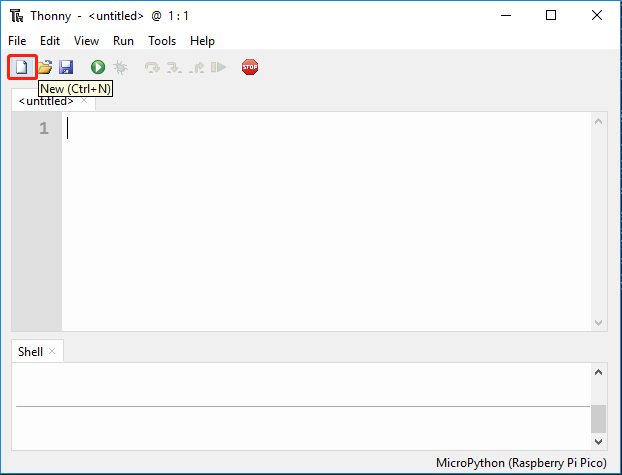
Copia el código
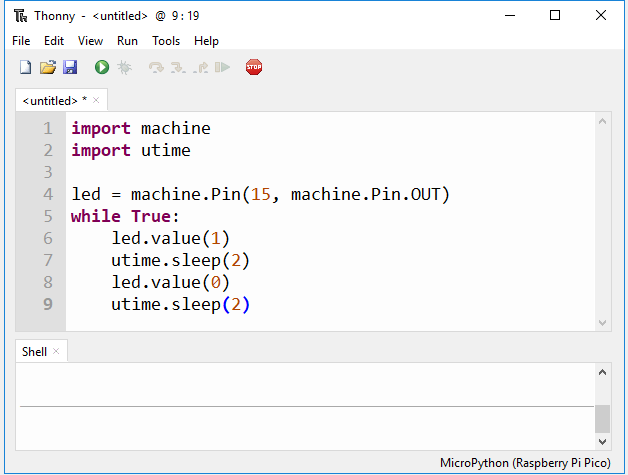
Copia el código del proyecto en el IDE de Thonny.
Selecciona el intérprete correcto
Conecta el Pico W a tu computadora con un cable micro USB y selecciona el intérprete «MicroPython (Raspberry Pi Pico)» en la esquina inferior derecha.
Ejecuta y guarda el código
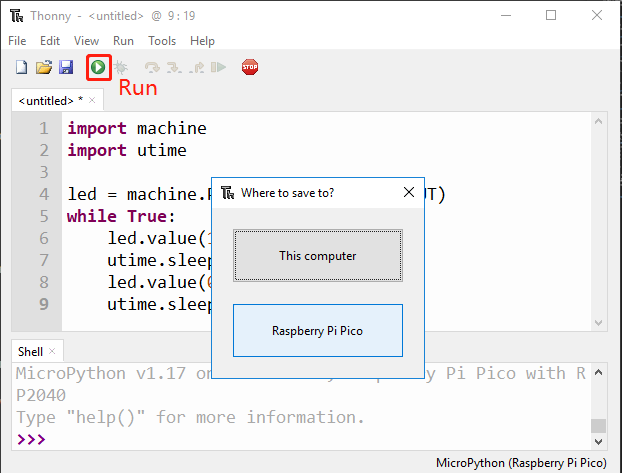
Haz clic en Run Current Script o simplemente presiona F5 para ejecutarlo. Si tu código no ha sido guardado, aparecerá una ventana preguntando si deseas guardarlo en Esta computadora o Raspberry Pi Pico.
Nota
Thonny guarda tu programa en la Raspberry Pi Pico W cuando se lo indicas, por lo que si desconectas el Pico W y lo conectas a otra computadora, tu programa permanecerá intacto.
Haz clic en OK después de seleccionar la ubicación, nombrar el archivo y añadir la extensión .py.
Nota
Independientemente del nombre que le des a tu código, es mejor describir el tipo de código en lugar de usar un nombre sin sentido como
abc.py. Cuando guardas el código comomain.py, se ejecutará automáticamente al encender el dispositivo.Una vez que tu programa esté guardado, se ejecutará automáticamente y verás la siguiente información en el área de Shell.
Haz clic en View -> Edit para abrir la ventana Shell si no aparece en tu Thonny.
MicroPython vx.xx.x on xxxx-xx-xx; Raspberry Pi Pico W With RP2040

Type "help()" for more information.
>>> %Run -c $EDITOR_CONTENT
La primera línea muestra la versión de MicroPython, la fecha y la información de tu dispositivo.
La segunda línea te indica que ingreses «help()» para obtener ayuda.
La tercera línea es un comando de Thonny que le indica al intérprete de MicroPython en tu Pico W que ejecute el contenido del área de scripts - «EDITOR_CONTENT».
Si aparece algún mensaje después de la tercera línea, generalmente es un mensaje que le pediste a MicroPython que imprimiera o un mensaje de error en el código.
Detener la ejecución
Para detener el código en ejecución, haz clic en el botón Stop/Restart backend. El comando %RUN -c $EDITOR_CONTENT desaparecerá después de detenerse.
Abrir archivo
Aquí tienes dos formas de abrir un archivo de código guardado.
La primera forma es hacer clic en el ícono de abrir en la barra de herramientas de Thonny. Como cuando guardas un programa, se te preguntará si deseas abrirlo desde esta computadora o Raspberry Pi Pico. Por ejemplo, haz clic en Raspberry Pi Pico y verás una lista de todos los programas que has guardado en el Pico W.
La segunda forma es abrir la vista previa del archivo directamente haciendo clic en View-> File-> y luego haciendo doble clic en el archivo
.pycorrespondiente para abrirlo.