注釈
こんにちは。 Facebook の SunFounder Raspberry Pi & Arduino & ESP32 愛好者 コミュニティ へ ようこそ! 仲間 の 愛好者 と 一緒 に Raspberry Pi、 Arduino、 ESP32 を さらに 深く 探求 しましょう。
なぜ 参加 する の です か?
専門的 な サポート : コミュニティ と チーム の 支援 に より、 購入 後 の 問題 や 技術的 な 課題 を 解決 できます。
学習 と 共有 : ヒント や チュートリアル を 交換 し、 スキル を 向上 させましょう。
限定 プレビュー : 新製品 の 発表 や 先行 情報 に いち早く アクセス できます。
特別 割引 : 最新 製品 を 対象 に した 限定 割引 を 利用 できます。
イベント プロモーション と プレゼント : プレゼント 企画 や 祝日 キャンペーン に 参加 できます。
👉 私たち と 一緒 に 探索 と 創作 を 始める 準備 は できました か? [here] を クリック して、 今すぐ 参加 しましょう!
Fusion HAT+ スピーカー
概要
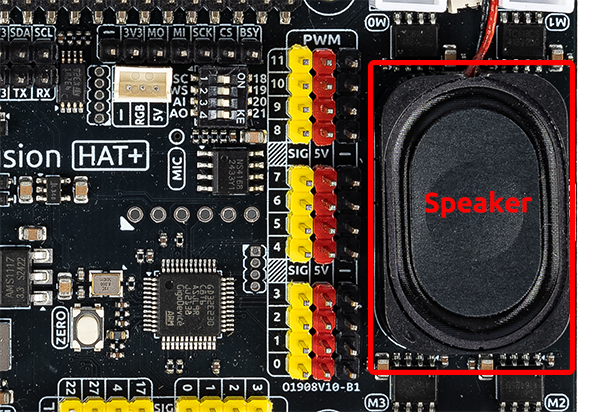
Fusion HAT+ には 内蔵 スピーカー が 搭載 されて おり、 音声 プロンプト、 アラーム、 その他 の AI / IoT オーディオ アプリケーション に 最適 です。 この レッスン では、 スピーカー を 有効 化 し、 テスト し、 テキスト 音声 変換 で 使用 する 方法 を 紹介 します。
注釈
この ガイド は、 Raspberry Pi OS が インストール され、 Fusion HAT+ の ドライバー が 正しく 設定 されて いる こと を 前提 と して います。
スピーカー の セットアップ
1. スピーカー が 認識 されて いる か 確認
次 の コマンド を 実行 して ください:
aplay -l
以下 の よう な サウンド デバイス が 表示 される はず です:
card 0: sndrpigooglevoi [... voicehat-hifi-0 ...]
card 0 または 他 の カード 番号 の 下 に デバイス が 表示 される 場合、 Fusion HAT+ の オーディオ ハードウェア は 正しく 認識 されて います。
2. スピーカー の テスト
ステレオ の テスト 音 を 再生 します:
speaker-test -t wav -c 2
「 Front Left / Front Right 」 と 聞こえる はず です。 停止 する に は Ctrl+C を 押して ください。
トラブルシューティング
音 が 出ない 場合
次 の 方法 で オーディオ 音量 を 確認 して ください:
alsamixer
Raspberry Pi が オーディオ デバイス を 認識 して いる か 確認 します:
aplay -l
スピーカー が 認識 されない 場合
Fusion HAT+ を 差し直し て ください。
Raspberry Pi を 再起動 して ください。
ドライバー が インストール されて いる こと を 確認 して ください。
または、 次 を 再 実行 して ください:
sudo /opt/setup_fusion_hat_audio.sh