注釈
こんにちは。 Facebook の SunFounder Raspberry Pi & Arduino & ESP32 愛好者 コミュニティ へ ようこそ! 仲間 の 愛好者 と 一緒 に Raspberry Pi、 Arduino、 ESP32 を さらに 深く 探求 しましょう。
なぜ 参加 する の です か?
専門的 な サポート : コミュニティ と チーム の 支援 に より、 購入 後 の 問題 や 技術的 な 課題 を 解決 できます。
学習 と 共有 : ヒント や チュートリアル を 共有 し、 スキル を 向上 させましょう。
限定 プレビュー : 新製品 の 発表 や 先行 情報 に いち早く アクセス できます。
特別 割引 : 最新 製品 を 対象 に した 限定 割引 を 利用 できます。
イベント プロモーション と プレゼント : プレゼント 企画 や 祝日 キャンペーン に 参加 できます。
👉 私たち と 一緒 に 探索 と 創作 を 始める 準備 は できました か? [here] を クリック して、 今すぐ 参加 しましょう!
Fusion HAT+ マイクロフォン
はじめに
Fusion HAT+ には 内蔵 マイクロフォン が 搭載 されて おり、 音声 認識、 音 検出、 AI / IoT プロジェクト に おける ログ 録音 など の 音声 入力 アプリケーション に 最適 です。
この ガイド では、 マイクロフォン が システム に 認識 されて いる か を 確認 する 方法 と、 基本 的 な 録音 テスト の 実行 方法 を 紹介 します。
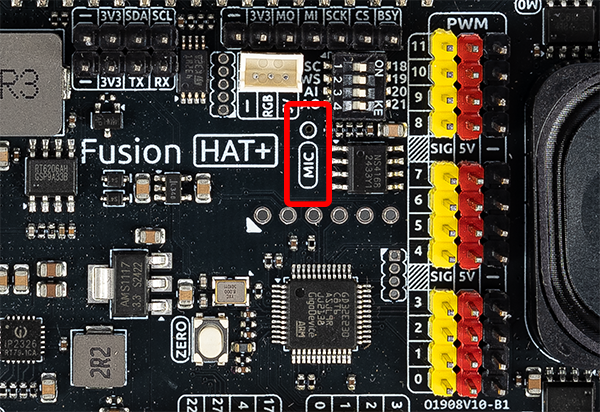
マイクロフォン が 認識 されて いる か を 確認
以下 の コマンド を 使用 して、 システム が マイクロフォン を 検出 して いる か を 確認 します:
arecord -l
これ により、 Raspberry Pi で 使用 可能 な すべて の 音声 入力 デバイス が 一覧 表示 されます。 出力 例:
**** List of CAPTURE Hardware Devices ****
card 0: sndrpigooglevoi [snd_rpi_googlevoicehat_soundcar], device 0: Google voiceHAT SoundCard HiFi voicehat-hifi-0 [Google voiceHAT SoundCard HiFi voicehat-hifi-0]
  Subdevices: 1/1
  Subdevice #0: subdevice #0
voicehat-hifi が 一覧 に 表示 されて いれば、 マイクロフォン の ハードウェア は 正しく 認識 されています。
マイクロフォン の テスト
マイクロフォン が 有効 に なったら、 基本 的 な 録音 テスト を 実行 できます:
短い 音声 サンプル を 録音 します:
rec -c 1 test.wav
パラメータ 説明 :
rec: 録音 用 コマンド( sox パッケージ に 含まれます )-c 1: モノラル( 1 チャンネル ) で 録音test.wav: 出力 ファイル 名
録音 した ファイル を 再生 します:
aplay test.wav録音 した 音声 が 聞こえ れば、 マイクロフォン は 正常 に 動作 しています。
録音 音量 が 小さい 場合 は、 sox を 使用 して 音量 を 増幅 できます:
sox input.wav output.wav gain 5
input.wav: 元 の 録音 ファイルoutput.wav: 増幅 後 の ファイルgain 5: 音量 を 5 dB 増加( 必要 に 応じて この 値 を 調整 できます )
マイクロフォン 音量 の 調整
録音 音量 が 小さい、 または ミュート されて いる 場合 は、 手動 で マイクロフォン ゲイン を 調整 できます:
ALSA ミキサー を 起動 します:
alsamixer
F6を 押して、 正しい サウンド カード( 例: USB または voiceHAT audio ) を 選択 します。矢印 キー を 使用 して マイクロフォン の レベル を 上げます。 マイク が ミュート されて いる 場合 は、 解除 して ください( 画面 下部 に MM が 表示 されて いる 場合、
Mを 押して 切り替え ます )。
Tip
rec または sox が インストール されて いない 場合 は、 以下 の コマンド で インストール できます:
sudo apt update
sudo apt install sox
トラブルシューティング
入力 が 検出 されない 場合 :
arecord -lに 正しい デバイス が 表示 されて いる か 確認 して ください。recの 代わり にarecordを 使用 して 手動 テスト を 試して ください。
音声 が 歪んで いる、 または ノイズ が 多い 場合 :
alsamixerで マイクロフォン ゲイン を 下げて ください。騒音 の 多い 環境 で の 録音 を 避けて ください。
`rec` コマンド が 見つからない 場合 :
sudo apt install soxを 実行 してsoxを インストール して ください。