注釈
こんにちは。 Facebook の SunFounder Raspberry Pi & Arduino & ESP32 愛好者 コミュニティ へ ようこそ! 仲間 の 愛好者 と 一緒 に Raspberry Pi、 Arduino、 ESP32 を さらに 深く 探求 しましょう。
なぜ 参加 する の です か?
専門的 な サポート : コミュニティ と チーム の 支援 に より、 購入 後 の 問題 や 技術的 な 課題 を 解決 できます。
学習 と 共有 : ヒント や チュートリアル を 交換 し、 スキル を 向上 させましょう。
限定 プレビュー : 新製品 の 発表 や 先行 情報 に いち早く アクセス できます。
特別 割引 : 最新 製品 を 対象 に した 限定 割引 を 利用 できます。
イベント プロモーション と プレゼント : プレゼント 企画 や 祝日 キャンペーン に 参加 できます。
👉 私たち と 一緒 に 探索 と 創作 を 始める 準備 は できました か? [here] を クリック して、 今すぐ 参加 しましょう!
クイック ユーザー ガイド
この ガイド は、 すべて を 迅速 に セットアップ する ため の 手助け を します。
以下 の 内容 を 順 に 説明 します:
ハードウェア の 組み立て 方法
シャットダウン 機能 の 設定
必要 な ソフトウェア の インストール
簡単 な 手順 に 従う だけ で、 すぐ に 使用 を 開始 できます。 さあ、 始めましょう!
Fusion HAT の 組み立て
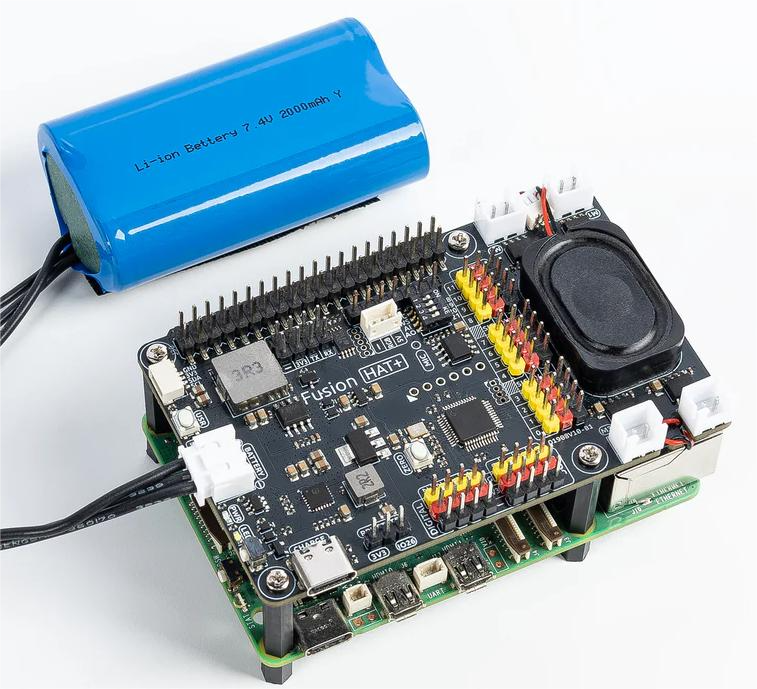
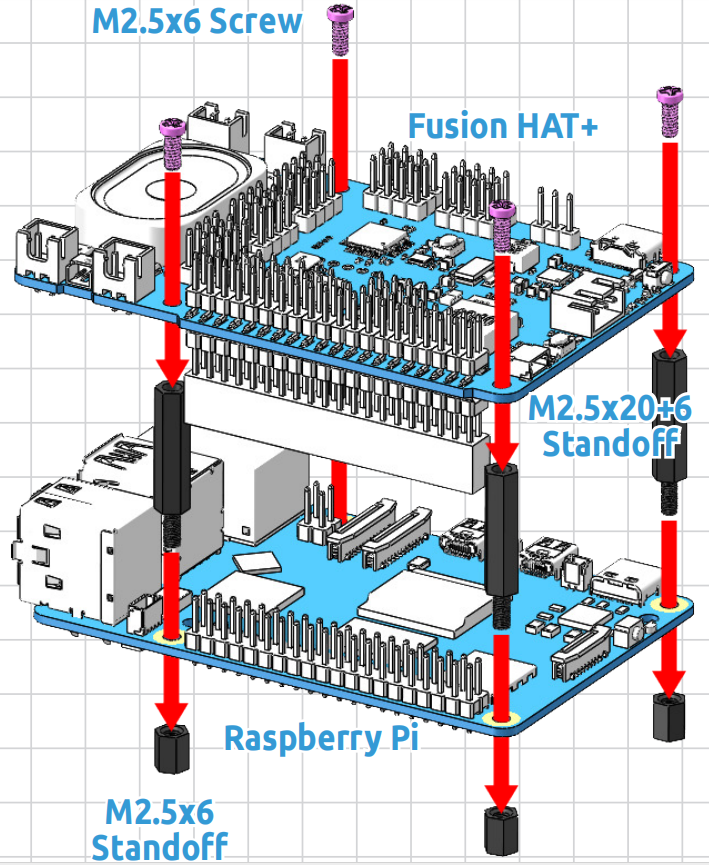
充電
初回 使用 前 に、 バッテリー を 完全 に 充電 する こと を 推奨 します。 付属 の USB Type-C 充電 ケーブル、 または お手持ち の USB-C 充電器 を 使用 できます。
公式 Raspberry Pi 15W アダプター など の 5V 3A 電源 の 使用 を 推奨 します。
USB-C PD( Power Delivery ) 充電器 や QC 2.0 急速 充電器 も 使用 できます。
0% から 満充電 まで は、 通常 約 2 時間 かかります。
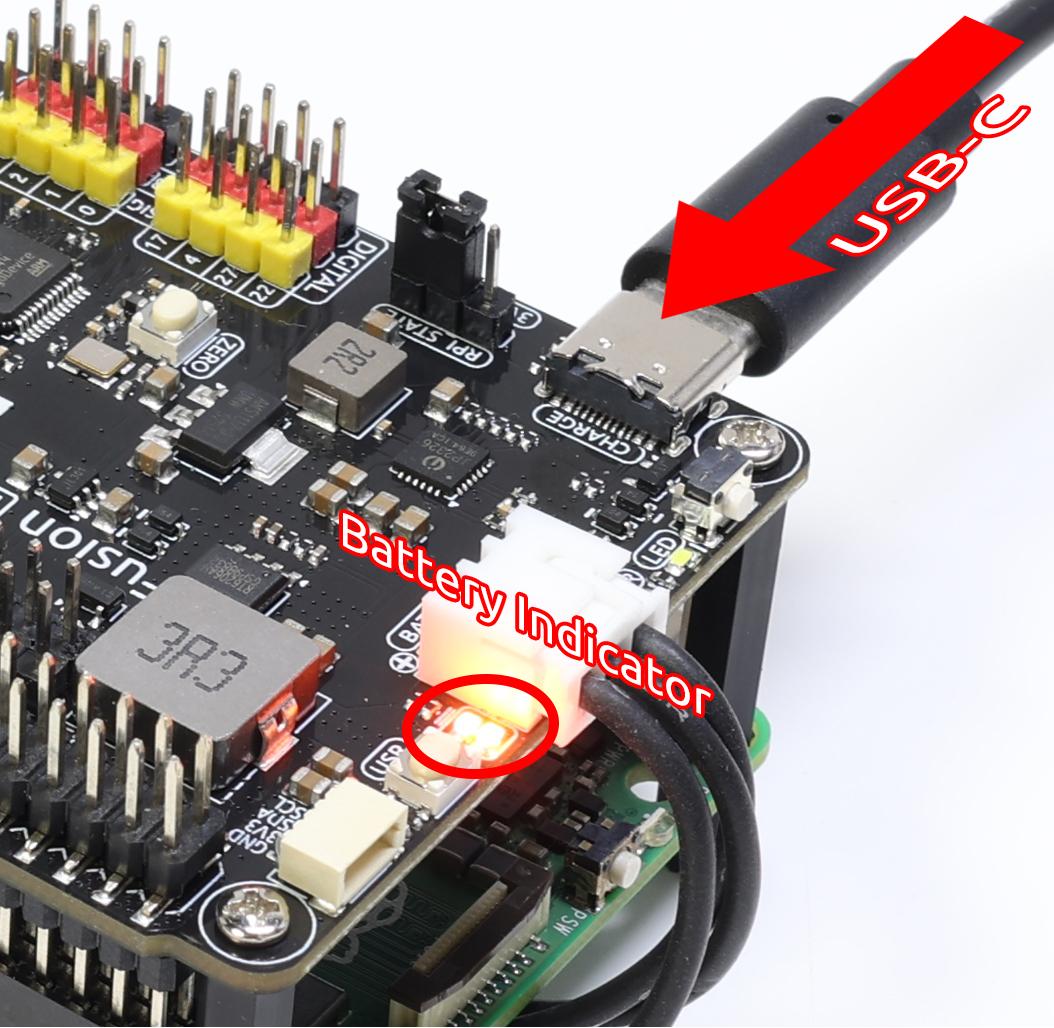
Fusion HAT に は 2 つ の バッテリー インジケーター LED が 搭載 されて おり、 バッテリー 電圧 レベル を 表示 します:
LED 状態 |
バッテリー 電圧 |
|---|---|
LED 2 個 点灯 |
> 7.4V |
LED 1 個 点灯 |
< 7.4V |
LED 両方 消灯 |
< 6.5V |
充電 中 は、 いずれか の LED が 点滅 し、 充電 状態 を 示します:
LED 状態 |
バッテリー 電圧 |
|---|---|
LED 1 個 点灯、 LED 1 個 点滅 |
> 7.4V |
LED 1 個 のみ 点滅 |
< 7.4V |
満充電 後:
Fusion HAT が ON の 場合 、 両方 の LED が 点灯 し 続けます。
Fusion HAT が OFF の 場合 、 両方 の LED は 消灯 します。
注釈
長時間 の プログラミング や デバッグ 作業 の 場合、 USB-C ケーブル を 接続 した まま に する ことで、 バッテリー を 充電 し ながら Fusion HAT を 同時 に 動作 させる こと が できます。
電源 ON
バッテリー 残量 が 十分 な 場合、 Fusion HAT の 電源 ボタン を 短く 押して ください。
PWR LED が 点灯 します。
バッテリー LED も 点灯 します。
Raspberry Pi は 自動 的 に 起動 します。

シャットダウン 動作 の 設定
Fusion HAT は、 Raspberry Pi の シャットダウン 信号 を 利用 して システム 全体 の 電源 を 管理 します。 そのため、 シャットダウン 動作 を 正しく 設定 する 必要 が あります。
Raspberry Pi 5 および 4B の 場合
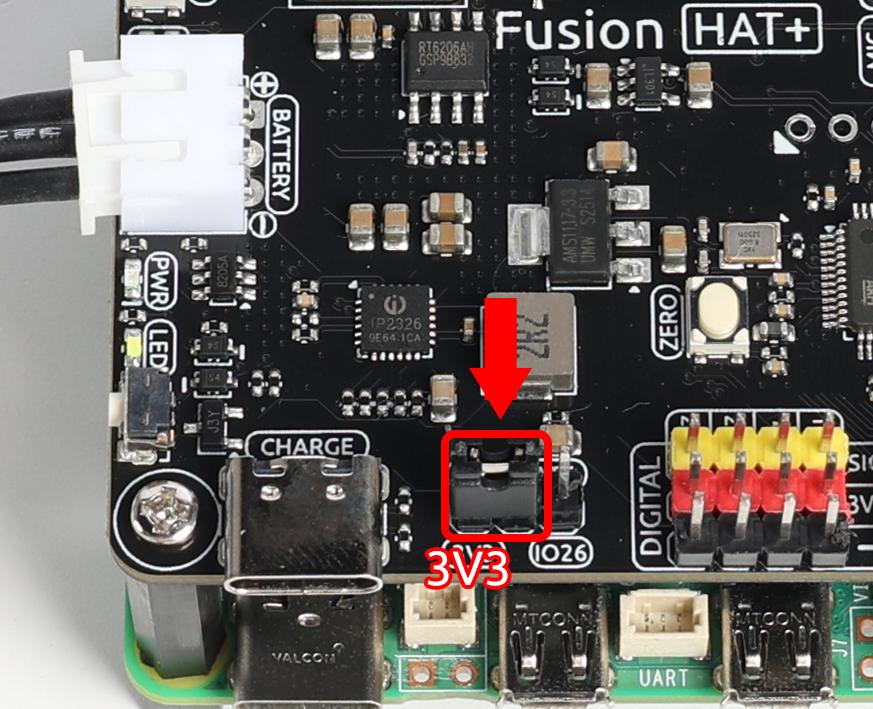
これら の モデル は、 シャットダウン 後 の 完全 な 電源 オフ を サポート しています。 Fusion HAT は 3.3V ライン を 監視 し、 Pi の 電源 状態 を 検出 します。
ジャンパー を RPI State → Pi3V3 に 設定 して ください。
EEPROM 設定 ツール を 起動 します:
sudo raspi-config
Advanced Options → A12 Shutdown Behaviour に 移動 します。
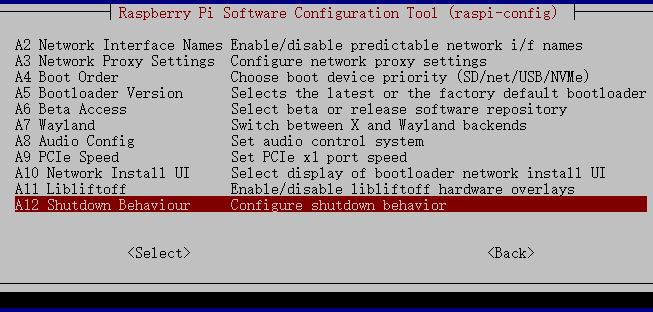
B1 Full Power Off を 選択 します。
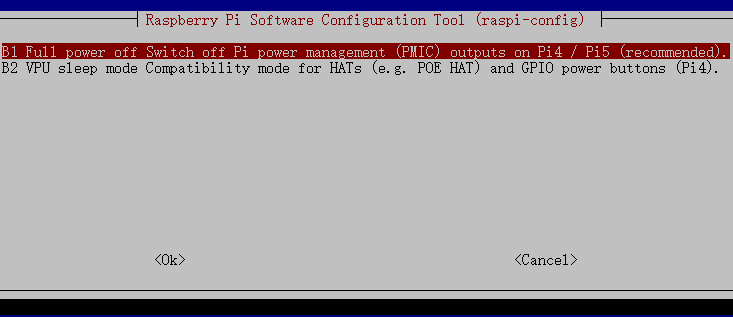
変更 を 保存 します。 新しい 設定 を 有効 に する ため、 再起動 を 求められます。
Raspberry Pi Zero 2W、 3B、 3B+ の 場合
これら の モデル は、 3.3V を 使用 した 完全 な 電源 オフ を サポート して いません 。 代わり に、 GPIO26 を シャットダウン 状態 インジケーター として 設定 する 必要 が あります。
ジャンパー を RPI_STATE → IO26 に 設定 して ください。
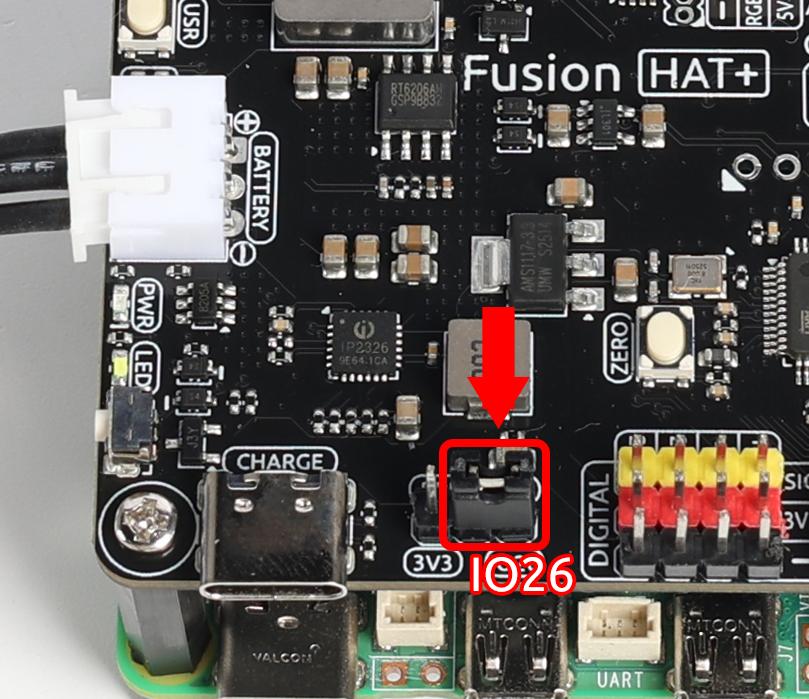
/boot/firmware/config.txtファイル を 編集 します:sudo nano /boot/firmware/config.txt
シャットダウン 時 に GPIO26 を Low、 起動 時 に High に 設定 する ため、 以下 の 行 を ファイル 末尾 に 追加 します:
dtoverlay=gpio-poweroff,gpio_pin=26,active_low=1
変更 を 反映 する ため 再起動 します:
sudo reboot
fusion-hat モジュール の インストール
fusion-hat パッケージ は、 Fusion HAT ハードウェア を 操作 する ため に 必要 な ライブラリ と ツール を 提供 します。
以下 の インストール コマンド を 実行 します:
curl -sSL https://raw.githubusercontent.com/sunfounder/sunfounder-installer-scripts/main/install-fusion-hat.sh | sudo bash
インストール 完了 後、 Raspberry Pi を 再起動 します。 その後、 オーディオ 設定 スクリプト を 実行 します:
sudo /opt/setup_fusion_hat_audio.sh
これで Fusion HAT 用 ソフトウェア の インストール は 完了 です。
安全 な シャットダウン
上記 の 設定 が 完了 した 後、 オンボード 電源 ボタン を 使用 して Fusion HAT を 安全 に シャットダウン できます。 この 手順 は 必要 な とき の シャットダウン 方法 を 示す もの で、 今すぐ 電源 を 切る 必要 は なく、 次 の 手順 に 進む こと が できます。
ソフト シャットダウン
電源 ボタン を 2 秒間 押し 続けます。
2 つ の 電源 LED が 高速 に 点滅 します。
ボタン を 離す と → Fusion HAT が Raspberry Pi の シャットダウン を 開始 します。
Pi の シャットダウン 完了 後、 Fusion HAT は 自動 的 に 電源 を 切断 します。
これ に より、 SD カード や ファイル が 保護 されます。
ハード シャットダウン
システム が フリーズ または クラッシュ した 場合、 電源 ボタン を 5 秒 以上 押し 続けて ください。
Fusion HAT は 強制 的 に 電源 を オフ に します。
⚠️ 警告 : この 操作 は、 SD カード や システム ファイル を 破損 させる 可能性 が あります。 必要 な 場合 に のみ 使用 して ください。