注釈
こんにちは。 Facebook の SunFounder Raspberry Pi & Arduino & ESP32 愛好者 コミュニティ へ ようこそ! 仲間 の 愛好者 と 一緒 に Raspberry Pi、 Arduino、 ESP32 を さらに 深く 探求 しましょう。
なぜ 参加 する の です か?
専門的 な サポート : コミュニティ と チーム の 支援 に より、 購入 後 の 問題 や 技術的 な 課題 を 解決 できます。
学習 と 共有 : ヒント や チュートリアル を 共有 し、 スキル を 向上 させましょう。
限定 プレビュー : 新製品 の 発表 や 先行 情報 に いち早く アクセス できます。
特別 割引 : 最新 製品 を 対象 に した 限定 割引 を 利用 できます。
イベント プロモーション と プレゼント : プレゼント 企画 や 祝日 キャンペーン に 参加 できます。
👉 私たち と 一緒 に 探索 と 創作 を 始める 準備 は できました か? [here] を クリック して、 今すぐ 参加 しましょう!
I2C( LCD1602 )
はじめに
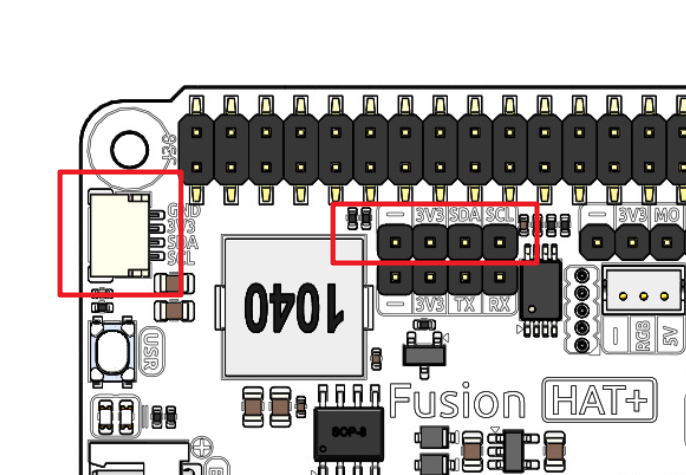
Fusion HAT+ には 2 種類 の I2C ポート が あり、 複数 の I2C デバイス を 接続 する こと が できます。 この プロジェクト では、 I2C ポート を 使用 して LCD1602 ディスプレイ を 接続 します。
LCD1602 は 16×2 文字 表示 が 可能 な キャラクタ 型 液晶 ディスプレイ で、 最大 32 文字 を 同時 に 表示 できます。 I2C 通信 プロトコル を 使用 する ため、 制御 に 必要 な GPIO ピン の 数 を 削減 できます。 この プロジェクト では、 LCD1602 と 接続 して テキスト メッセージ を 表示 する 方法 を 紹介 します。
回路 図
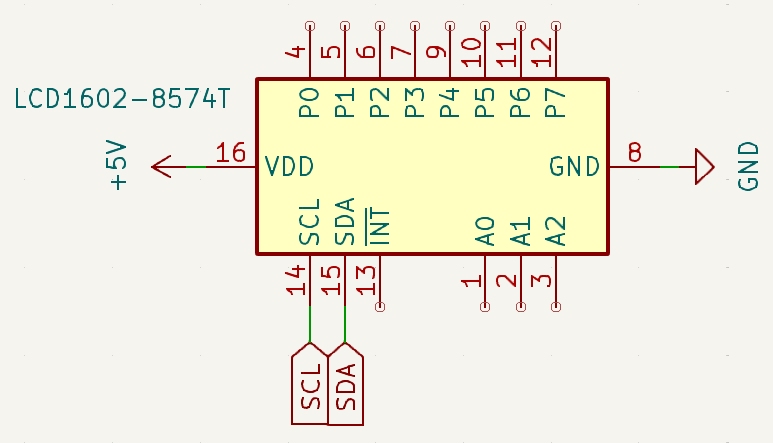
以下 の 回路 図 は、 I2C インターフェース を 使用 して LCD1602 を Raspberry Pi に 接続 する 方法 を 示しています。
配線 図
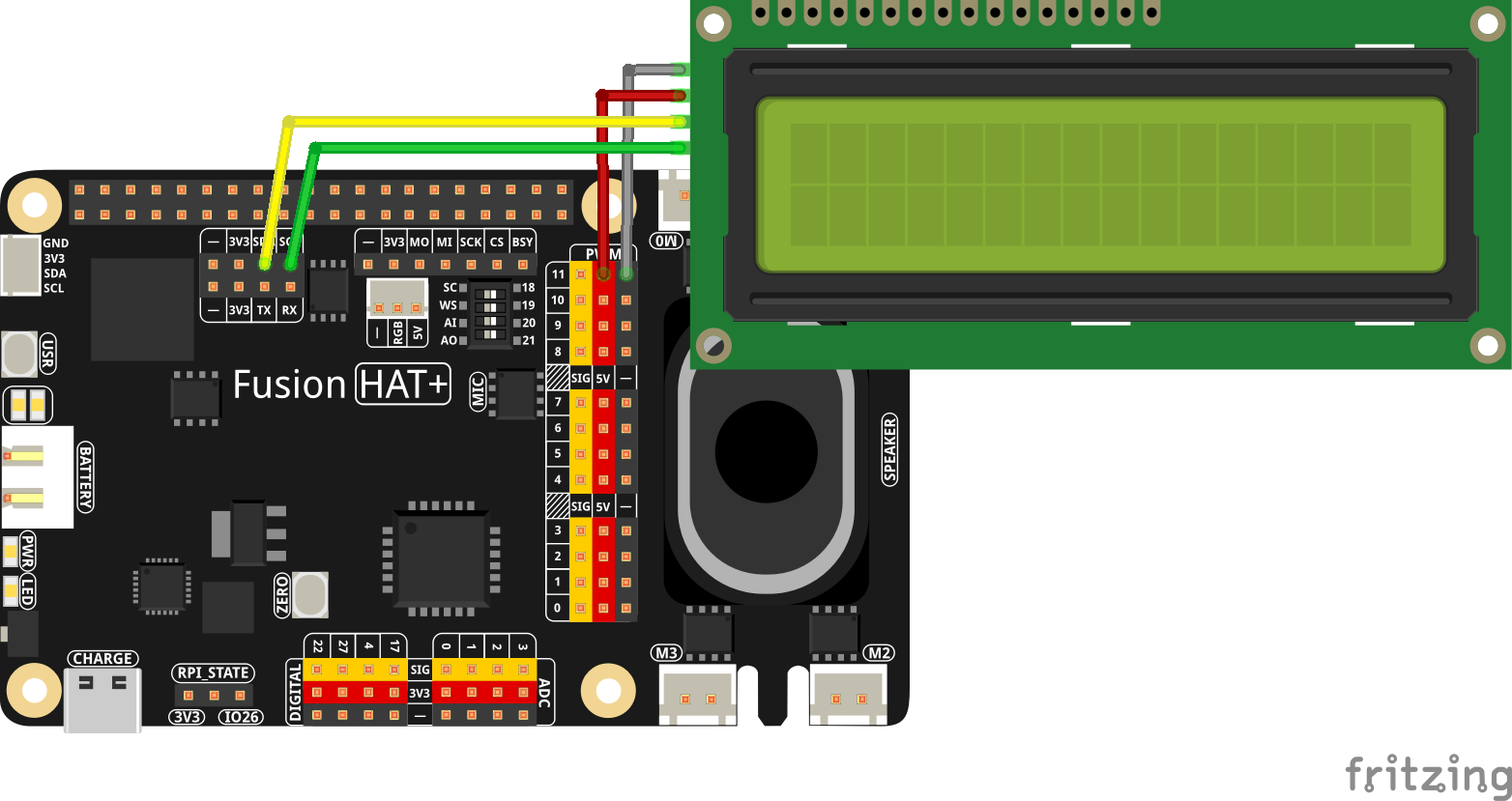
以下 の 手順 に 従って 回路 を 構築 して ください:
LCD1602 の I2C インターフェース ピン( SDA と SCL ) を Fusion HAT の 対応 する ピン に 接続 します。
LCD1602 に 正しく 電源 が 供給 されて いる こと を 確認 して ください。
配線 ミス を 防ぐ ため、 配線 を 再度 確認 して ください。
コード の 作成
以下 の Python コード は LCD1602 を 初期化 し、 簡単 な あいさつ メッセージ を 表示 します:
from fusion_hat.modules import LCD1602
from time import sleep

lcd = LCD1602(address=0x27, backlight=1)

while True:
   lcd.clear()
   lcd.write(0, 0, 'Greetings!')
   lcd.write(1, 1, 'From SunFounder')
   sleep(1)
   lcd.clear()
   lcd.message('Hello\n   World!')
   sleep(1)
この Python スクリプト は LCD1602 ディスプレイ モジュール と 通信 し、 簡単 な メッセージ を 表示 します。 実行 すると:
I2C 通信( デフォルト アドレス
0x27) を 使用 して LCD1602 ディスプレイ を 初期化 します。ディスプレイ の 1 行目 に "Greetings!" と 表示 されます。
2 行目 に "From SunFounder" と 表示 されます。
メッセージ は 次 の テキスト が 表示 される まで 1 秒間 表示 されます。
ユーザー が Ctrl+C を 押して スクリプト を 中断 すると、 ディスプレイ は クリア されます。