Bemerkung
Hallo, willkommen in der SunFounder Raspberry Pi & Arduino & ESP32 Enthusiasten-Community auf Facebook! Tauchen Sie mit anderen Enthusiasten tiefer in Raspberry Pi, Arduino und ESP32 ein.
Warum beitreten?
Expertenunterstützung: Lösen Sie Probleme nach dem Kauf und technische Herausforderungen mit Hilfe unserer Community und unseres Teams.
Lernen & Teilen: Tauschen Sie Tipps und Tutorials aus, um Ihre Fähigkeiten zu verbessern.
Exklusive Vorschauen: Erhalten Sie frühzeitigen Zugang zu neuen Produktankündigungen und Sneak Peeks.
Sonderrabatte: Genießen Sie exklusive Rabatte auf unsere neuesten Produkte.
Festliche Aktionen und Gewinnspiele: Nehmen Sie an Gewinnspielen und Feiertagsaktionen teil.
👉 Bereit, mit uns zu entdecken und zu gestalten? Klicken Sie auf [here] und treten Sie noch heute bei!
(Beispiel) AI-gestützter LED-Controller
Einführung
In diesem Projekt erstellen Sie einen AI-gestützten LED-Controller, der ein LLM-Modell (hier verwenden wir das Sprachmodell GPT-4o von OpenAI) mit einer RGB-LED kombiniert. Das System interpretiert natürliche Sprachbefehle zur Steuerung der LED-Farben, sodass Sie per Sprache bestimmte Farben über Farbnamen, HEX-Werte oder RGB-Tupel anfordern können. Dieses Projekt demonstriert die Verbindung von künstlicher Intelligenz mit physischer Hardware durch natürliche Sprachverarbeitung.
Wenn Sie Befehle wie „schalte rotes Licht ein“ oder „zeige warmgelbes Licht“ geben, analysiert die AI Ihre Anweisung und erzeugt passende Steuersignale, um die LED entsprechend anzupassen.
Wenn Sie andere LLM-Modelle verwenden möchten, lesen Sie bitte 5. Verbindung mit Online-LLMs .
Was Sie benötigen
Für dieses Projekt werden die folgenden Komponenten benötigt:
COMPONENT |
PURCHASE LINK |
|---|---|
- |
|
Raspberry Pi |
- |
Schaltplan
Verbinden Sie die RGB-LED wie folgt mit dem Fusion HAT+:
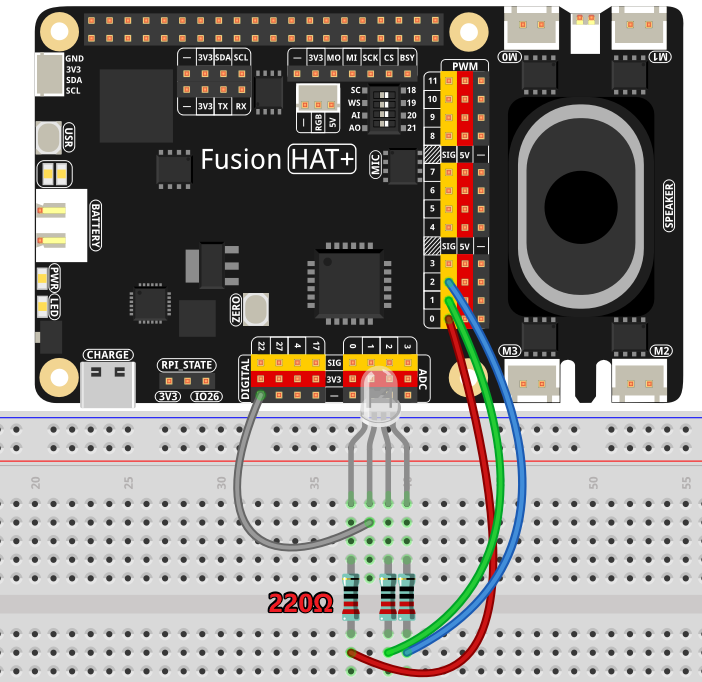
API-Schlüssel erstellen und speichern
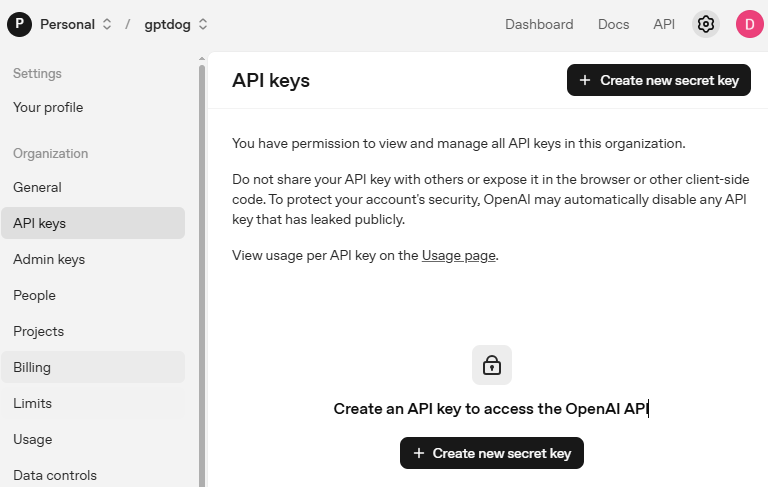
Gehen Sie zu OpenAI Platform und melden Sie sich an. Klicken Sie auf der Seite API keys auf Create new secret key.
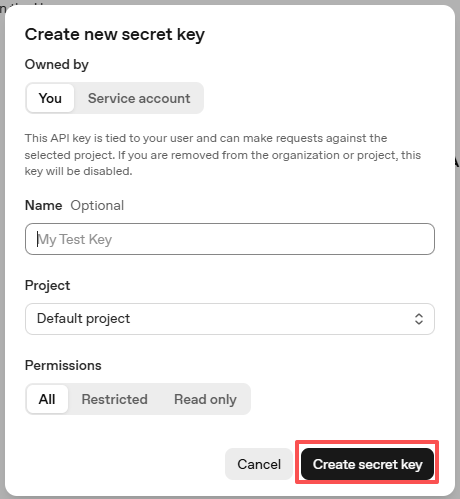
Füllen Sie die Angaben aus (Owner, Name, Project und gegebenenfalls Berechtigungen) und klicken Sie dann auf Create secret key.
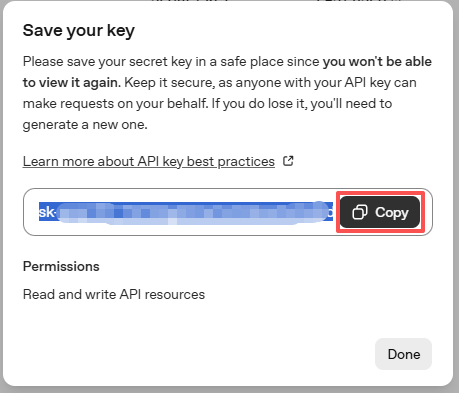
Sobald der Schlüssel erstellt wurde, kopieren Sie ihn sofort — später wird er nicht noch einmal angezeigt. Falls Sie ihn verlieren, müssen Sie einen neuen erstellen.
Erstellen Sie in Ihrem Projektordner (zum Beispiel:
/) eine Datei mit dem Namensecret.py:cd ~/ai-lab-kit/llm sudo nano secret.py
Fügen Sie Ihren Schlüssel wie folgt in die Datei ein:
# secret.py
# Store secrets here. Never commit this file to Git.
OPENAI_API_KEY = "sk-xxx"
Abrechnung aktivieren und Modelle prüfen
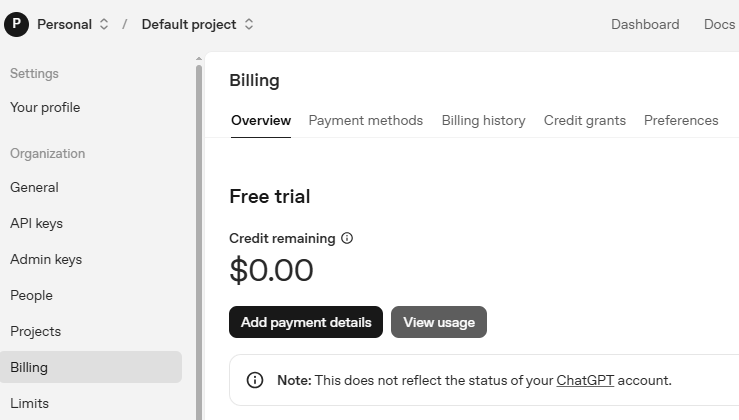
Bevor Sie den Schlüssel verwenden, öffnen Sie in Ihrem OpenAI-Konto die Seite Billing, hinterlegen Sie Ihre Zahlungsdaten und laden Sie ein kleines Guthaben auf.
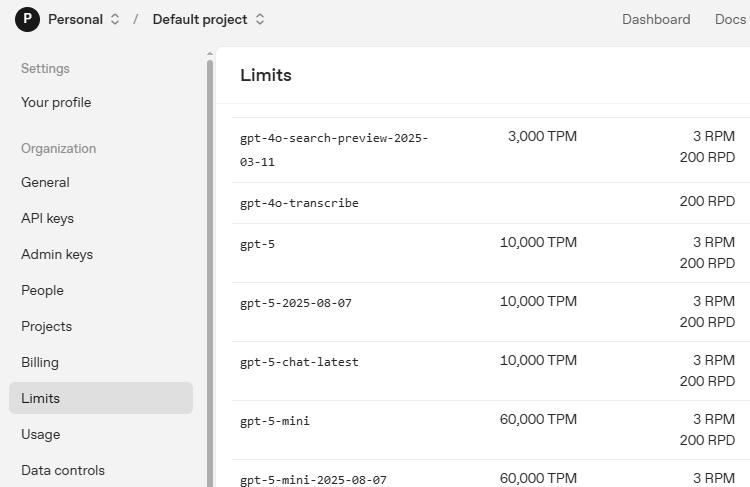
Wechseln Sie anschließend zur Seite Limits, um zu prüfen, welche Modelle für Ihr Konto verfügbar sind, und kopieren Sie die genaue Modell-ID für die Verwendung im Code.
Code ausführen
Den AI-LED-Controller starten:
cd ~/ai-lab-kit/llm
sudo python3 llm_openai_lamp.py
Wenn das Skript ausgeführt wird:
Sie sehen eine Begrüßungsmeldung: „Smart Lighting Assistant started!“
Geben Sie natürliche Sprachbefehle ein, zum Beispiel:
„turn on red light“
„show blue color“
„set to warm white“
„turn off the light“
Die AI antwortet und steuert die LED entsprechend
Geben Sie ‚quit‘ oder ‚exit‘ ein, um das Programm zu beenden
Code
Hier ist das vollständige Python-Skript für den AI-LED-Controller:
#!/usr/bin/env python3
import re
from fusion_hat.llm import OpenAI
from fusion_hat.modules import RGB_LED
from fusion_hat.pwm import PWM
from secret import OPENAI_API_KEY

class AILEDController:
    def __init__(self):
        # Initialize LED
        self.rgb_led = RGB_LED(PWM(0), PWM(1), PWM(2), common=RGB_LED.CATHODE)

        # Initialize AI assistant
        self.llm = OpenAI(
            api_key=OPENAI_API_KEY,
            model="gpt-4o",
        )

        # Enhanced instructions for LED control
        self.instructions = """You are an AI assistant that can control an RGB LED.
        When the user mentions colors, you need to respond with a specific format to control the LED.

        Response format:
        1. Normal conversation part
        2. End with [LED:color] where color can be:
           - Color names: red, green, blue, yellow, purple, etc.
           - HEX values: #FF0000, #00FF00, etc.
           - RGB tuples: (255,0,0), (0,255,0), etc.
           - Numbers: 0xFF0000, etc.

        Examples:
        User: Turn the light red
        You: OK, set to red. [LED:red]

        User: Show warm yellow light
        You: Set to warm yellow light. [LED:#FFD700]

        User: Turn off the light
        You: Light turned off. [LED:black] or [LED:(0,0,0)]

        If the user doesn't mention anything color-related, don't include the [LED:...] tag."""

        # Color name to RGB mapping
        self.color_map = {
            'red': (255, 0, 0),
            'green': (0, 255, 0),
            'blue': (0, 0, 255),
            'yellow': (255, 255, 0),
            'purple': (255, 0, 255),
            'cyan': (0, 255, 255),
            'white': (255, 255, 255),
            'black': (0, 0, 0),
            'orange': (255, 165, 0),
            'pink': (255, 192, 203),
            'brown': (165, 42, 42),
            'grey': (128, 128, 128),
            'warmwhite': (255, 197, 143),
        }

        self.llm.set_max_messages(20)
        self.llm.set_instructions(self.instructions)
        self.llm.set_welcome("Hello! I'm your smart lighting assistant. I can control RGB LED colors.")

        # Initial state: light off
        self.rgb_led.color((0, 0, 0))

    def parse_led_command(self, text):
        """Parse LED control command from AI response"""
        pattern = r'\[LED:(.*?)\]'
        match = re.search(pattern, text)

        if not match:
            return None, text

        led_command = match.group(1).strip()
        display_text = re.sub(pattern, '', text).strip()

        return led_command, display_text

    def apply_color(self, color_spec):
        """Convert color specification to RGB and apply to LED"""
        color_spec = color_spec.lower().strip()

        try:
            # 1. Process color names
            if color_spec in self.color_map:
                rgb = self.color_map[color_spec]
                self.rgb_led.color(rgb)
                return True

            # 2. Process hex strings (e.g., #FF0000)
            elif color_spec.startswith('#'):
                hex_color = color_spec.lstrip('#')
                if len(hex_color) == 6:
                    rgb = tuple(int(hex_color[i:i+2], 16) for i in (0, 2, 4))
                    self.rgb_led.color(rgb)
                    return True

            # 3. Process RGB tuple strings (e.g., (255,0,0))
            elif color_spec.startswith('(') and color_spec.endswith(')'):
                numbers = color_spec[1:-1].split(',')
                if len(numbers) == 3:
                    rgb = tuple(int(num.strip()) for num in numbers)
                    if all(0 <= val <= 255 for val in rgb):
                        self.rgb_led.color(rgb)
                        return True

            # 4. Process hex number strings (e.g., 0xFF0000)
            elif color_spec.startswith('0x'):
                hex_num = int(color_spec, 16)
                self.rgb_led.color(hex_num)
                return True

            # 5. Try direct integer conversion
            else:
                try:
                    num = int(color_spec)
                    if 0 <= num <= 0xFFFFFF:
                        self.rgb_led.color(num)
                        return True
                except ValueError:
                    pass

            return False

        except Exception as e:
            print(f"Color setting error: {e}")
            return False

    def run(self):
        """Main run loop"""
        print("Smart Lighting Assistant started!")
        print("You can say: 'turn on red light', 'show blue', 'set to purple', 'turn off light', etc.")
        print("Type 'quit' or 'exit' to end the program\n")

        while True:
            try:
                user_input = input(">>> ").strip()

                if user_input.lower() in ['quit', 'exit', 'bye']:
                    print("Goodbye!")
                    self.rgb_led.color((0, 0, 0))
                    break

                response = self.llm.prompt(user_input, stream=True)

                full_response = ""
                for word in response:
                    if word:
                        print(word, end="", flush=True)
                        full_response += word
                print()

                led_command, display_only = self.parse_led_command(full_response)

                if led_command:
                    print(f"Detected LED command: {led_command}")
                    if self.apply_color(led_command):
                        print(f"✓ Applied color: {led_command}")
                    else:
                        print(f"✗ Unrecognized color format: {led_command}")

            except KeyboardInterrupt:
                print("\nProgram interrupted")
                self.rgb_led.color((0, 0, 0))
                break
            except Exception as e:
                print(f"Error: {e}")
                continue

# Enhanced version with direct command support
class AILEDControllerPro(AILEDController):
    def __init__(self):
        super().__init__()

        self.instructions = """You control an RGB LED light. When user mentions colors, add [LED:color_value] at the end.

        Color values can be:
        1. English color names: red, green, blue, yellow, purple, cyan, white, black, orange, pink
        2. HEX values: #FF0000
        3. RGB tuples: (255,0,0)

        Examples:
        User: Turn on red light
        Response: Red light activated. [LED:red]

        User: Turn off the light
        Response: Light turned off. [LED:black]

        User: How is the weather today?
        Response: I can't check real-time weather, but I can adjust your lighting! [LED:#FFFFFF]"""

        self.llm.set_instructions(self.instructions)

    def process_user_input(self, text):
        """Preprocess user input for direct commands"""
        text_lower = text.lower()

        direct_commands = {
            'turn on light': 'white',
            'turn off light': 'black',
            'red light': 'red',
            'green light': 'green',
            'blue light': 'blue',
            'yellow light': 'yellow',
            'purple light': 'purple',
            'white light': 'white',
        }

        for cmd, color in direct_commands.items():
            if cmd in text_lower:
                self.apply_color(color)
                return f"Set to {color}. [LED:{color}]"

        return None


if __name__ == "__main__":
    # Create an instance of the controller
    controller = AILEDControllerPro()
    controller.run()
Code verstehen
Initialisierung des AI-Assistenten
Das System verwendet das GPT-4o-Modell von OpenAI mit benutzerdefinierten Anweisungen, damit es LED-Steuerbefehle in einem bestimmten Format generiert.
self.llm = OpenAI(
    api_key=OPENAI_API_KEY,
    model="gpt-4o",
)

self.instructions = """You are an AI assistant that can control an RGB LED...
   ...End with [LED:color] where color can be:...
"""

self.llm.set_instructions(self.instructions)
RGB-LED-Steuerung
Die Klasse RGB_LED aus fusion_hat.modules bietet eine Schnittstelle zur Steuerung der drei Farbkanäle über PWM.
self.rgb_led = RGB_LED(PWM(0), PWM(1), PWM(2), common=RGB_LED.CATHODE)

# Farbe über RGB-Tupel setzen
self.rgb_led.color((255, 0, 0))  # Rot

# Farbe über HEX-Wert setzen
self.rgb_led.color(0xFF0000)  # Ebenfalls Rot
Befehlsanalyse mit regulären Ausdrücken
Das System verwendet Regex, um LED-Steuerbefehle aus der AI-Antwort zu extrahieren.
def parse_led_command(self, text):
    """LED-Steuerbefehl aus der AI-Antwort extrahieren"""
    pattern = r'\[LED:(.*?)\]'
    match = re.search(pattern, text)

    if not match:
        return None, text

    led_command = match.group(1).strip()
    display_text = re.sub(pattern, '', text).strip()

    return led_command, display_text
Unterstützung mehrerer Farbformate
Der Controller akzeptiert verschiedene Farbformate für maximale Flexibilität.
def apply_color(self, color_spec):
    """Farbangabe in RGB umwandeln und auf LED anwenden"""
    color_spec = color_spec.lower().strip()

    # 1. Farbnamen (red, green, blue usw.)
    # 2. HEX-Strings (#FF0000)
    # 3. RGB-Tupel ((255,0,0))
    # 4. HEX-Zahlen (0xFF0000)
    # 5. Direkte Integerwerte (16711680)
Streaming-Antwort
Die AI-Antwort wird Wort für Wort gestreamt, um eine natürlichere Interaktion zu ermöglichen.
response = self.llm.prompt(user_input, stream=True)

full_response = ""
for word in response:
    if word:
        print(word, end="", flush=True)
        full_response += word
Erweiterte Pro-Version
Die Klasse AILEDControllerPro fügt eine direkte Vorverarbeitung häufiger Befehle hinzu, um schneller auf typische Anfragen zu reagieren.
direct_commands = {
    'turn on light': 'white',
    'turn off light': 'black',
    'red light': 'red',
    'green light': 'green',
    # ... usw.
}
Fehlerbehebung
Fehler „No module named ‚openai‘“
Stellen Sie sicher, dass das Paket fusion-hat installiert ist:
curl -sSL https://raw.githubusercontent.com/sunfounder/sunfounder-installer-scripts/main/install-fusion-hat.sh | sudo bash
Fehler „Invalid API key“
Überprüfen Sie, ob der API-Schlüssel in
secret.pykorrekt ist und noch gültig ist. Prüfen Sie außerdem in Ihrem OpenAI-Konto, ob aktive API-Schlüssel vorhanden sind.LED leuchtet nicht
Überprüfen Sie die Verkabelung (RGB-Pins müssen mit den richtigen PWM-Ports verbunden sein)
Prüfen Sie, ob die gemeinsame Kathode mit GND verbunden ist
Stellen Sie sicher, dass Vorwiderstände korrekt eingesetzt sind
Testen Sie jeden Farbkanal einzeln mit einfachem Testcode
AI gibt keine [LED:…] Tags zurück
Prüfen Sie, ob die Systemanweisungen korrekt gesetzt werden
Versuchen Sie eindeutigere Farbbefehle
Stellen Sie sicher, dass das AI-Modell (gpt-4o) in Ihrem Konto verfügbar ist
Streaming-Ausgabe wirkt ruckelig
Überprüfen Sie die Stabilität Ihrer Internetverbindung
Reduzieren Sie mögliche Verzögerungen durch Anpassung von Netzwerk-Timeouts
Verwenden Sie zum Testen den Nicht-Streaming-Modus
Dieses Projekt zeigt, wie AI das Verständnis natürlicher Sprache mit der Steuerung physischer Hardware verbinden kann und eröffnet neue Möglichkeiten für intuitive Mensch-Maschine-Schnittstellen.