Note
Bonjour et bienvenue dans la Communauté Facebook des passionnés de Raspberry Pi, Arduino et ESP32 de SunFounder ! Plongez plus profondément dans l’univers des Raspberry Pi, Arduino et ESP32 avec d’autres passionnés.
Pourquoi rejoindre ?
Support d’experts : Résolvez les problèmes après-vente et les défis techniques avec l’aide de notre communauté et de notre équipe.
Apprendre et partager : Échangez des astuces et des tutoriels pour améliorer vos compétences.
Aperçus exclusifs : Accédez en avant-première aux annonces de nouveaux produits et aux aperçus.
Réductions spéciales : Profitez de réductions exclusives sur nos produits les plus récents.
Promotions festives et cadeaux : Participez à des cadeaux et des promotions de vacances.
👉 Prêt à explorer et à créer avec nous ? Cliquez [ ici ] et rejoignez-nous aujourd’hui !
5.11 Installer des bibliothèques externes
Une bibliothèque est un ensemble de codes ou de fonctions pré-écrits qui étendent les capacités de l’IDE Arduino. Les bibliothèques offrent un code prêt à l’emploi pour diverses fonctionnalités, vous permettant d’économiser du temps et de l’effort dans le codage de caractéristiques complexes.
Il existe deux principales méthodes pour installer des bibliothèques :
De nombreuses bibliothèques sont disponibles directement via le Library Manager d’Arduino. Vous pouvez accéder au Library Manager en suivant ces étapes :
Dans le Library Manager, vous pouvez rechercher la bibliothèque souhaitée par son nom ou parcourir différentes catégories.
Note
Dans les projets nécessitant l’installation de bibliothèques, des indications spécifient quelles bibliothèques installer. Suivez les instructions fournies, telles que « La
DHT sensor libraryest utilisée ici, vous pouvez l’installer depuis le Library Manager. » Installez simplement les bibliothèques recommandées comme indiqué.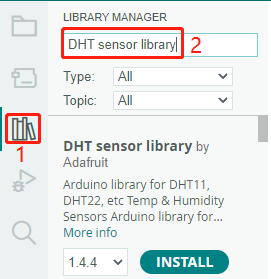
Une fois la bibliothèque que vous souhaitez installer trouvée, cliquez dessus puis sur le bouton Install.
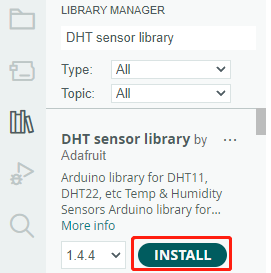
L’IDE Arduino téléchargera et installera automatiquement la bibliothèque pour vous.
Composants associés
Voici les composants associés, vous pouvez cliquer pour apprendre à les utiliser.