Note
Bonjour et bienvenue dans la Communauté Facebook des passionnés de Raspberry Pi, Arduino et ESP32 de SunFounder ! Plongez plus profondément dans l’univers des Raspberry Pi, Arduino et ESP32 avec d’autres passionnés.
Pourquoi rejoindre ?
Support d’experts : Résolvez les problèmes après-vente et les défis techniques avec l’aide de notre communauté et de notre équipe.
Apprendre et partager : Échangez des astuces et des tutoriels pour améliorer vos compétences.
Aperçus exclusifs : Accédez en avant-première aux annonces de nouveaux produits et aux aperçus.
Réductions spéciales : Profitez de réductions exclusives sur nos produits les plus récents.
Promotions festives et cadeaux : Participez à des cadeaux et des promotions de vacances.
👉 Prêt à explorer et à créer avec nous ? Cliquez [ ici ] et rejoignez-nous aujourd’hui !
5.14 Calibration
Lorsque vous utilisez des composants d’entrée analogique, tels que des photorésistances, des capteurs d’humidité du sol, etc., vous pouvez constater que leur plage de lecture n’est pas de 0 à 1023, mais plutôt une plage comme 0 à 800 ou 600 à 1000, car il est impossible d’atteindre les limites de ces dispositifs en utilisation normale.
Dans ce cas, une technique de calibration des entrées du capteur peut être utilisée. Au démarrage, faites mesurer les lectures du capteur par la carte de contrôle pendant cinq secondes et enregistrez les lectures les plus hautes et les plus basses. Cette lecture de cinq secondes définit les valeurs minimales et maximales attendues des lectures prises pendant le cycle.
Dans ce projet, nous utilisons une photorésistance et un buzzer passif pour implémenter un jeu semblable au theremin en utilisant la technique de calibration décrite ci-dessus.
Note
Le theremin est un instrument de musique électronique qui ne nécessite aucun contact physique. Il génère différents tons en détectant la position des mains du joueur.
Composants requis
Pour ce projet, nous aurons besoin des composants suivants.
Il est certainement pratique d’acheter un kit complet, voici le lien :
Nom |
ÉLÉMENTS DE CE KIT |
LIEN |
|---|---|---|
3 in 1 Starter Kit |
380+ |
Vous pouvez également les acheter séparément via les liens ci-dessous.
INTRODUCTION DES COMPOSANTS |
LIEN D’ACHAT |
|---|---|
Schéma
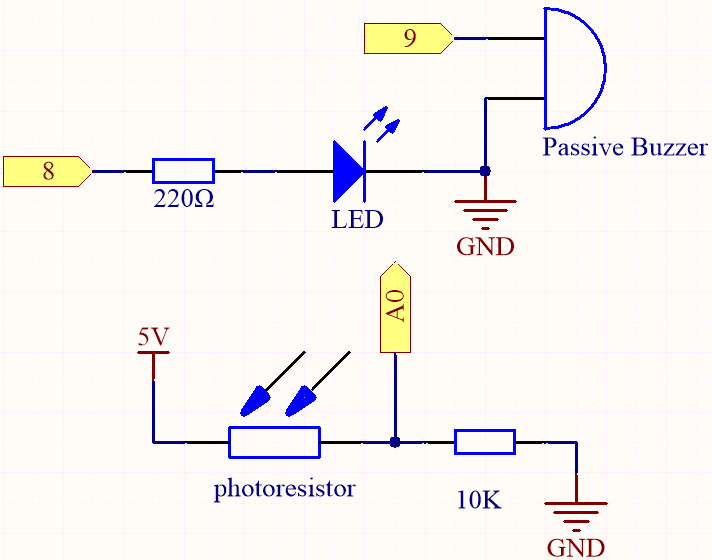
Câblage

Code
Note
Ouvrez le fichier
5.14.calibration.inositué dans le dossier3in1-kit\basic_project\5.14.calibration.Ou copiez ce code dans Arduino IDE.
Ou téléversez le code via l”Éditeur Web Arduino.
Après le téléversement réussi du code, la LED s’allumera, et nous aurons 5 secondes pour calibrer la plage de détection de la photorésistance. Cela est dû au fait que nous pouvons être dans un environnement lumineux différent à chaque utilisation (par exemple, l’intensité de la lumière est différente entre midi et le crépuscule).
À ce moment, nous devons balancer nos mains en haut et en bas sur la photorésistance, et la plage de mouvement de la main sera calibrée à la plage de jeu de cet instrument.
Après 5 secondes, la LED s’éteindra et nous pourrons agiter nos mains sur la photorésistance pour jouer.
Comment ça fonctionne ?
Définir les valeurs initiales et les pins de tous les composants.
const int buzzerPin = 9;
const int ledPin = 8;
const int photocellPin = A0;  //photoresistor attach to A2

int lightLow = 1023;
int lightHigh = 0;

int sensorValue = 0;        // value read from the sensor
int pitch = 0;           // sensor value converted into LED 'bars'

unsigned long previousMillis = 0;
const long interval = 5000;
Mettez en place un processus de calibration dans
setup().void setup() { pinMode(buzzerPin, OUTPUT); // make buzzer output pinMode(ledPin, OUTPUT); // make the LED pin output /* calibrate the photoresistor max & min values */ previousMillis = millis(); digitalWrite(ledPin, HIGH); while (millis() - previousMillis <= interval) { sensorValue = analogRead(photocellPin); if (sensorValue > lightHigh) { lightHigh = sensorValue; } if (sensorValue < lightLow) { lightLow = sensorValue; } } digitalWrite(ledPin, LOW); }
Le déroulement du travail est le suivant.
en utilisant
millis()pour le chronométrage avec un intervalle de 5000 ms.
previousMillis = millis();
...
while (millis() - previousMillis <= interval) {
...
}
Pendant ces cinq secondes, agitez une main autour de la photorésistance, les valeurs maximales et minimales de la lumière détectée sont enregistrées et assignées respectivement à
lightHighetlightLow.
sensorValue = analogRead(photocellPin);
if (sensorValue > lightHigh) {
    lightHigh = sensorValue;
}
if (sensorValue < lightLow) {
    lightLow = sensorValue;
}
Vous pouvez maintenant commencer à jouer ce Theremin. Lisez la valeur de la photorésistance à
sensorValueet mappez-la de la petite plage à la grande plage pour être utilisée comme fréquence du buzzer.void loop() { /* play*/ sensorValue = analogRead(photocellPin); //read the value of A0 pitch = map(sensorValue, lightLow, lightHigh, 50, 6000); // map to the buzzer frequency if (pitch > 50) { tone(buzzerPin, pitch, 20); } delay(10); }