注釈
こんにちは、SunFounder Raspberry Pi & Arduino & ESP32 Enthusiasts Communityへようこそ!Facebookで他の愛好者と一緒に、Raspberry Pi、Arduino、ESP32をさらに深く学びましょう。
なぜ参加するのか?
専門的なサポート:コミュニティとチームのサポートで、販売後の問題や技術的な課題を解決できます。
学びとシェア:スキルを高めるために、ヒントやチュートリアルを交換しましょう。
限定プレビュー:新しい製品発表や先行情報に早期アクセスできます。
特別割引:最新製品に対する限定割引をお楽しみいただけます。
フェスティブプロモーションとプレゼント:プレゼントやホリデープロモーションに参加しましょう。
👉 一緒に探求し、創造を始める準備はできましたか?[ここ]をクリックして、今すぐ参加しましょう!
3.4 液晶ディスプレイ
このレッスンでは、Raspberry Pi Pico 2 Wを使用して 1602 LCD を操作し、テキストを表示する方法を学びます。LCD1602は16文字×2行で表示できるキャラクターベースの液晶ディスプレイで、メッセージ、センサーデータ、またはステータス更新など、情報を表示する必要があるプロジェクトに最適です。
液晶ディスプレイをマイクロコントローラに直接接続するには、多くのGPIOピンが必要ですが、これがプロジェクトの機能を制限することがあります。この問題を解決するために、 I2Cインターフェース を持つLCD1602モジュールを使用することができます。I2Cプロトコルでは、2本のデータライン(SDAおよびSCL)だけを使用するため、LCDの制御にGPIOピンを2本だけ使用でき、他のピンを追加のセンサーやデバイス用に解放できます。
Raspberry Pi Pico 2 WでのI2Cの理解
Raspberry Pi Pico 2 Wは、複数のGPIOピンを通じてI2C通信をサポートしており、プロジェクトに柔軟性を提供します。I2C0とI2C1という2つのI2Cバスがあり、それぞれ複数のピンセットにマッピングできます。
PicoのI2C対応ピンの詳細は以下の通りです:cpn_pico_2w
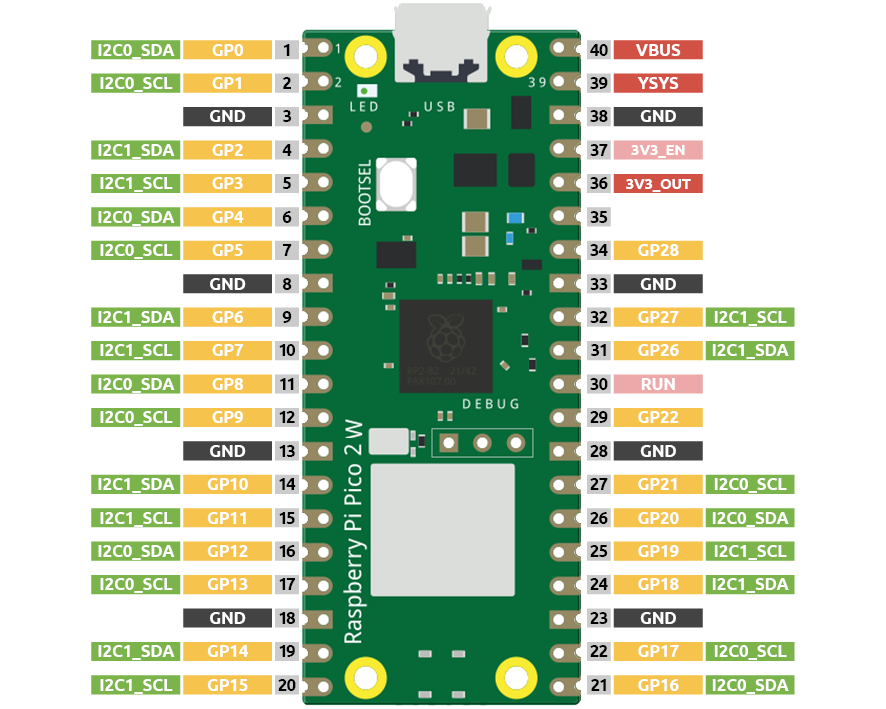
SDAとSCLのピンペアをI2C0またはI2C1のどちらにも選択できるため、他の周辺機器とのピンの競合を避けることができます。
必要なコンポーネント
このプロジェクトには以下のコンポーネントが必要です。
キットを購入するのが便利です。こちらのリンクをご覧ください:
名前 |
このキットに含まれるアイテム |
リンク |
|---|---|---|
Pico 2 W Starter Kit |
450+ |
下記のリンクからも個別に購入できます。
SN |
コンポーネント |
数量 |
リンク |
|---|---|---|---|
1 |
1 |
||
2 |
Micro USBケーブル |
1 |
|
3 |
1 |
||
4 |
複数 |
||
5 |
1 |
回路図
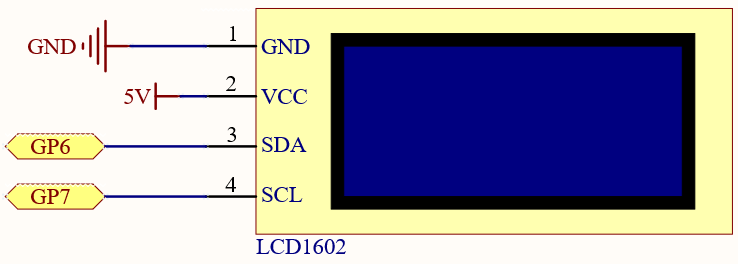
配線

コードの作成
LCD1602にメッセージを表示するためのMicroPythonプログラムを作成しましょう。
注釈
3.4_liquid_crystal_display.pyをpico-2w-kit-main/micropythonから開くか、コードをThonnyにコピーして、「実行」ボタンをクリックするか、F5を押してください。正しいインタープリタが選択されていることを確認してください:MicroPython(Raspberry Pi Pico)。COMxx。
ここで使用するライブラリは
lcd1602.pyです。このライブラリがPicoにアップロードされていることを確認し、詳細なチュートリアルについては 1.4 Picoにライブラリをアップロード を参照してください。
from machine import I2C, Pin
from lcd1602 import LCD
import utime

# I2C通信の初期化(I2C0)
i2c = I2C(0, sda=Pin(4), scl=Pin(5), freq=400000)

# LCDオブジェクトの作成
lcd = LCD(i2c)

# 最初のメッセージを表示
lcd.clear()
lcd.message("Hello, World!")
utime.sleep(2)

# 2行目に移動して別のメッセージを表示
lcd.write(0, 1,"LCD1602 with I2C")  # 列0、行1
utime.sleep(5)

# ディスプレイをクリア
lcd.clear()
プログラムを実行すると、次のことが表示されます:
LCDには最初の行に「Hello, World!」が表示されます。
2秒後、2行目に「LCD1602 with I2C」が表示されます。
さらに5秒後、ディスプレイがクリアされます。
コードの理解
モジュールのインポート:
machine: ハードウェアへのアクセスを提供します。lcd1602: LCD制御用のカスタムライブラリ。utime: 遅延に関連する時間関数。
I2C通信の初期化:
i2c = I2C(0, sda=Pin(4), scl=Pin(5), freq=400000)
I2C(0, ...): I2C0バスを使用。sda=Pin(4): GP4をSDAとして設定。scl=Pin(5): GP5をSCLとして設定。freq=400000: I2Cの周波数を400kHzに設定。
LCDオブジェクトの作成:
lcd = LCD(i2c): I2Cオブジェクトを渡してLCDクラスのインスタンスを作成。
メッセージの表示:
lcd.clear(): 画面上のテキストをクリアします。lcd.message("Hello, World!"): LCDに「Hello, World!」を表示します。utime.sleep(2): 次のコマンドを実行する前に2秒待機。
カーソルの移動と追加のテキストの表示:
lcd.write(0, 1,"LCD1602 with I2C"): カーソルを2行目の最初の列に移動し、メッセージを表示します。
最後の遅延とクリア:
utime.sleep(5): 5秒待機。lcd.clear(): 画面をクリアします。
さらに試してみる
カスタムメッセージの表示:
lcd.message()内の文字列を変更して、自分のメッセージを表示します。改行を使用: LCD1602は2行なので、カーソルを2行目に移動して
(0, 1, message[i:i+16])を使用できます。スクロールテキストを作成: ループ内でディスプレイを更新することでスクロール効果を作成できます。
from machine import I2C, Pin
from lcd1602 import LCD
import utime

# I2C通信の初期化(I2C0)
i2c = I2C(0, sda=Pin(4), scl=Pin(5), freq=400000)

# LCDオブジェクトの作成
lcd = LCD(i2c)

message = "Scrolling Text Demo "
lcd.clear()
while True:
   for i in range(len(message)):
      lcd.write(0, 0, message[i:i+16])  # 16文字ずつ表示
      utime.sleep(0.3)
トラブルシューティングのヒント
正しい文字が表示されない、または表示されない:
配線が正しいか確認してください、特にSDAおよびSCLの接続。
lcd1602ライブラリ内のI2CアドレスがLCDのアドレスと一致していることを確認してください。デフォルトでは0x27または0x3Fです。
コントラストの調整:
一部のLCDモジュールにはコントラスト調整用のポテンショメータがあります。画面に何も表示されない場合は、それを調整してみてください。
電源供給:
LCDが十分な電力を受けていることを確認してください。5Vを使用する場合は、PicoのVSYSピン(USB経由で電源供給されている場合)または外部の5V電源に接続してください。
I2Cアドレスの理解:
LCDがテキストを表示しない場合、異なるI2Cアドレスを使用している可能性があります。I2Cバス上のデバイスをスキャンすることができます:
from machine import I2C, Pin
i2c = I2C(0, sda=Pin(4), scl=Pin(5))
devices = i2c.scan()

# I2Cアドレスを16進形式で表示
print("I2C addresses found:", [hex(device) for device in devices])
これにより、I2Cバスに接続されているデバイスのアドレスが表示されます。lcd1602.pyライブラリやコードを正しいアドレスを使用するように更新してください。
結論
I2Cインターフェースを使用してLCD1602ディスプレイを制御する方法を学びました。このスキルを活用することで、プロジェクトに視覚的な出力を追加し、よりインタラクティブで情報豊富なプロジェクトを作成できます。