注釈
こんにちは、FacebookのSunFounder Raspberry Pi & Arduino & ESP32愛好者コミュニティへようこそ!Raspberry Pi、Arduino、ESP32について、他の愛好者と共にさらに深く学んでいきましょう。
なぜ参加するべきか?
専門家によるサポート:購入後の問題や技術的な課題を、コミュニティやチームの支援を通じて解決できます。
学びと共有:スキルを向上させるためのヒントやチュートリアルを交換できます。
限定プレビュー:新製品の発表やプレビューをいち早く見ることができます。
特別割引:最新製品に対する専用割引を享受できます。
季節のプロモーションとプレゼント企画:プレゼント企画やホリデープロモーションに参加できます。
👉 一緒に探求し、創造を楽しみたいですか? [ここ] をクリックして、今すぐ参加しましょう!
リモートコントロール
このプロジェクトでは、PiCrawlerをリモートで操作する方法を学びます。 PiCrawlerを前進、後退、左、右に動かすことができます。
注釈
How to Use the Remote Control Function? を参照できます。スムーズにプロジェクトを進めるために、こちらをご確認ください。
プログラム
注釈
以下の画像を参考にしてプログラムを書くことができます。詳細なチュートリアルについては、How to Create a New Project? をご参照ください。
または、EzBlock Studioの Examples ページで同名のコードを見つけ、 実行 または 編集 をクリックすることができます。
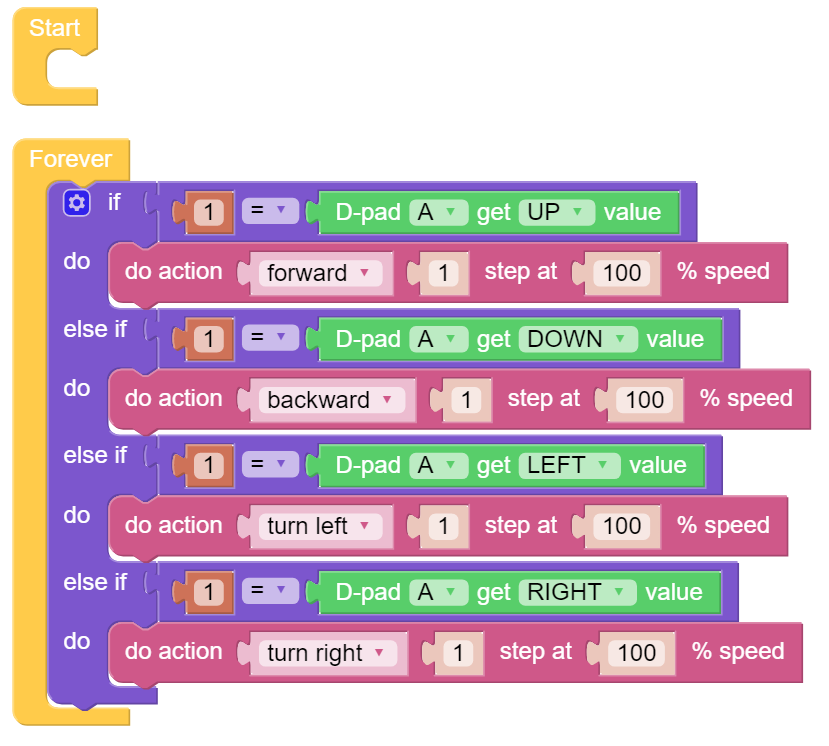
リモートコントロールインターフェースに切り替えると、次のウィジェットが表示されます。
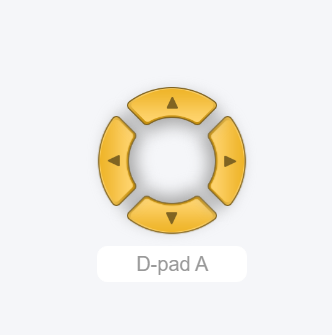
プログラムが実行されると、D-Padを使用してPiCrawlerを操作できます。
動作の仕組み
リモートコントロールインターフェースでウィジェットをドラッグすると、プログラミングインターフェースのブロックカテゴリーに「 Remote 」というカテゴリーが表示されます。
ここでD-Padウィジェットを追加すると、「 D-Pad get value 」ブロックが表示されます。
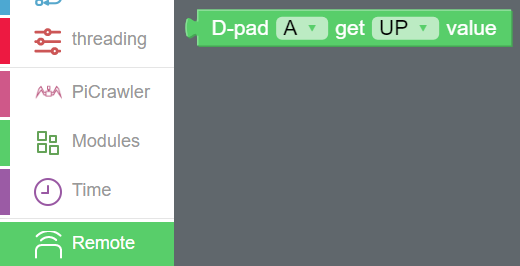
D-Padは四つのボタンを一つにまとめたものとして考えることができます。ブロックの2番目のスロットで、どのボタンを読み取るかを選択できます。
ボタンが押されていると、値は「1」になり、押されていないと値は「0」になります。

if**ブロック(左側の **Logic カテゴリーにあります)を使用して、D-Padの UP ボタンが押されたときにPiCrawlerが前進するようにしました。
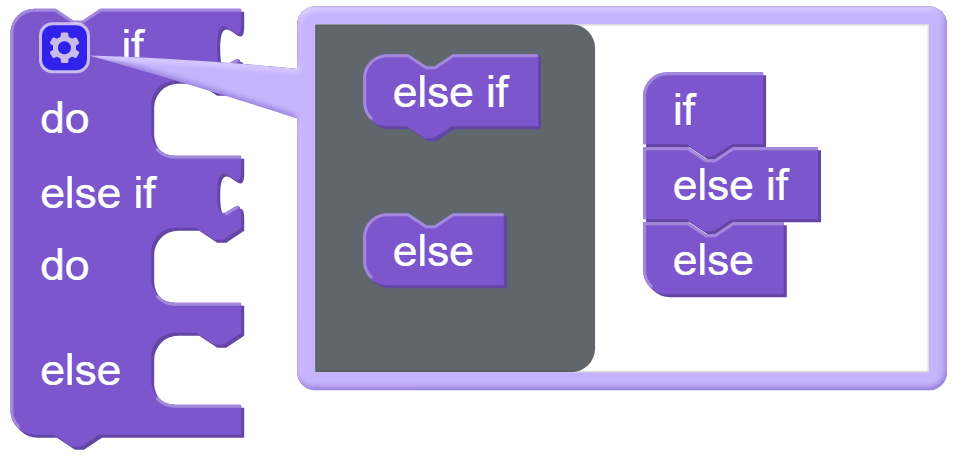
ブロックの左上にあるギアアイコンをクリックすると、 if ブロックの形を変更して、複数の条件分岐を実現できます。

if**ブロックは通常、 **= ブロックと一緒に使用されますが、 = ブロックはドロップダウンメニューで > や < などの条件に変更できますので、柔軟に使用してください。