Nota
Ciao, benvenuto nella Community di SunFounder Raspberry Pi & Arduino & ESP32 su Facebook! Approfondisci il mondo di Raspberry Pi, Arduino ed ESP32 con altri appassionati.
Perché unirti a noi?
Supporto Esperto: Risolvi problemi post-vendita e sfide tecniche con l’aiuto della nostra community e del nostro team.
Impara e Condividi: Scambia consigli e tutorial per migliorare le tue competenze.
Anteprime Esclusive: Ottieni accesso anticipato a nuovi annunci di prodotti e anteprime.
Sconti Speciali: Goditi sconti esclusivi sui nostri prodotti più recenti.
Promozioni Festive e Giveaway: Partecipa a promozioni e concorsi durante le festività.
👉 Pronto a esplorare e creare con noi? Clicca [qui] e unisciti oggi stesso!
Registra Video
Questo esempio ti guiderà su come utilizzare la funzione di registrazione.
Esegui il Codice
cd ~/picrawler/examples
sudo python3 record_video.py
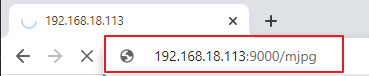
Dopo l’esecuzione del codice, puoi inserire http://<il tuo IP>:9000/mjpg nel browser per visualizzare lo schermo video. Ad esempio: http://192.168.18.113:9000/mjpg
La registrazione può essere avviata o interrotta premendo i tasti sulla tastiera.
Premi
qper avviare la registrazione o mettere in pausa/continuare,eper fermare la registrazione o salvare.Per uscire dal programma, premi
Ctrl+C.
Codice
from time import sleep, strftime, localtime
from vilib import Vilib
import readchar
from os import getlogin
import os

USERNAME = getlogin()
VIDEO_PATH = f"/home/{USERNAME}/Videos/"

MANUAL = '''
Press keys on keyboard to control recording:
    Q: record/pause/continue
    E: stop
    Ctrl+C: Quit
'''

def print_overwrite(msg, end='', flush=True):
    """Overwrite the current terminal line."""
    print('\r\033[2K', end='', flush=True)
    print(msg, end=end, flush=True)

def safe_stop_recording():
    """Stop recording safely (avoid exceptions during exit)."""
    try:
        Vilib.rec_video_stop()
    except Exception:
        pass

def safe_close_camera():
    """Close camera safely (avoid exceptions during exit)."""
    try:
        Vilib.camera_close()
    except Exception:
        pass

def main():
    rec_flag = 'stop'  # Possible states: start, pause, stop
    vname = None

    # Ensure the video directory exists
    os.makedirs(VIDEO_PATH, exist_ok=True)

    # Set save path for recorded videos
    Vilib.rec_video_set["path"] = VIDEO_PATH

    # Start camera and preview
    Vilib.camera_start(vflip=False, hflip=False)
    Vilib.display(local=False, web=True)
    sleep(0.8)  # Wait for camera startup

    print(MANUAL)

    try:
        while True:
            # Read keyboard input (no Enter needed)
            key = readchar.readkey().lower()

            # Q: start / pause / continue
            if key == 'q':
                if rec_flag == 'stop':
                    rec_flag = 'start'

                    # Generate filename based on timestamp
                    vname = strftime("%Y-%m-%d-%H.%M.%S", localtime())
                    Vilib.rec_video_set["name"] = vname

                    # Start recording
                    Vilib.rec_video_run()
                    Vilib.rec_video_start()
                    print_overwrite('rec start ...')

                elif rec_flag == 'start':
                    rec_flag = 'pause'
                    Vilib.rec_video_pause()
                    print_overwrite('pause')

                elif rec_flag == 'pause':
                    rec_flag = 'start'
                    Vilib.rec_video_start()
                    print_overwrite('continue')

            # E: stop recording
            elif key == 'e' and rec_flag != 'stop':
                rec_flag = 'stop'
                safe_stop_recording()
                print_overwrite(
                    "The video saved as %s%s.avi" % (Vilib.rec_video_set["path"], vname),
                    end='\n'
                )

            # Ctrl+C (readchar special key): quit
            elif key == readchar.key.CTRL_C:
                print('\nquit')
                break

            sleep(0.1)

    except KeyboardInterrupt:
        # Handle Ctrl+C from terminal as well
        print('\nquit')

    finally:
        # If recording is still active, stop it before closing camera
        if rec_flag != 'stop':
            safe_stop_recording()
        safe_close_camera()
        sleep(0.1)

if __name__ == "__main__":
    main()
Come funziona?
Cosa fa questo programma
Questo programma consente di controllare la registrazione video utilizzando la tastiera.
Q → Avvia / Pausa / Continua la registrazione
E → Interrompe la registrazione
Ctrl+C → Esce dal programma
Il video registrato verrà salvato nella cartella Videos.
Preparare la cartella Video
USERNAME = getlogin()
VIDEO_PATH = f"/home/{USERNAME}/Videos/"
os.makedirs(VIDEO_PATH, exist_ok=True)
Il programma individua il tuo nome utente corrente e crea una cartella Videos se non esiste già.
Tutti i video registrati verranno salvati qui.
Avviare la fotocamera
Vilib.camera_start(vflip=False, hflip=False)
Vilib.display(local=False, web=True)
sleep(0.8)
La fotocamera viene attivata. L’anteprima web viene abilitata così puoi guardare lo streaming live nel browser.
Il breve ritardo consente alla fotocamera di avviarsi correttamente.
Impostazione dello stato di registrazione
rec_flag = 'stop'
vname = None
Il programma utilizza una variabile chiamata rec_flag per ricordare lo stato corrente della registrazione:
stop → non sta registrando
start → sta registrando
pause → in pausa
Attendere l’input da tastiera
key = readchar.readkey().lower()
Il programma attende la pressione di un tasto.
Premere Q per avviare la registrazione
if rec_flag == 'stop':
    vname = strftime("%Y-%m-%d-%H.%M.%S", localtime())
    Vilib.rec_video_set["name"] = vname
    Vilib.rec_video_run()
    Vilib.rec_video_start()
Quando premi Q per la prima volta:
Viene generato un nome file utilizzando la data e l’ora correnti
La registrazione inizia immediatamente
Esempio di nome file: 2026-03-03-15.30.21.avi
Premere di nuovo Q per mettere in pausa
elif rec_flag == 'start':
    Vilib.rec_video_pause()
Se la registrazione è già in corso, premendo Q la registrazione verrà messa in pausa.
Premere di nuovo Q per continuare
elif rec_flag == 'pause':
    Vilib.rec_video_start()
Se la registrazione è in pausa, premendo di nuovo Q la registrazione continuerà.
Premere E per interrompere la registrazione
elif key == 'e' and rec_flag != 'stop':
    Vilib.rec_video_stop()
Premendo E la registrazione verrà interrotta completamente.
Il file video verrà salvato in:
/home/your_username/Videos/Uscire dal programma in modo sicuro
finally:
    if rec_flag != 'stop':
        Vilib.rec_video_stop()
    Vilib.camera_close()
Quando il programma termina:
La registrazione viene interrotta (se è ancora in esecuzione)
La fotocamera viene chiusa in modo sicuro
Questo evita file video danneggiati o errori della fotocamera.