Bemerkung
Hallo, willkommen in der SunFounder Raspberry Pi & Arduino & ESP32 Enthusiasten-Community auf Facebook! Tauchen Sie gemeinsam mit anderen Enthusiasten tiefer in die Welt von Raspberry Pi, Arduino und ESP32 ein.
Warum beitreten?
Expertenunterstützung: Lösen Sie Probleme nach dem Kauf und bewältigen Sie technische Herausforderungen mit der Hilfe unserer Community und unseres Teams.
Lernen & Teilen: Tauschen Sie Tipps und Tutorials aus, um Ihre Fähigkeiten zu erweitern.
Exklusive Vorschauen: Erhalten Sie frühzeitigen Zugang zu neuen Produktankündigungen und exklusiven Einblicken.
Spezielle Rabatte: Profitieren Sie von exklusiven Angeboten für unsere neuesten Produkte.
Festliche Aktionen und Gewinnspiele: Nehmen Sie an Verlosungen und saisonalen Aktionen teil.
👉 Bereit, mit uns zu entdecken und zu gestalten? Klicken Sie auf [hier] und treten Sie noch heute bei!
Computer Vision
In diesem Projekt betreten wir offiziell das Feld der Computer Vision!
Bemerkung
Lesen Sie How to Use the Video Function?, um dieses Projekt reibungslos umzusetzen.
Programm
Bemerkung
Sie können das Programm gemäß der folgenden Abbildung schreiben. Bitte folgen Sie dem Tutorial: How to Create a New Project?.
Oder suchen Sie den gleichnamigen Code auf der Beispiele-Seite von EzBlock Studio und klicken Sie direkt auf Ausführen oder Bearbeiten.

Wechseln Sie zur Schnittstelle für die Fernsteuerung, und Sie werden die folgenden Widgets sehen.
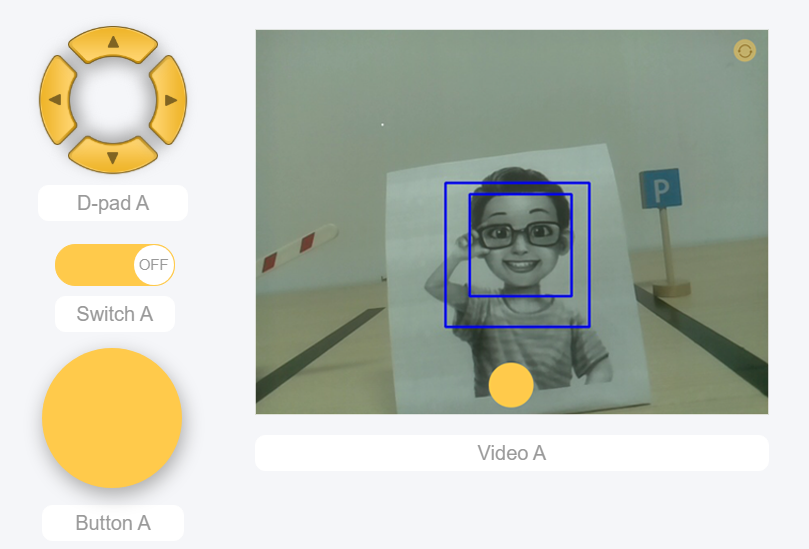
Nach dem Start des Programms können Sie den Schieberegler verwenden, um die Gesichtserkennung ein- oder auszuschalten. Mit dem Steuerkreuz (D-Pad) können Sie die Farbe für die Erkennung auswählen, und mit einem Klick auf die Schaltfläche wird das Erkennungsergebnis angezeigt.
Wie funktioniert es?
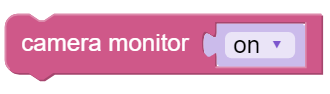
Dieser Block wird verwendet, um das Kameramodul zu aktivieren.

Diese beiden Blöcke werden verwendet, um die Gesichtserkennungs- bzw. Farberkennungsfunktion zu aktivieren.

Diese beiden Blöcke werden verwendet, um Informationen auszugeben. Das Erkennungsergebnis liefert fünf Ausgabewerte: den x-Koordinatenwert, den y-Koordinatenwert, die Breite, die Höhe und die Anzahl.