Nota
Hola, ¡bienvenido a la comunidad de entusiastas de SunFounder Raspberry Pi, Arduino y ESP32 en Facebook! Sumérgete en el mundo de Raspberry Pi, Arduino y ESP32 con otros entusiastas.
¿Por qué unirte?
Soporte de expertos: Resuelve problemas post-venta y desafíos técnicos con la ayuda de nuestra comunidad y equipo.
Aprende y comparte: Intercambia consejos y tutoriales para mejorar tus habilidades.
Preestrenos exclusivos: Obtén acceso anticipado a nuevos anuncios de productos y avances exclusivos.
Descuentos especiales: Disfruta de descuentos exclusivos en nuestros productos más recientes.
Promociones festivas y sorteos: Participa en sorteos y promociones especiales durante las festividades.
👉 ¿Listo para explorar y crear con nosotros? Haz clic en [here] y únete hoy mismo.
17. Visión y Texto con Ollama
En esta lección, aprenderás a usar Ollama, una herramienta para ejecutar modelos de lenguaje y visión de gran tamaño de forma local. Te mostraremos cómo instalar Ollama, descargar un modelo y conectar PiCar-X a él.
Con esta configuración, PiCar-X puede tomar una instantánea con la cámara y el modelo podrá ver y hablar — podrás hacer cualquier pregunta sobre la imagen, y el modelo responderá en lenguaje natural.
Antes de Empezar
Asegúrate de haber completado:
Instalar Todos los Módulos (Importante) — Instala los módulos
robot-hat,vilib,picar-xy luego ejecuta el scripti2samp.sh.
1. Instalar Ollama (LLM) y Descargar un Modelo
Puedes elegir dónde instalar Ollama:
En tu Raspberry Pi (ejecución local)
O en otra computadora (Mac/Windows/Linux) en la misma red local
Modelos recomendados según el hardware
Puedes elegir cualquier modelo disponible en Ollama Hub. Los modelos vienen en diferentes tamaños (3B, 7B, 13B, 70B…). Los modelos más pequeños se ejecutan más rápido y requieren menos memoria, mientras que los modelos más grandes ofrecen mejor calidad pero necesitan hardware más potente.
Consulta la tabla siguiente para decidir qué tamaño de modelo se adapta mejor a tu dispositivo.
Tamaño del modelo |
RAM mínima requerida |
Hardware recomendado |
|---|---|---|
~3B parámetros |
8GB (mejor con 16GB) |
Raspberry Pi 5 (16GB) o PC/Mac de gama media |
~7B parámetros |
16GB+ |
Pi 5 (16GB, justo utilizable) o PC/Mac de gama media |
~13B parámetros |
32GB+ |
PC de escritorio / Mac con mucha RAM |
30B+ parámetros |
64GB+ |
Estación de trabajo / servidor / GPU recomendado |
70B+ parámetros |
128GB+ |
Servidor de gama alta con múltiples GPUs |
Instalar en Raspberry Pi
Si deseas ejecutar Ollama directamente en tu Raspberry Pi:
Usa Raspberry Pi OS de 64 bits
Recomendado: Raspberry Pi 5 (16GB RAM)
Ejecuta los siguientes comandos:
# Instalar Ollama
curl -fsSL https://ollama.com/install.sh | sh

# Descargar un modelo liviano (bueno para pruebas)
ollama pull llama3.2:3b

# Prueba rápida (escribe 'hi' y presiona Enter)
ollama run llama3.2:3b

# Servir la API (puerto por defecto 11434)
# Consejo: configura OLLAMA_HOST=0.0.0.0 para permitir acceso desde la LAN
OLLAMA_HOST=0.0.0.0 ollama serve
Instalar en Mac / Windows / Linux (Aplicación de Escritorio)
Descarga e instala Ollama desde Ollama Download Page
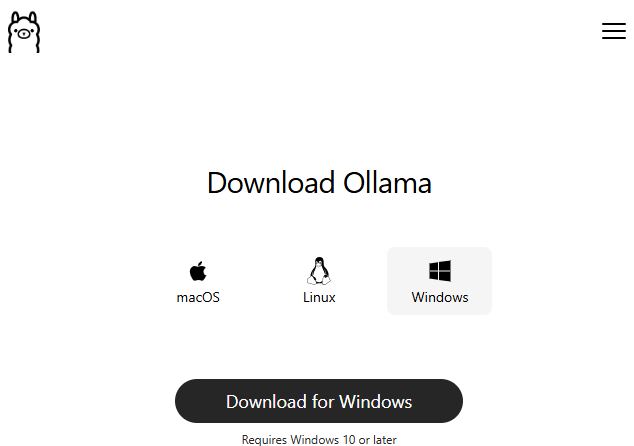
Abre la app de Ollama, ve a Model Selector y usa la barra de búsqueda para encontrar un modelo. Por ejemplo, escribe
llama3.2:3b(un modelo pequeño y liviano para comenzar).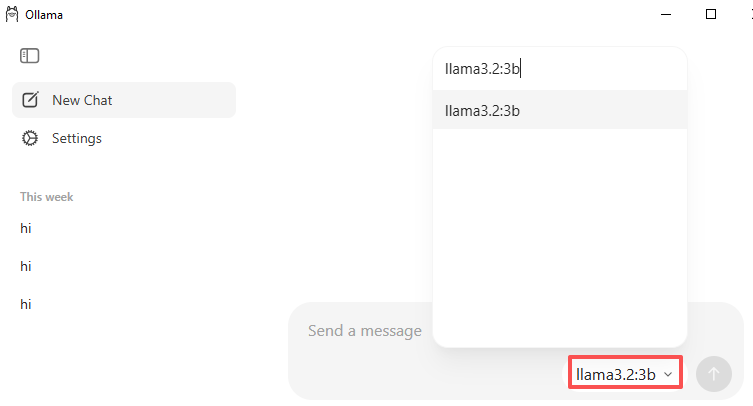
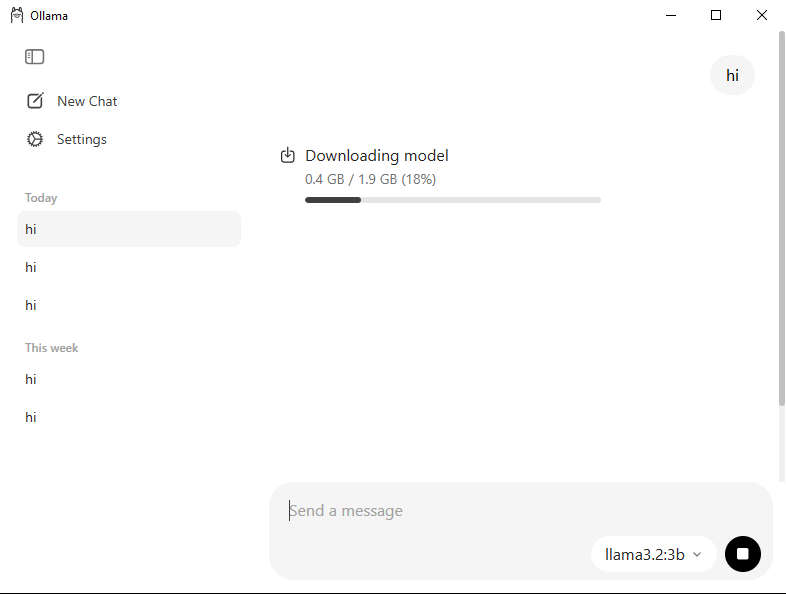
Una vez finalizada la descarga, escribe algo simple como “Hi” en la ventana de chat. Ollama descargará automáticamente el modelo la primera vez que lo uses.
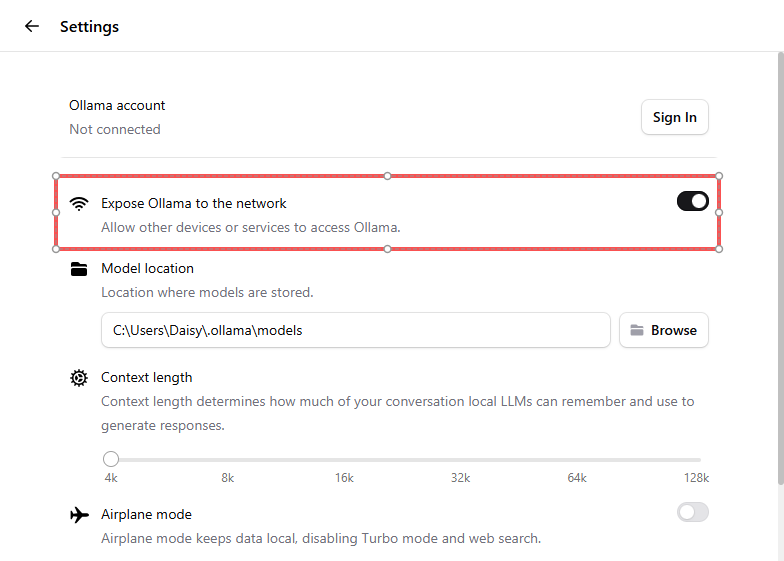
Ve a Settings → habilita Expose Ollama to the network. Esto permite que tu Raspberry Pi se conecte a él a través de la red LAN.
Advertencia
Si ves un error como:
Error: model requires more system memory ...
El modelo es demasiado grande para tu máquina. Usa un modelo más pequeño o cambia a un equipo con más RAM.
2. Probar Ollama
Una vez que Ollama esté instalado y tu modelo esté listo, puedes probarlo rápidamente con un bucle de chat mínimo.
Pasos
Crea un nuevo archivo:
cd ~/picar-x/example
nano test_llm_ollama.py
Pega el siguiente código y guarda (
Ctrl+X→Y→Enter):from picarx.llm import Ollama INSTRUCTIONS = "You are a helpful assistant." WELCOME = "Hello, I am a helpful assistant. How can I help you?" # If Ollama runs on the same Raspberry Pi, use "localhost". # If it runs on another computer in your LAN, replace with that computer's IP address. llm = Ollama( ip="localhost", model="llama3.2:3b" # you can replace with any model ) # Basic configuration llm.set_max_messages(20) llm.set_instructions(INSTRUCTIONS) llm.set_welcome(WELCOME) print(WELCOME) while True: text = input(">>> ") if text.strip().lower() in {"exit", "quit"}: break # Response with streaming output response = llm.prompt(text, stream=True) for token in response: if token: print(token, end="", flush=True) print("")
Ejecuta el programa:
python3 test_llm_ollama.pyAhora puedes chatear con PiCar-X directamente desde la terminal.
Puedes elegir cualquier modelo disponible en Ollama Hub, pero se recomiendan modelos pequeños (por ejemplo,
moondream:1.8b,phi3:mini) si solo tienes 8–16GB de RAM.Asegúrate de que el modelo que especifiques en el código coincida con el que ya descargaste en Ollama.
Escribe
exitoquitpara detener el programa.Si no puedes conectarte, asegúrate de que Ollama esté en ejecución y que ambos dispositivos estén en la misma red LAN si estás usando un host remoto.
3. Visión y Texto con Ollama
En esta demostración, la cámara Pi toma una fotografía cada vez que escribes una pregunta. El programa envía tu texto + la nueva foto a un modelo de visión local a través de Ollama y luego transmite la respuesta del modelo en inglés simple. Este es un punto de partida mínimo de “ver y contar” que luego puedes ampliar con detección de colores, rostros o códigos QR.
Antes de comenzar
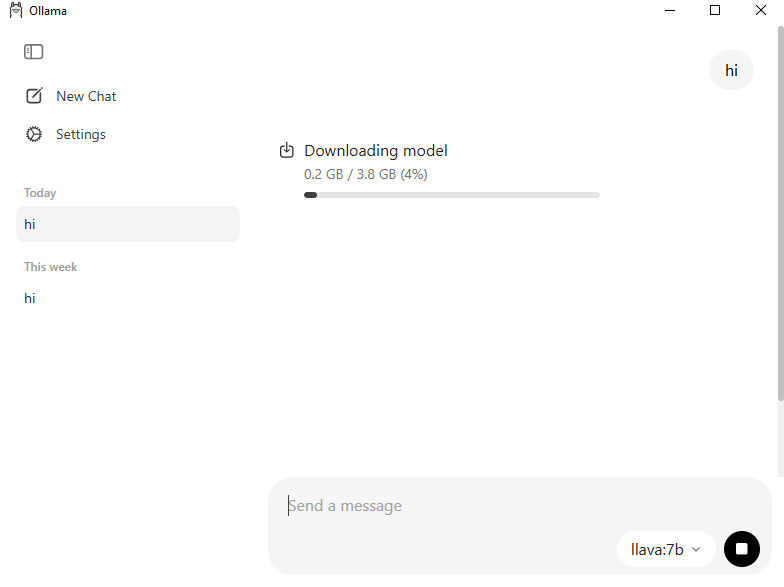
Abre la aplicación Ollama (o ejecuta el servicio) y asegúrate de haber descargado un modelo con capacidad de visión.
Si tienes suficiente memoria (≥16GB RAM), puedes probar
llava:7b.Si solo tienes 8GB RAM, utiliza un modelo más pequeño como
moondream:1.8bogranite3.2-vision:2b.
Ejecutar la Demo
Ve a la carpeta de ejemplos y ejecuta el script:
cd ~/picar-x/example
python3 17.text_vision_talk.py
Lo que sucede cuando se ejecuta:
El programa imprime un mensaje de bienvenida y espera tu entrada (
>>>).Cada vez que escribes algo (por ejemplo, “hello”, “¿Hay algo amarillo?”, “¿Hay rostros?”, “¿Qué hay en el escritorio?”), este:
captura una foto con la cámara Pi (guardada en
/tmp/llm-img.jpg),envía tu texto + la foto al modelo de visión mediante Ollama,
transmite la respuesta del modelo en la terminal.
Escribe
exitoquitpara finalizar el programa.
Código
from picarx.llm import Ollama
from picamera2 import Picamera2
import time

"""
You need to set up Ollama first.

Note: At least 8GB RAM is recommended for small vision models (e.g., moondream:1.8b).
      For llava:7b, more memory is preferred (≥16GB).
"""

INSTRUCTIONS = "You are a helpful assistant."
WELCOME = "Hello, I am a helpful assistant. How can I help you?"

# If Ollama runs on the same Pi, use "localhost".
# If it runs on another computer in your LAN, replace with that computer's IP.
llm = Ollama(
    ip="localhost",          # e.g., "192.168.100.145" if remote
    model="llava:7b"         # change to "moondream:1.8b" or "granite3.2-vision:2b" for 8GB RAM
)

# Basic configuration
llm.set_max_messages(20)
llm.set_instructions(INSTRUCTIONS)
llm.set_welcome(WELCOME)

# Init camera
camera = Picamera2()
config = camera.create_still_configuration(
    main={"size": (1280, 720)},
)
camera.configure(config)
camera.start()
time.sleep(2)

print(WELCOME)

while True:
    input_text = input(">>> ")
    if input_text.strip().lower() in {"exit", "quit"}:
        break

    # Capture image
    img_path = "/tmp/llm-img.jpg"
    camera.capture_file(img_path)

    # Response with stream (text + image)
    response = llm.prompt(input_text, stream=True, image_path=img_path)
    for next_word in response:
        if next_word:
            print(next_word, end="", flush=True)
    print("")
Solución de Problemas
Recibo un error como: `model requires more system memory …`.
Esto significa que el modelo es demasiado grande para tu dispositivo.
Usa un modelo más pequeño como
moondream:1.8bogranite3.2-vision:2b.O cambia a una máquina con más RAM y expón Ollama a la red.
El código no puede conectarse a Ollama (connection refused).
Verifica lo siguiente:
Asegúrate de que Ollama esté en ejecución (
ollama serveo que la aplicación de escritorio esté abierta).Si usas una computadora remota, habilita Expose to network en la configuración de Ollama.
Revisa que el
ip="..."en tu código coincida con la IP LAN correcta.Confirma que ambos dispositivos estén en la misma red local.
Mi cámara de la Pi no captura nada.
Verifica que
Picamera2esté instalada y funcione con un script de prueba sencillo.Comprueba que el cable de la cámara esté bien conectado y habilitado en
raspi-config.Asegúrate de que tu script tenga permiso para escribir en la ruta de destino (
/tmp/llm-img.jpg).
La salida es demasiado lenta.
Los modelos más pequeños responden más rápido, pero con respuestas más simples.
Puedes bajar la resolución de la cámara (por ejemplo, 640×480 en lugar de 1280×720) para acelerar el procesamiento de imágenes.
Cierra otros programas en tu Pi para liberar CPU y RAM.