Nota
Hola, ¡bienvenido a la comunidad de entusiastas de SunFounder Raspberry Pi, Arduino y ESP32 en Facebook! Sumérgete en el mundo de Raspberry Pi, Arduino y ESP32 con otros entusiastas.
¿Por qué unirte?
Soporte de expertos: Resuelve problemas post-venta y desafíos técnicos con la ayuda de nuestra comunidad y equipo.
Aprende y comparte: Intercambia consejos y tutoriales para mejorar tus habilidades.
Preestrenos exclusivos: Obtén acceso anticipado a nuevos anuncios de productos y avances exclusivos.
Descuentos especiales: Disfruta de descuentos exclusivos en nuestros productos más recientes.
Promociones festivas y sorteos: Participa en sorteos y promociones especiales durante las festividades.
👉 ¿Listo para explorar y crear con nosotros? Haz clic en [here] y únete hoy mismo.
18. Conectarse a LLMs en Línea
En esta lección, aprenderemos cómo conectar tu PiCar-X (o Raspberry Pi) a diferentes Modelos de Lenguaje Grandes en línea (LLMs). Cada proveedor requiere una clave API y ofrece diferentes modelos que puedes elegir.
Veremos cómo:
Crear y guardar tus claves API de forma segura.
Elegir un modelo que se adapte a tus necesidades.
Ejecutar nuestro código de ejemplo para chatear con los modelos.
Vamos paso a paso con cada proveedor.
Antes de Empezar
Asegúrate de haber completado:
Instalar Todos los Módulos (Importante) — Instala los módulos
robot-hat,vilib,picar-xy luego ejecuta el scripti2samp.sh.
OpenAI
OpenAI ofrece modelos potentes como GPT-4o y GPT-4.1 que pueden usarse tanto para tareas de texto como de visión.
Aquí te mostramos cómo configurarlo:
Obtener y guardar tu clave API
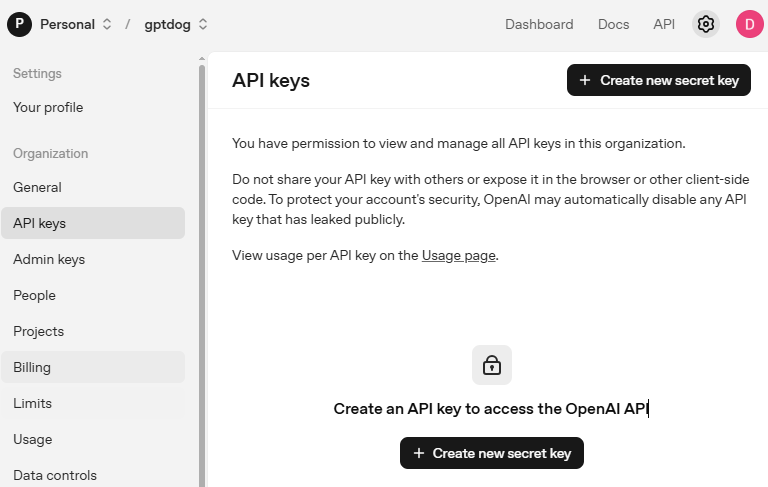
Ve a OpenAI Platform e inicia sesión. En la página de API keys, haz clic en Create new secret key.
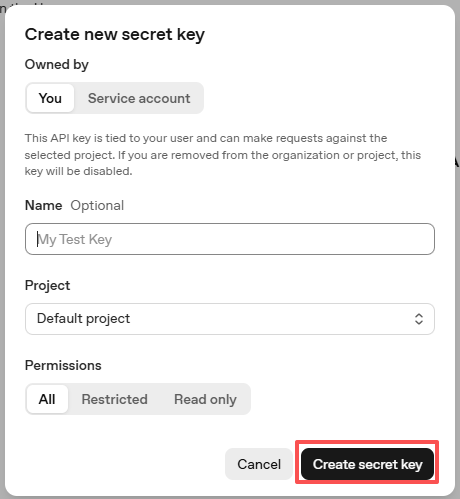
Rellena los detalles (Owner, Name, Project y permisos si es necesario), luego haz clic en Create secret key.
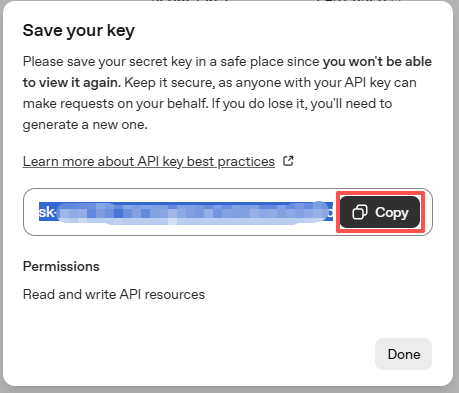
Una vez creada la clave, cópiala de inmediato — no podrás verla de nuevo. Si la pierdes, deberás generar una nueva.
En tu carpeta del proyecto (por ejemplo:
/picar-x/example), crea un archivo llamadosecret.py:cd ~/picar-x/example sudo nano secret.py
Pega tu clave en el archivo de esta manera:
# secret.py # Guarda los secretos aquí. Nunca subas este archivo a Git. OPENAI_API_KEY = "sk-xxx"
Habilitar facturación y verificar modelos
Antes de usar la clave, ve a la página de Billing en tu cuenta de OpenAI, agrega tus detalles de pago y recarga una pequeña cantidad de créditos.
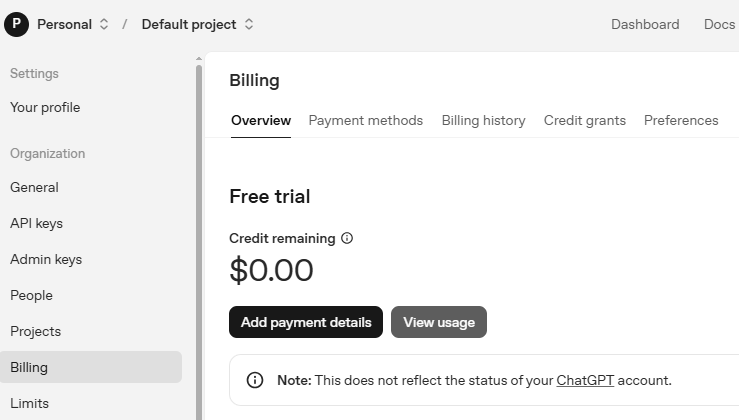
Luego ve a la página de Limits para verificar qué modelos están disponibles para tu cuenta y copia el ID exacto del modelo que usarás en tu código.
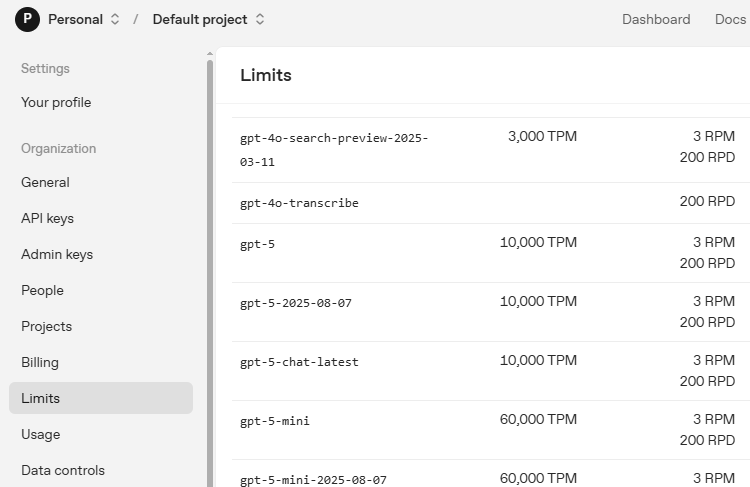
Probar con código de ejemplo
Abre nuestro código de ejemplo:
cd ~/picar-x/example sudo nano 18.online_llm_test.py
Reemplaza el contenido con el código siguiente y actualiza
model="xxx"con el modelo que quieras (por ejemplo,gpt-4o):from picarx.llm import OpenAI from secret import OPENAI_API_KEY INSTRUCTIONS = "You are a helpful assistant." WELCOME = "Hello, I am a helpful assistant. How can I help you?" llm = OpenAI( api_key=OPENAI_API_KEY, model="gpt-4o", )
Guarda y sal (
Ctrl+X, luegoY, luegoEnter).Finalmente, ejecuta la prueba:
sudo python3 18.online_llm_test.py
Gemini
Gemini es la familia de modelos de IA de Google. Es rápido y excelente para tareas de propósito general.
Obtener y guardar tu clave API
Inicia sesión en Google AI Studio, luego ve a la página de API Keys.
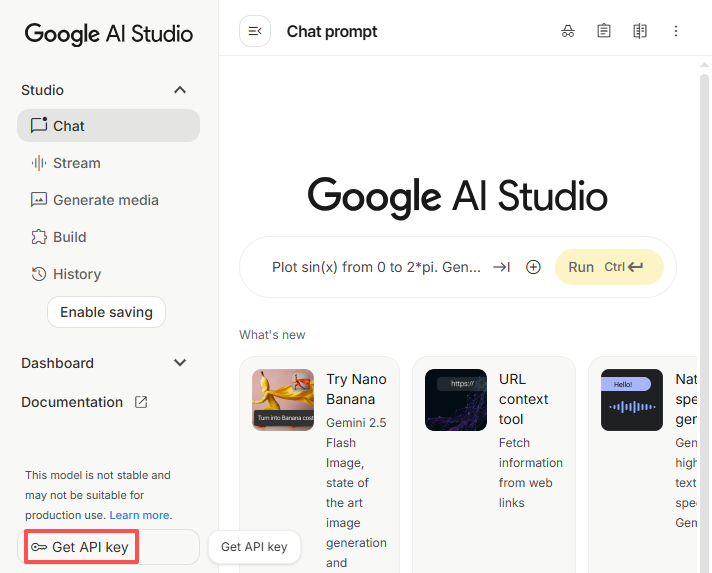
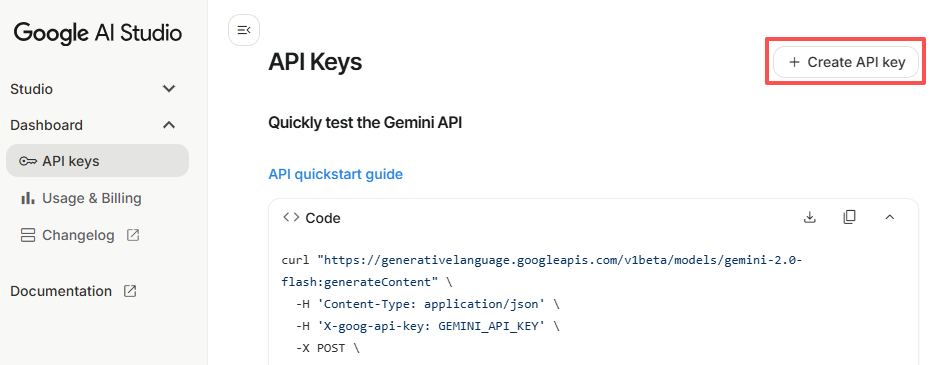
Haz clic en el botón Create API key en la esquina superior derecha.
Puedes crear una clave para un proyecto existente o uno nuevo.
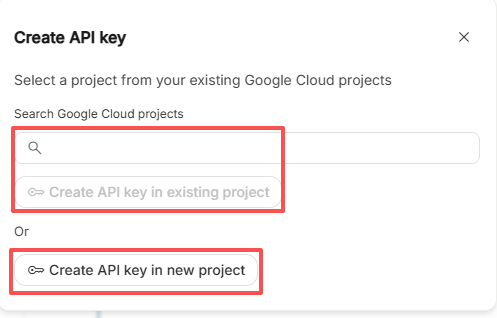
Copia la clave API generada.
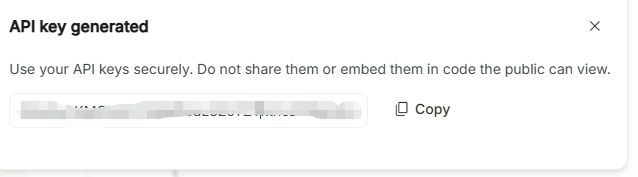
En tu carpeta de proyecto:
cd ~/picar-x/example
sudo nano secret.py
Pega la clave:
# secret.py # Guarda los secretos aquí. Nunca subas este archivo a Git. GEMINI_API_KEY = "AIxxx"
Verificar modelos disponibles
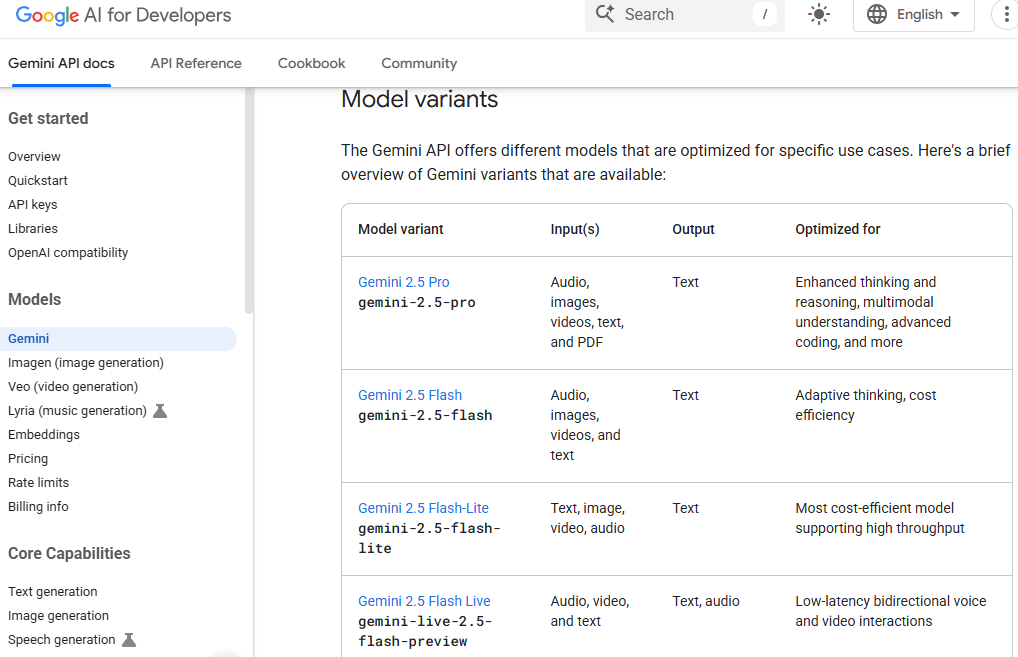
Ve a la página oficial Gemini Models, allí verás la lista de modelos, sus IDs exactos de API y para qué caso de uso está optimizado cada uno.
Probar con código de ejemplo
Abre el archivo de prueba:
cd ~/picar-x/example
sudo nano 18.online_llm_test.py
Reemplaza el contenido con el código a continuación y actualiza
model="xxx"con el modelo que desees (por ejemplo,gemini-2.5-flash):from picarx.llm import Gemini from secret import GEMINI_API_KEY INSTRUCTIONS = "You are a helpful assistant." WELCOME = "Hello, I am a helpful assistant. How can I help you?" llm = Gemini( api_key=GEMINI_API_KEY, model="gemini-2.5-flash", )
Guarda y ejecuta:
sudo python3 18.online_llm_test.py
Qwen
Qwen es una familia de modelos grandes de lenguaje y multimodales proporcionados por Alibaba Cloud. Estos modelos admiten generación de texto, razonamiento y comprensión multimodal (como análisis de imágenes).
Obtener una clave API
Para usar los modelos Qwen, necesitas una clave API. La mayoría de los usuarios internacionales deben usar la consola DashScope International (Model Studio). Los usuarios en China continental pueden usar la consola Bailian (百炼).
Para usuarios internacionales
Ve a la página oficial Get API Key en Alibaba Cloud.
Inicia sesión o crea una cuenta en Alibaba Cloud.
Navega a Model Studio (elige región de Singapur o Beijing).
Si aparece un mensaje “Activate Now” en la parte superior, haz clic para activar Model Studio y obtener la cuota gratuita (solo Singapur).
La activación es gratuita — solo se te cobrará cuando uses toda la cuota gratuita.
Si no aparece el mensaje de activación, el servicio ya está activo.
Ve a la página Key Management. En la pestaña API Key, haz clic en Create API Key.
Después de crearla, copia tu clave API y guárdala de forma segura.

Nota
Los usuarios en Hong Kong, Macao y Taiwán también deben elegir la opción International (Model Studio).
Para usuarios en China continental
Si estás en China continental, puedes usar la consola Alibaba Cloud Bailian (百炼):
Inicia sesión en Bailian console (consola Bailian) y completa la verificación de cuenta.
Selecciona Create API Key. Si aparece un aviso de que los servicios de modelo no están activados, haz clic en Activate, acepta los términos y reclama tu cuota gratuita. Después de la activación, el botón Create API Key estará habilitado.
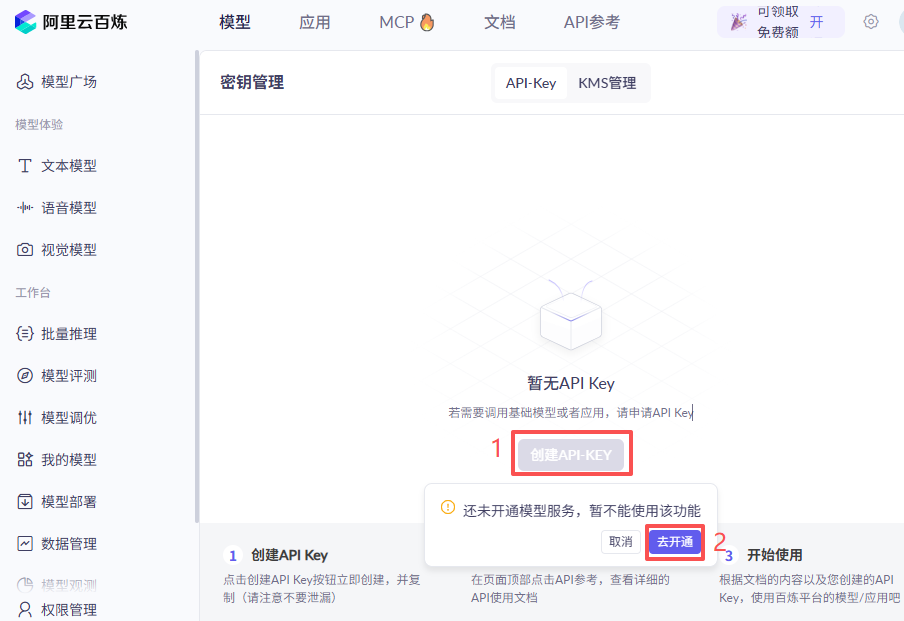
Haz clic en Create API Key nuevamente, verifica tu cuenta y luego haz clic en Confirm.
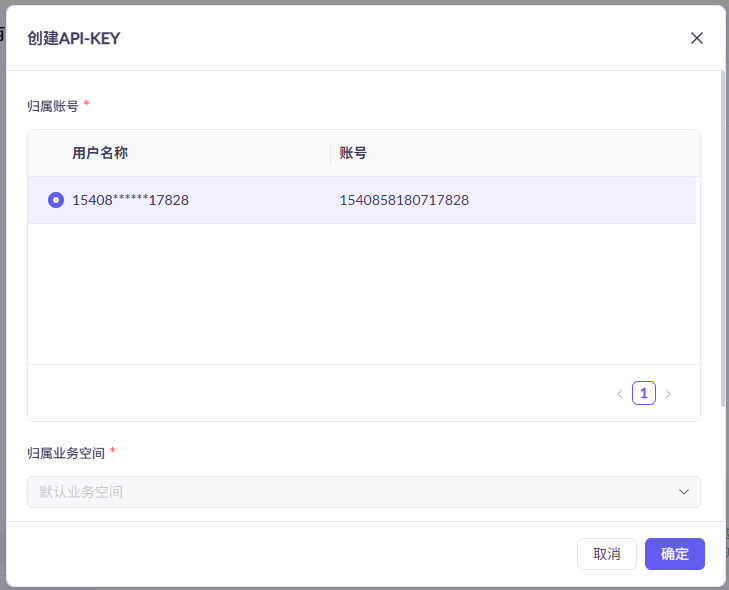
Una vez creada, copia tu clave API.
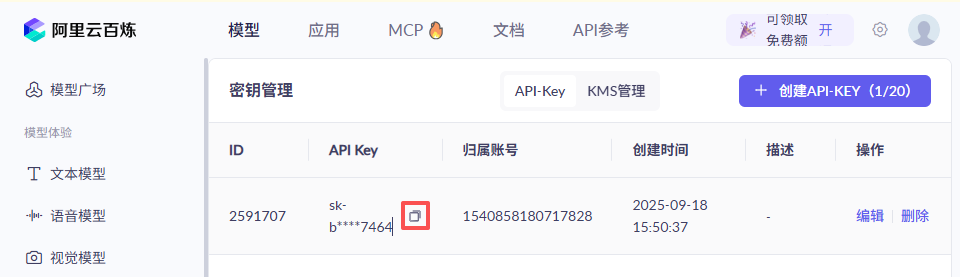
Guardar tu clave API
En tu carpeta de proyecto:
cd ~/picar-x/example
sudo nano secret.py
Pega tu clave así:
# secret.py # Guarda los secretos aquí. Nunca subas este archivo a Git. QWEN_API_KEY = "sk-xxx"
Probar con código de ejemplo
Abre el archivo de prueba:
cd ~/picar-x/example
sudo nano 18.online_llm_test.py
Reemplaza el contenido con el siguiente código y actualiza
model="xxx"con el modelo que desees (por ejemplo,qwen-plus):from picarx.llm import Qwen from secret import QWEN_API_KEY INSTRUCTIONS = "You are a helpful assistant." WELCOME = "Hello, I am a helpful assistant. How can I help you?" llm = Qwen( api_key=QWEN_API_KEY, model="qwen-plus", )
Ejecuta con:
sudo python3 18.online_llm_test.py
Grok (xAI)
Grok es la IA conversacional de xAI, creada por el equipo de Elon Musk. Puedes conectarte a ella a través de la API de xAI.
Obtener y guardar tu clave API
Regístrate para obtener una cuenta aquí: xAI Cloud Console. Agrega algunos créditos a tu cuenta primero — de lo contrario, la API no funcionará.
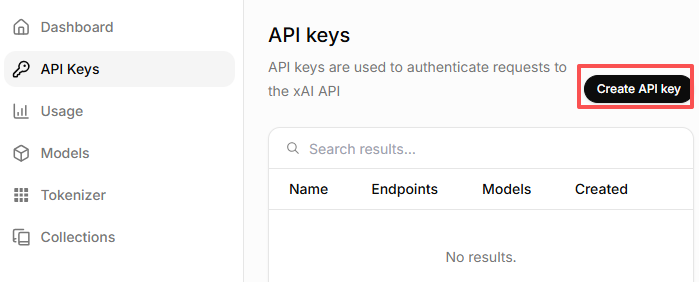
Ve a la página de API Keys y haz clic en Create API key.
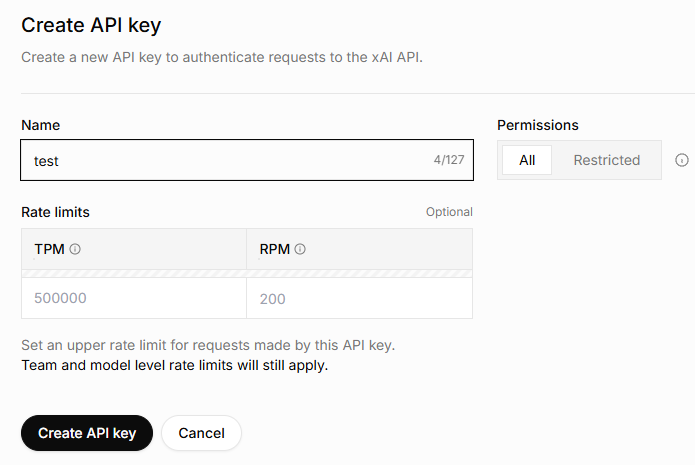
Escribe un nombre para la clave y haz clic en Create API key.
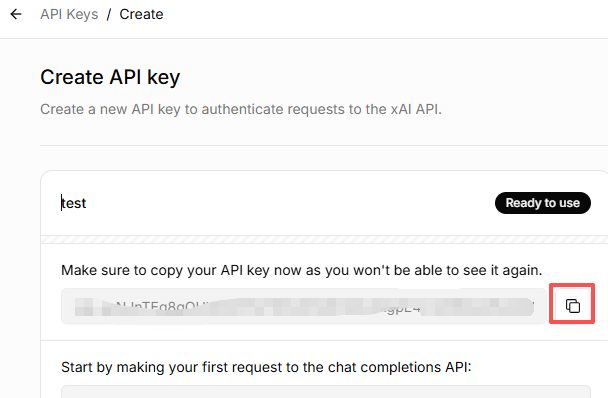
Copia la clave generada y guárdala en un lugar seguro.
En tu carpeta de proyecto:
cd ~/picar-x/example
sudo nano secret.py
Pega tu clave de esta manera:
# secret.py # Guarda los secretos aquí. Nunca subas este archivo a Git. GROK_API_KEY = "xai-xxx"
Verificar modelos disponibles
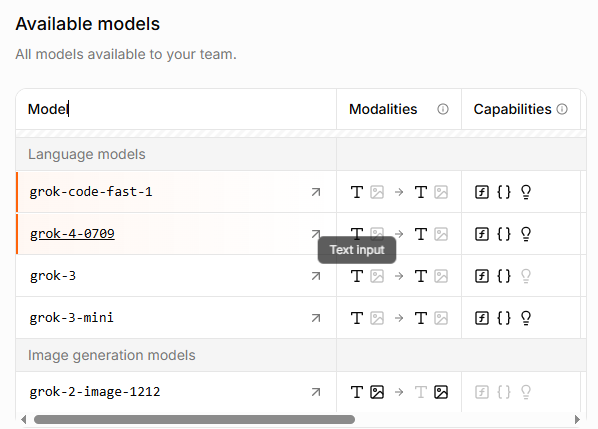
Ve a la página de Models en la consola de xAI. Allí puedes ver todos los modelos disponibles para tu equipo, junto con sus IDs exactos de API — usa estos IDs en tu código.
Probar con código de ejemplo
Abre el archivo de prueba:
cd ~/picar-x/example
sudo nano 18.online_llm_test.py
Reemplaza el contenido con el siguiente código y actualiza
model="xxx"con el modelo que desees (por ejemplo,grok-4-latest):from picarx.llm import Grok from secret import GROK_API_KEY INSTRUCTIONS = "You are a helpful assistant." WELCOME = "Hello, I am a helpful assistant. How can I help you?" llm = Grok( api_key=GROK_API_KEY, model="grok-4-latest", )
Ejecuta con:
sudo python3 18.online_llm_test.py
DeepSeek
DeepSeek es un proveedor chino de LLM que ofrece modelos accesibles y potentes.
Obtener y guardar tu clave API
Inicia sesión en Deepseek Platform.
En el menú superior derecho, selecciona API Keys → Create API Key.
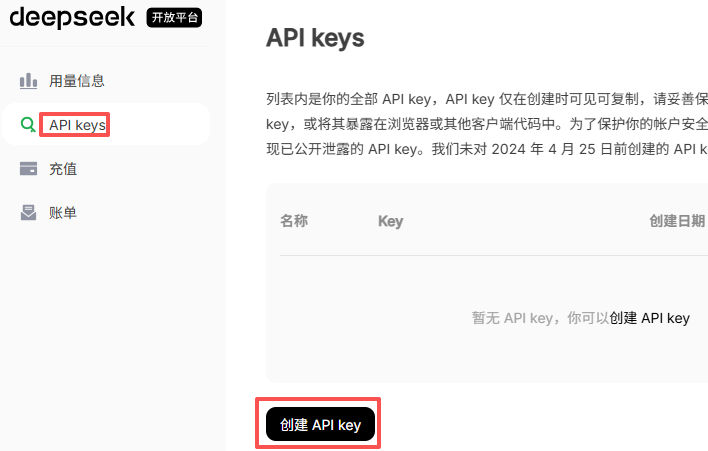
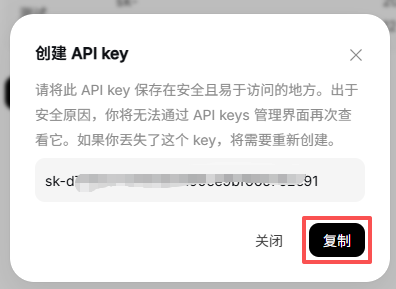
Escribe un nombre, haz clic en Create y luego copia la clave.
En tu carpeta de proyecto:
cd ~/picar-x/example
sudo nano secret.py
Agrega tu clave:
# secret.py DEEPSEEK_API_KEY = "sk-xxx"
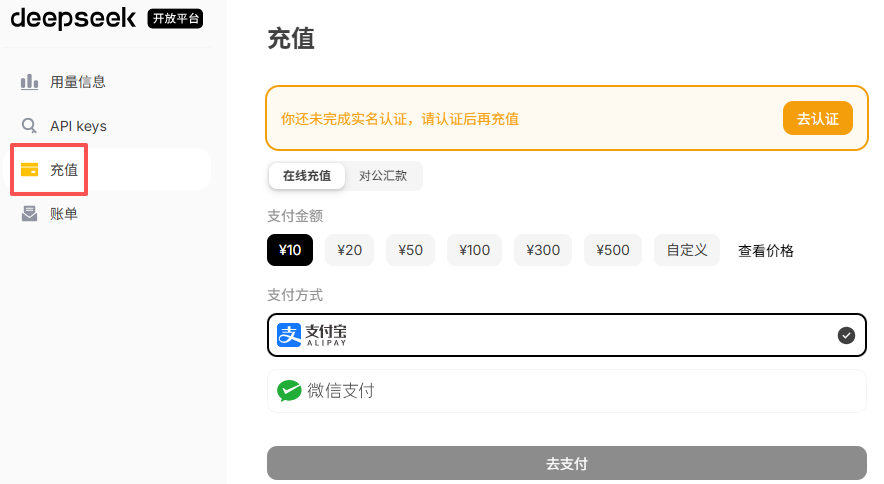
Habilitar facturación
Necesitarás recargar tu cuenta primero. Comienza con una pequeña cantidad (por ejemplo, ¥10 RMB).
Modelos disponibles
En el momento de redactar esto (2025-09-12), DeepSeek ofrece:
deepseek-chatdeepseek-reasoner
Probar con código de ejemplo
Abre el archivo de prueba:
cd ~/picar-x/example
sudo nano 18.online_llm_test.py
Reemplaza el contenido con el siguiente código y actualiza
model="xxx"con el modelo que desees (por ejemplo,deepseek-chat):from picarx.llm import Deepseek from secret import DEEPSEEK_API_KEY INSTRUCTIONS = "You are a helpful assistant." WELCOME = "Hello, I am a helpful assistant. How can I help you?" llm = Deepseek( api_key=DEEPSEEK_API_KEY, model="deepseek-chat", max_messages=20, )
Ejecuta:
sudo python3 18.online_llm_test.py
Doubao
Doubao es la plataforma de modelos de IA de ByteDance (Volcengine Ark).
Obtener y guardar tu clave API
Inicia sesión en Volcengine.
En el menú de la izquierda, desplázate hacia abajo hasta API Key Management → Create API Key.
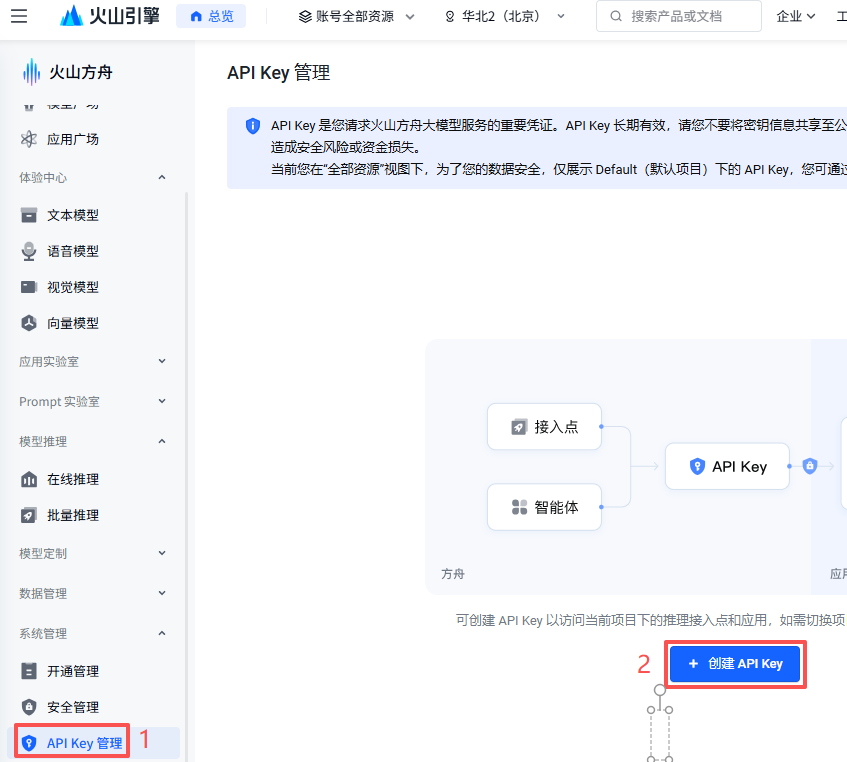
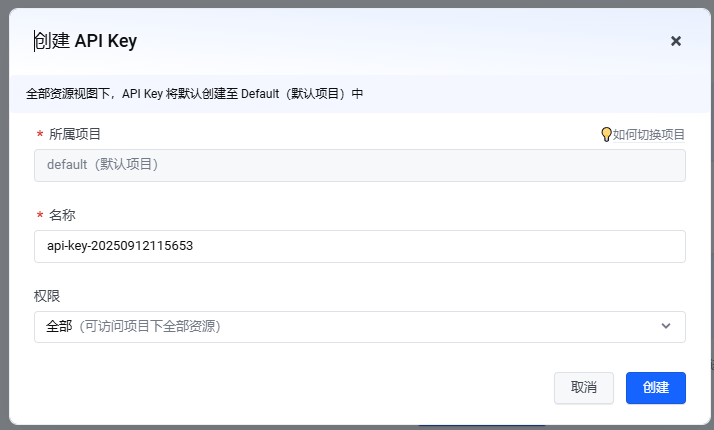
Elige un nombre y haz clic en Create.
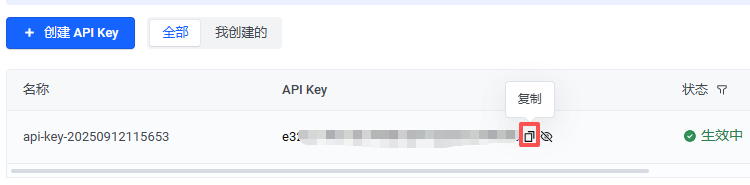
Haz clic en el ícono Show API Key y copia la clave.
En tu carpeta de proyecto:
cd ~/picar-x/example
sudo nano secret.py
Agrega tu clave:
# secret.py DOUBAO_API_KEY = "xxx"
Elegir un modelo
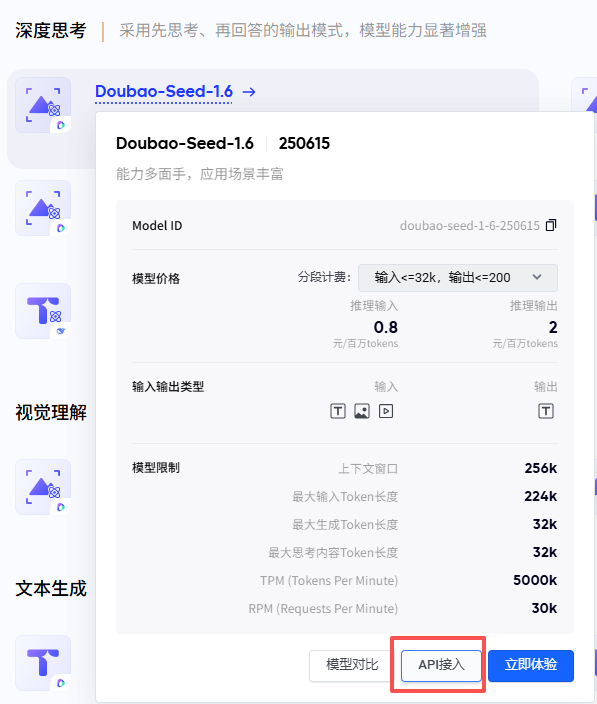
Ve al marketplace de modelos y selecciona un modelo.
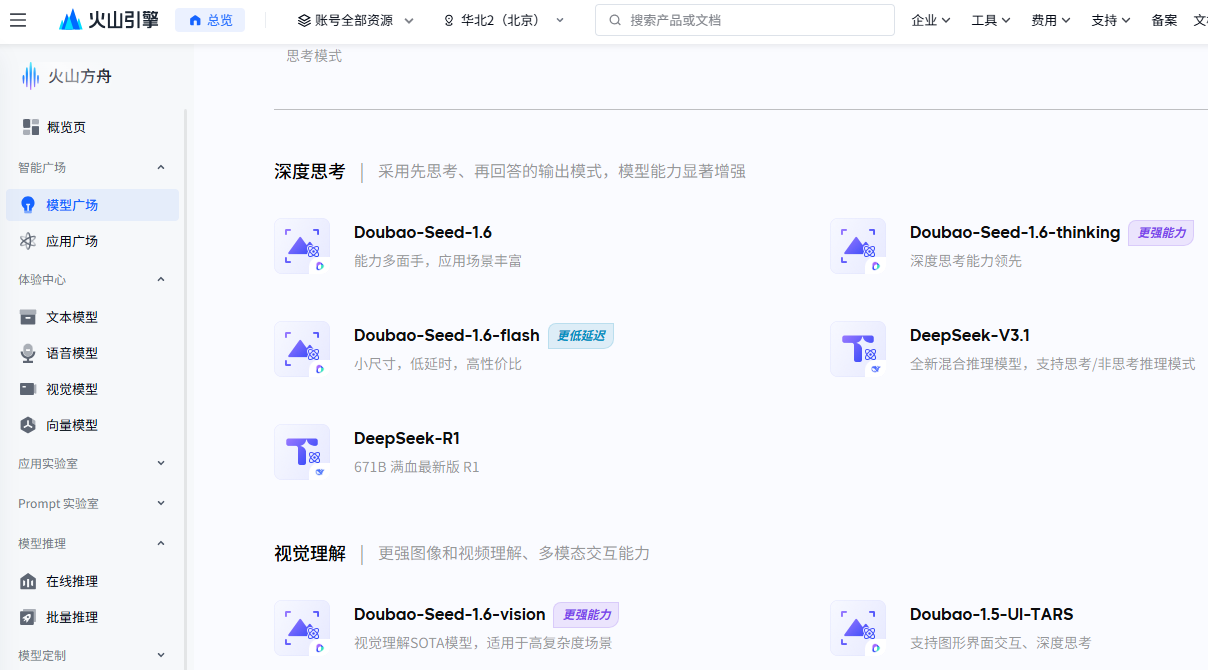
Por ejemplo, selecciona Doubao-seed-1.6, luego haz clic en API 接入.
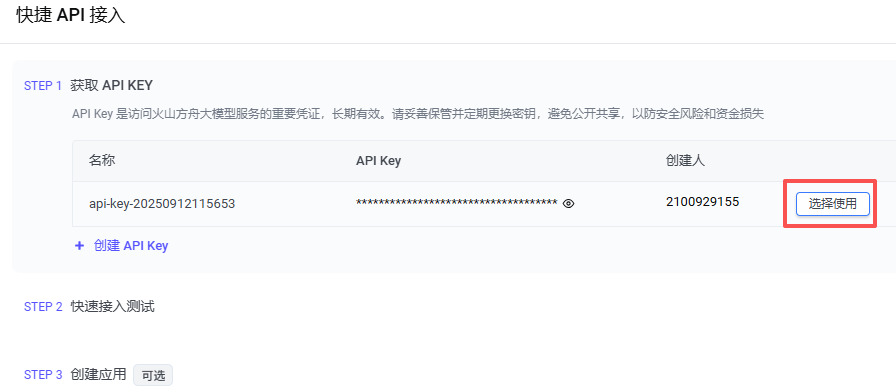
Selecciona tu clave API y haz clic en Use API.
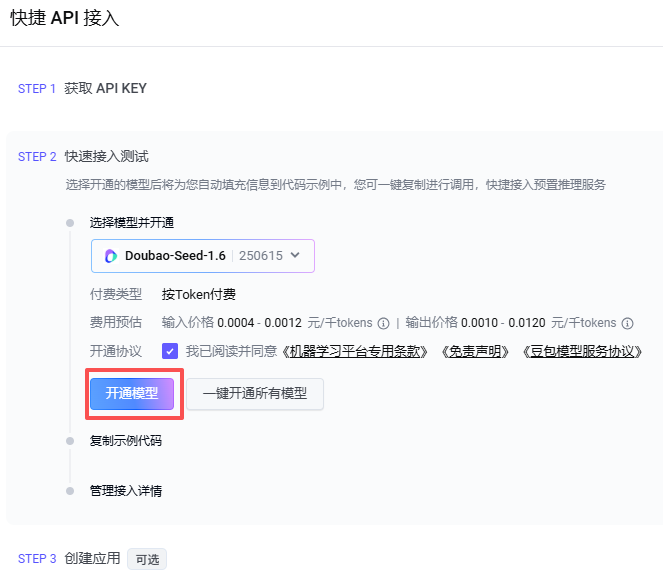
Haz clic en Enable Model.
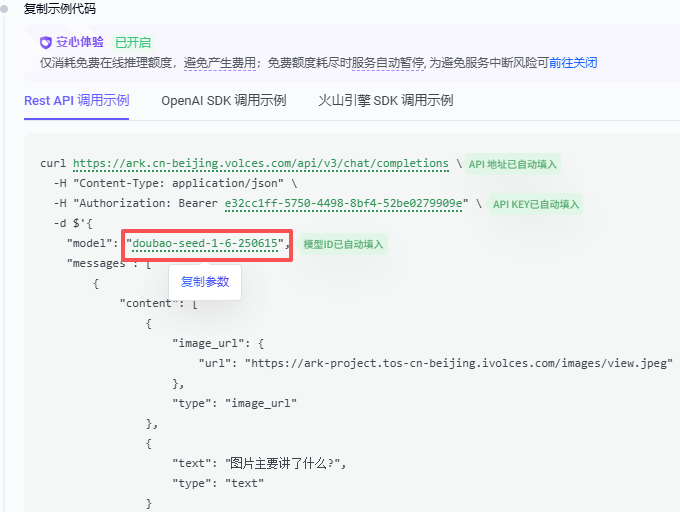
Pasa el cursor sobre el ID del modelo para copiarlo.
Probar con código de ejemplo
Abre el archivo de prueba:
cd ~/picar-x/example
sudo nano 18.online_llm_test.py
Reemplaza el contenido con el siguiente código y actualiza
model="xxx"con el modelo que desees (por ejemplo,doubao-seed-1-6-250615):from picarx.llm import Doubao from secret import DOUBAO_API_KEY INSTRUCTIONS = "You are a helpful assistant." WELCOME = "Hello, I am a helpful assistant. How can I help you?" llm = Doubao( api_key=DOUBAO_API_KEY, model="doubao-seed-1-6-250615", )
Ejecuta con:
sudo python3 18.online_llm_test.py
General
Este proyecto admite la conexión a múltiples plataformas LLM mediante una interfaz unificada. Tiene compatibilidad integrada con:
OpenAI (ChatGPT / GPT-4o, GPT-4, GPT-3.5)
Gemini (Google AI Studio / Vertex AI)
Grok (xAI)
DeepSeek
Qwen (通义千问)
Doubao (豆包)
Además, puedes conectarte a cualquier otro servicio LLM que sea compatible con el formato de la API de OpenAI. Para esas plataformas, deberás obtener manualmente tu API Key y el base_url correcto.
Obtener y guardar tu clave API
Obtén una API Key de la plataforma que deseas usar. (Consulta la consola oficial de cada plataforma para más detalles.)
En tu carpeta de proyecto, crea un nuevo archivo:
cd ~/picar-x/example nano secret.py
Agrega tu clave en
secret.py:# secret.py API_KEY = "your_api_key_here"
Advertencia
Mantén tu clave API en privado. No subas secret.py a repositorios públicos.
Probar con código de ejemplo
Abre el archivo de prueba:
cd ~/picar-x/example
sudo nano 18.online_llm_test.py
Reemplaza el contenido de un archivo Python con el siguiente ejemplo y completa
base_urlymodelcorrectamente para tu plataforma:Nota
Acerca de
base_url: Admitimos el formato de API de OpenAI, así como cualquier API que sea compatible con este. Cada proveedor tiene su propiobase_url. Revisa su documentación oficial.from picarx.llm import LLM from secret import API_KEY INSTRUCTIONS = "You are a helpful assistant." WELCOME = "Hello, I am a helpful assistant. How can I help you?" llm = LLM( base_url="https://api.example.com/v1", # coloca aquí el base_url de tu proveedor api_key=API_KEY, model="your-model-name-here", # elige un modelo de tu proveedor )
Ejecuta el programa:
python3 18.online_llm_test.py