Note
Bonjour, bienvenue dans la communauté des passionnés de Raspberry Pi, Arduino et ESP32 sur Facebook ! Explorez plus en profondeur l’univers de Raspberry Pi, Arduino et ESP32 avec d’autres passionnés.
Pourquoi rejoindre ?
Support d’experts : Résolvez les problèmes post-vente et les défis techniques avec l’aide de notre communauté et de notre équipe.
Apprendre et partager : Échangez des astuces et des tutoriels pour améliorer vos compétences.
Aperçus exclusifs : Bénéficiez d’un accès anticipé aux annonces de nouveaux produits et d’aperçus exclusifs.
Réductions spéciales : Profitez de remises exclusives sur nos produits les plus récents.
Promotions festives et concours : Participez à des concours et à des promotions spéciales.
👉 Prêt à explorer et à créer avec nous ? Cliquez sur [ici] et rejoignez-nous dès aujourd’hui !
Enregistrement Vidéo
Cet exemple vous guide sur la façon d’utiliser la fonction d’enregistrement vidéo.
Exécuter le Code
cd ~/picrawler/examples
sudo python3 record_video.py
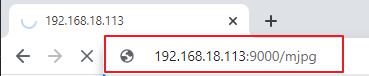
Une fois le code exécuté, vous pouvez entrer http://<votre IP>:9000/mjpg dans le navigateur pour afficher l’écran vidéo, par exemple : http://192.168.18.113:9000/mjpg
L’enregistrement peut être démarré ou arrêté en appuyant sur les touches du clavier.
Appuyez sur
qpour commencer l’enregistrement ou mettre en pause/reprendre,epour arrêter l’enregistrement ou enregistrer.Pour quitter le programme, appuyez sur
Ctrl+C.
Code
from time import sleep, strftime, localtime
from vilib import Vilib
import readchar
from os import getlogin
import os

USERNAME = getlogin()
VIDEO_PATH = f"/home/{USERNAME}/Videos/"

MANUAL = '''
Press keys on keyboard to control recording:
    Q: record/pause/continue
    E: stop
    Ctrl+C: Quit
'''

def print_overwrite(msg, end='', flush=True):
    """Overwrite the current terminal line."""
    print('\r\033[2K', end='', flush=True)
    print(msg, end=end, flush=True)

def safe_stop_recording():
    """Stop recording safely (avoid exceptions during exit)."""
    try:
        Vilib.rec_video_stop()
    except Exception:
        pass

def safe_close_camera():
    """Close camera safely (avoid exceptions during exit)."""
    try:
        Vilib.camera_close()
    except Exception:
        pass

def main():
    rec_flag = 'stop'  # Possible states: start, pause, stop
    vname = None

    # Ensure the video directory exists
    os.makedirs(VIDEO_PATH, exist_ok=True)

    # Set save path for recorded videos
    Vilib.rec_video_set["path"] = VIDEO_PATH

    # Start camera and preview
    Vilib.camera_start(vflip=False, hflip=False)
    Vilib.display(local=False, web=True)
    sleep(0.8)  # Wait for camera startup

    print(MANUAL)

    try:
        while True:
            # Read keyboard input (no Enter needed)
            key = readchar.readkey().lower()

            # Q: start / pause / continue
            if key == 'q':
                if rec_flag == 'stop':
                    rec_flag = 'start'

                    # Generate filename based on timestamp
                    vname = strftime("%Y-%m-%d-%H.%M.%S", localtime())
                    Vilib.rec_video_set["name"] = vname

                    # Start recording
                    Vilib.rec_video_run()
                    Vilib.rec_video_start()
                    print_overwrite('rec start ...')

                elif rec_flag == 'start':
                    rec_flag = 'pause'
                    Vilib.rec_video_pause()
                    print_overwrite('pause')

                elif rec_flag == 'pause':
                    rec_flag = 'start'
                    Vilib.rec_video_start()
                    print_overwrite('continue')

            # E: stop recording
            elif key == 'e' and rec_flag != 'stop':
                rec_flag = 'stop'
                safe_stop_recording()
                print_overwrite(
                    "The video saved as %s%s.avi" % (Vilib.rec_video_set["path"], vname),
                    end='\n'
                )

            # Ctrl+C (readchar special key): quit
            elif key == readchar.key.CTRL_C:
                print('\nquit')
                break

            sleep(0.1)

    except KeyboardInterrupt:
        # Handle Ctrl+C from terminal as well
        print('\nquit')

    finally:
        # If recording is still active, stop it before closing camera
        if rec_flag != 'stop':
            safe_stop_recording()
        safe_close_camera()
        sleep(0.1)

if __name__ == "__main__":
    main()
Comment ça fonctionne ?
Ce que fait ce programme
Ce programme vous permet de contrôler l’enregistrement vidéo à l’aide du clavier.
Q → Démarrer / Mettre en pause / Reprendre l’enregistrement
E → Arrêter l’enregistrement
Ctrl+C → Quitter le programme
La vidéo enregistrée sera sauvegardée dans le dossier Videos.
Préparer le dossier vidéo
USERNAME = getlogin()
VIDEO_PATH = f"/home/{USERNAME}/Videos/"
os.makedirs(VIDEO_PATH, exist_ok=True)
Le programme récupère votre nom d’utilisateur actuel et crée un dossier Videos s’il n’existe pas déjà.
Toutes les vidéos enregistrées seront sauvegardées ici.
Démarrer la caméra
Vilib.camera_start(vflip=False, hflip=False)
Vilib.display(local=False, web=True)
sleep(0.8)
La caméra est activée. L’aperçu web est activé afin que vous puissiez voir le flux vidéo en direct dans votre navigateur.
Le court délai permet à la caméra de démarrer correctement.
Configuration de l’état d’enregistrement
rec_flag = 'stop'
vname = None
Le programme utilise une variable appelée
rec_flagpour mémoriser l’état actuel de l’enregistrement :stop → pas d’enregistrement
start → enregistrement en cours
pause → en pause
Attendre une entrée clavier
key = readchar.readkey().lower()
Le programme attend qu’une touche soit pressée.
Appuyer sur Q pour démarrer l’enregistrement
if rec_flag == 'stop':
    vname = strftime("%Y-%m-%d-%H.%M.%S", localtime())
    Vilib.rec_video_set["name"] = vname
    Vilib.rec_video_run()
    Vilib.rec_video_start()
Lorsque vous appuyez sur Q pour la première fois :
Un nom de fichier est généré à partir de la date et de l’heure actuelles
L’enregistrement démarre immédiatement
Exemple de nom de fichier : 2026-03-03-15.30.21.avi
Appuyer de nouveau sur Q pour mettre en pause
elif rec_flag == 'start':
    Vilib.rec_video_pause()
Si l’enregistrement est déjà en cours, appuyer sur Q mettra l’enregistrement en pause.
Appuyer encore sur Q pour continuer
elif rec_flag == 'pause':
    Vilib.rec_video_start()
Si l’enregistrement est en pause, appuyer à nouveau sur Q reprendra l’enregistrement.
Appuyer sur E pour arrêter l’enregistrement
elif key == 'e' and rec_flag != 'stop':
    Vilib.rec_video_stop()
Appuyer sur E arrêtera complètement l’enregistrement.
Le fichier vidéo sera enregistré dans :
/home/your_username/Videos/Quitter le programme en toute sécurité
finally:
    if rec_flag != 'stop':
        Vilib.rec_video_stop()
    Vilib.camera_close()
Lorsque le programme se termine :
L’enregistrement est arrêté (s’il est encore actif)
La caméra est fermée correctement
Cela évite les fichiers vidéo corrompus ou les erreurs de caméra.