Note
Bonjour, bienvenue dans la communauté des passionnés de Raspberry Pi, Arduino et ESP32 sur Facebook ! Explorez plus en profondeur Raspberry Pi, Arduino et ESP32 avec d’autres passionnés.
Pourquoi rejoindre ?
Support d’experts : Résolvez vos problèmes après-vente et vos défis techniques avec l’aide de notre communauté et de notre équipe.
Apprendre et partager : Échangez des astuces et des tutoriels pour améliorer vos compétences.
Aperçus exclusifs : Accédez en avant-première aux annonces de nouveaux produits et bénéficiez de découvertes exclusives.
Réductions spéciales : Profitez de réductions exclusives sur nos produits les plus récents.
Promotions festives et concours : Participez à des concours et promotions pendant les fêtes.
👉 Prêt à explorer et à créer avec nous ? Cliquez sur [ici] et rejoignez-nous dès aujourd’hui !
Déplacement
Voici le premier projet de PiCrawler. Il exécute sa fonction la plus basique : se déplacer.
Programme
Note
Vous pouvez écrire le programme en suivant l’image ci-dessous, veuillez consulter le tutoriel : How to Create a New Project?.
Ou trouvez le code portant le même nom sur la page Exemples d’EzBlock Studio et cliquez directement sur Exécuter ou Modifier.
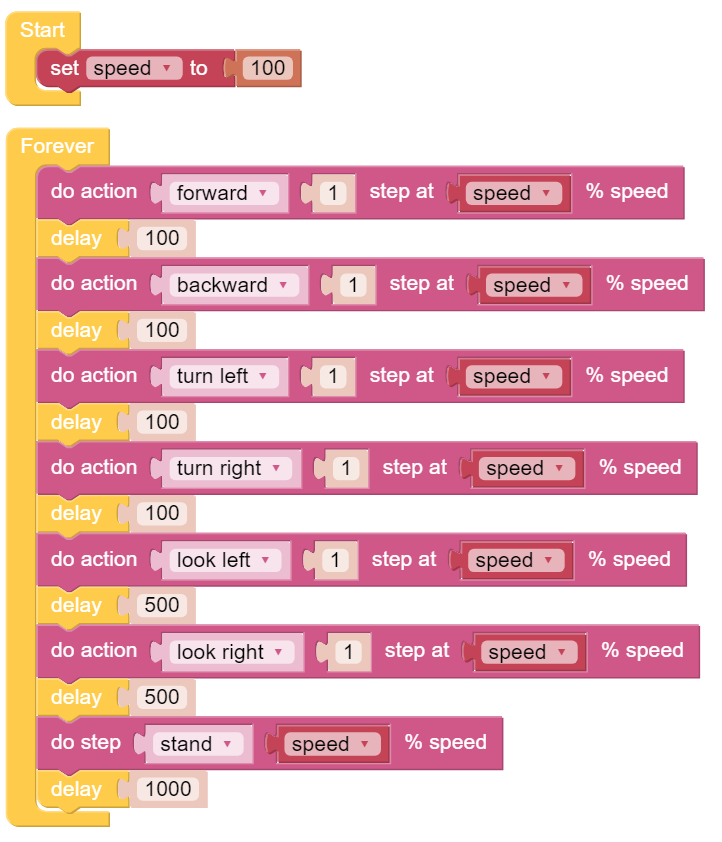
Cliquez sur le bouton Upload & Run en bas à droite de l’écran, et PiCrawler exécutera les actions « avant » et « arrière » dans cet ordre.
Comment ça fonctionne ?
Tout d’abord, vous devez comprendre la structure du programme d’EzBlock, comme suit :
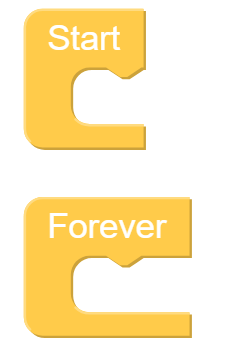
Tous les projets EzBlock contiennent ces deux blocs. Le bloc Start s’exécute au début du programme et n’est exécuté qu’une seule fois. Il est souvent utilisé pour définir des variables. Le bloc Forever s’exécute après Start et est répété indéfiniment, servant généralement à implémenter les fonctions principales. Si vous supprimez ces deux blocs, vous pouvez les faire glisser à partir de la catégorie Basique à gauche.
Ensuite, vous devez comprendre les blocs suivants.

do action permet à PiCrawler d’effectuer des actions de base. Vous pouvez modifier les options dans le premier emplacement. Par exemple, sélectionner « Tourner à gauche », « Reculer », etc. Le deuxième emplacement permet de définir le nombre d’exécutions de l’action, et seuls des nombres entiers supérieurs à 0 peuvent être écrits. Le troisième emplacement permet de définir la vitesse de l’action, et seuls des entiers compris entre 0 et 100 peuvent être écrits.

do step est similaire à do action, mais ce n’est pas une action, c’est une posture statique. Par exemple, « se lever », « s’asseoir ».
Les deux blocs peuvent être glissés depuis la catégorie PiCrawler à gauche.