Nota
¡Hola! Bienvenido a la comunidad de entusiastas de SunFounder Raspberry Pi, Arduino y ESP32 en Facebook. Adéntrate más en el mundo de Raspberry Pi, Arduino y ESP32 junto a otros apasionados.
¿Por qué unirte?
Soporte experto: Resuelve problemas postventa y desafíos técnicos con la ayuda de nuestra comunidad y equipo.
Aprende y comparte: Intercambia consejos y tutoriales para mejorar tus habilidades.
Avances exclusivos: Obtén acceso anticipado a anuncios de nuevos productos y adelantos exclusivos.
Descuentos especiales: Disfruta de descuentos exclusivos en nuestros productos más recientes.
Promociones y sorteos festivos: Participa en sorteos y promociones especiales durante las festividades.
👉 ¿Listo para explorar y crear con nosotros? Haz clic en [aquí] y únete hoy mismo.
Control Remoto
En este proyecto, aprenderemos a controlar remotamente el PiCrawler. Puedes controlar el PiCrawler para que avance, retroceda, gire a la izquierda o a la derecha.
Nota
Puedes consultar How to Use the Remote Control Function?. ¡Realiza este proyecto sin problemas!
Programa
Nota
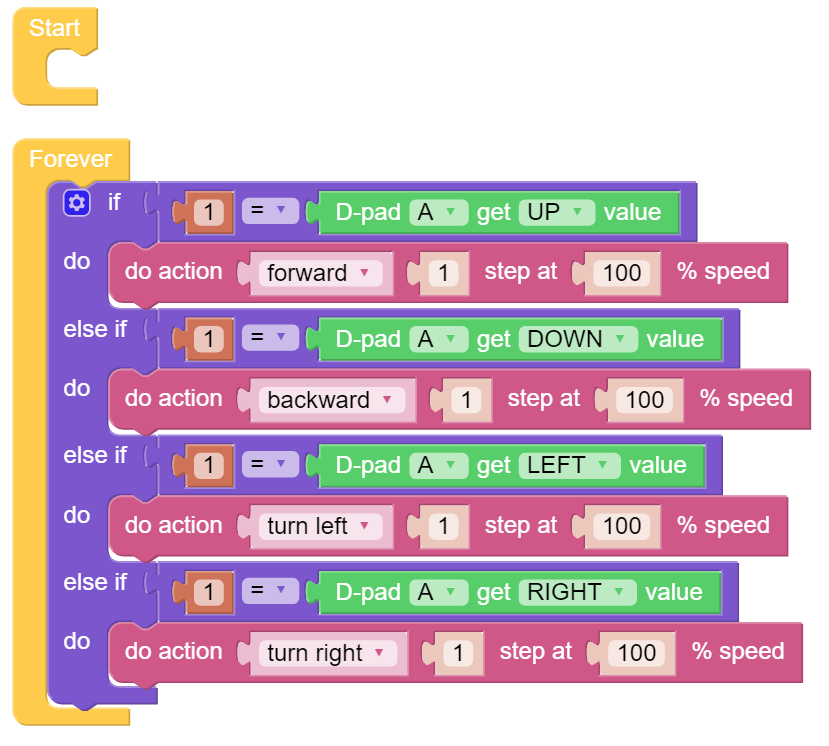
Puedes escribir el programa según la siguiente imagen, consulta el tutorial: How to Create a New Project?.
O encuentra el código con el mismo nombre en la página de Ejemplos de EzBlock Studio y haz clic en Ejecutar o Editar directamente.
Cambia a la interfaz de Control Remoto, y verás los siguientes widgets.
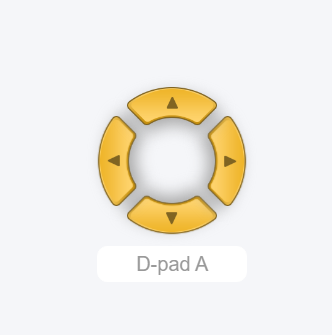
Después de que el programa esté en ejecución, puedes activar el PiCrawler mediante el D-Pad.
¿Cómo funciona?
Después de arrastrar el widget a la interfaz de Control Remoto, aparecerá una categoría llamada Remote en la columna de categorías de bloques de la interfaz de programación.
Aquí agregamos el widget D-Pad, por lo que el bloque D-Pad get value aparece aquí.
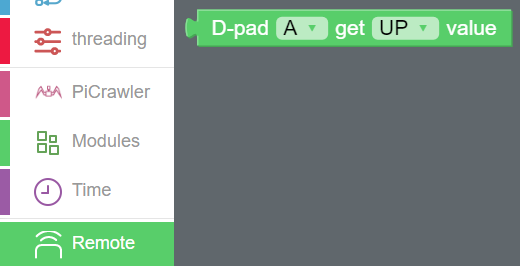
El D-Pad puede considerarse como un botón cuatro en uno. Puedes elegir qué botón leer en la segunda ranura del bloque.
Cuando se presiona el botón, el valor es «1»; cuando no se presiona, el valor es «0».
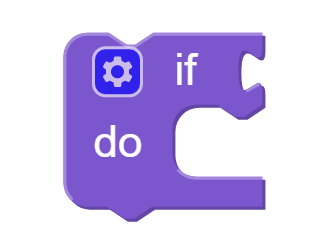
Usamos un bloque if (puedes encontrarlo en la categoría Lógica a la izquierda) para hacer que el PiCrawler avance una vez cuando se presiona el botón UP del D-Pad.
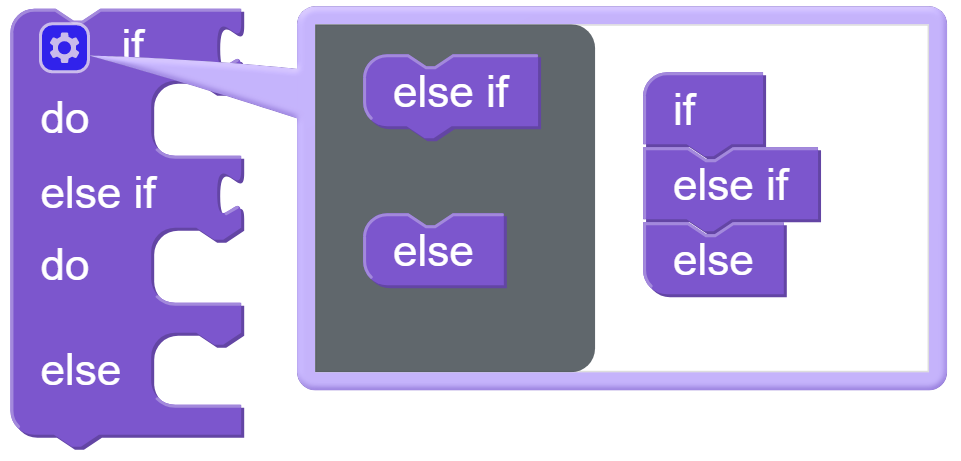
Puedes hacer clic en el ícono de engranaje en la esquina superior izquierda del bloque para modificar la forma del bloque if y realizar múltiples ramas de juicio.

El bloque if generalmente se usa con el bloque =, el cual puede modificarse a >, < y otras condiciones a través del menú desplegable. Úsalo de manera flexible.