Nota
¡Hola! Bienvenido a la comunidad de entusiastas de SunFounder Raspberry Pi, Arduino y ESP32 en Facebook. Adéntrate más en el mundo de Raspberry Pi, Arduino y ESP32 junto a otros apasionados.
¿Por qué unirte?
Soporte experto: Resuelve problemas postventa y desafíos técnicos con la ayuda de nuestra comunidad y equipo.
Aprende y comparte: Intercambia consejos y tutoriales para mejorar tus habilidades.
Avances exclusivos: Obtén acceso anticipado a anuncios de nuevos productos y adelantos exclusivos.
Descuentos especiales: Disfruta de descuentos exclusivos en nuestros productos más recientes.
Promociones y sorteos festivos: Participa en sorteos y promociones especiales durante las festividades.
👉 ¿Listo para explorar y crear con nosotros? Haz clic en [aquí] y únete hoy mismo.
Efectos de Sonido
En este ejemplo, usamos los efectos de sonido de PiCrawler (para ser precisos, del Robot HAT). Consiste en tres partes: Música, Sonido y Texto a Voz.
Programa
Nota
Puedes escribir el programa según la siguiente imagen, consulta el tutorial: How to Create a New Project?.
O encuentra el código con el mismo nombre en la página de Ejemplos de EzBlock Studio y haz clic en Ejecutar o Editar directamente.
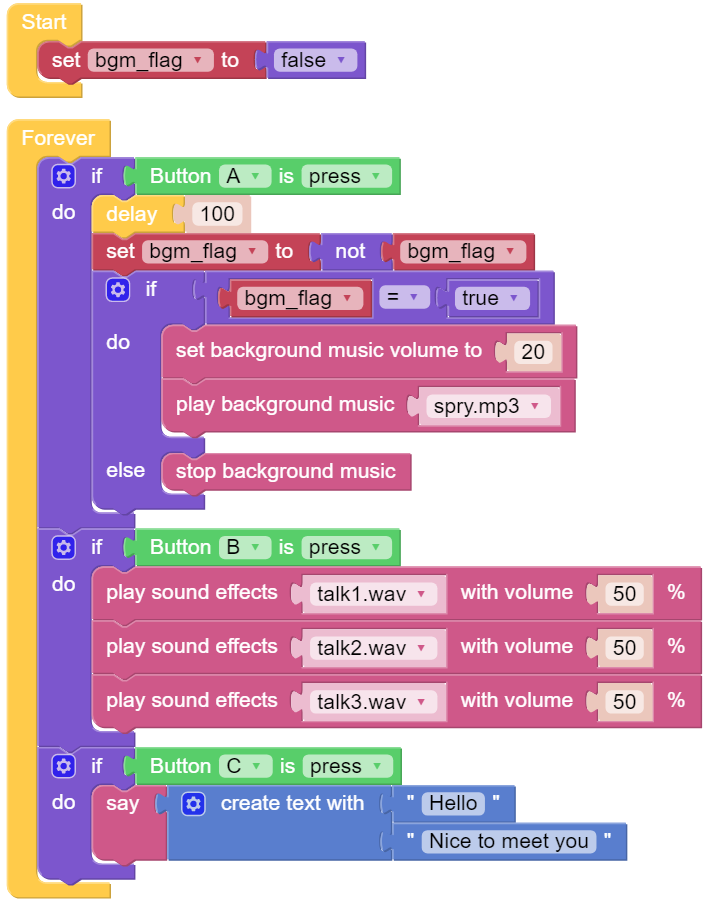
Cambia a la interfaz de Control Remoto, y verás los siguientes widgets.
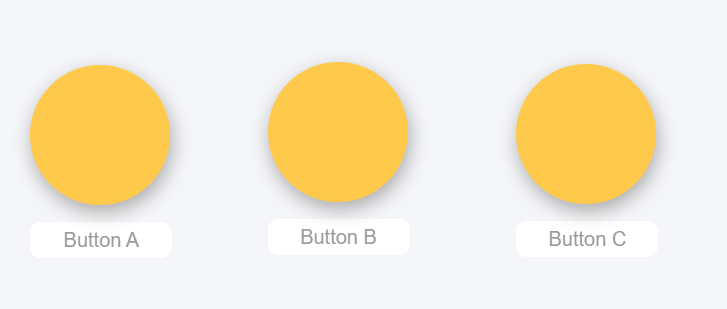
Después de ejecutar el programa, puedes presionar diferentes botones para hacer que PiCrawler emita sonidos.
¿Cómo funciona?
Las funciones relacionadas con la música de fondo incluyen las siguientes:
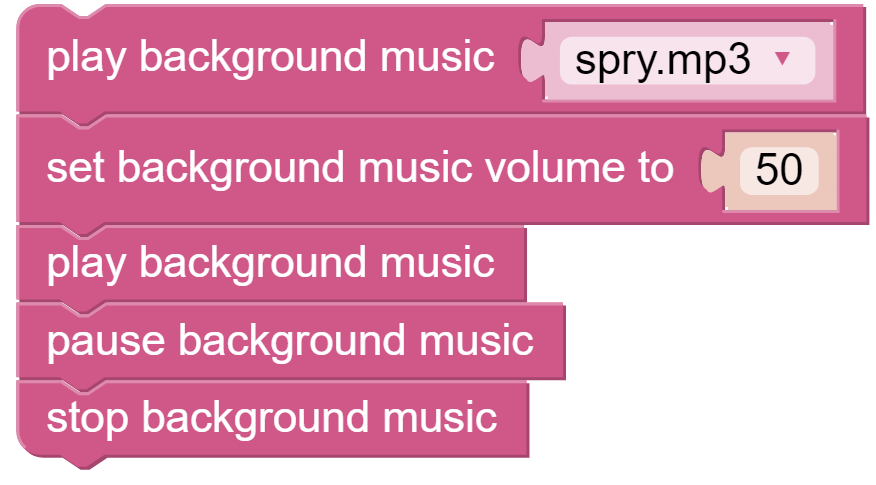
Las funciones relacionadas con los efectos de sonido incluyen las siguientes:

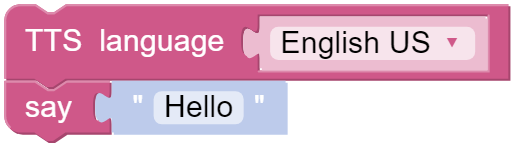
Las funciones relacionadas con el Texto a Voz incluyen las siguientes: