Nota
¡Hola! Bienvenido a la comunidad de entusiastas de SunFounder Raspberry Pi, Arduino y ESP32 en Facebook. Adéntrate más en el mundo de Raspberry Pi, Arduino y ESP32 junto a otros apasionados.
¿Por qué unirte?
Soporte experto: Resuelve problemas postventa y desafíos técnicos con la ayuda de nuestra comunidad y equipo.
Aprende y comparte: Intercambia consejos y tutoriales para mejorar tus habilidades.
Avances exclusivos: Obtén acceso anticipado a anuncios de nuevos productos y adelantos exclusivos.
Descuentos especiales: Disfruta de descuentos exclusivos en nuestros productos más recientes.
Promociones y sorteos festivos: Participa en sorteos y promociones especiales durante las festividades.
👉 ¿Listo para explorar y crear con nosotros? Haz clic en [aquí] y únete hoy mismo.
Moverse
Este es el primer proyecto de PiCrawler. Realiza su función más básica: moverse.
Programa
Nota
Puedes escribir el programa según la siguiente imagen, consulta el tutorial: How to Create a New Project?.
O encuentra el código con el mismo nombre en la página de Ejemplos de EzBlock Studio y haz clic en Ejecutar o Editar directamente.
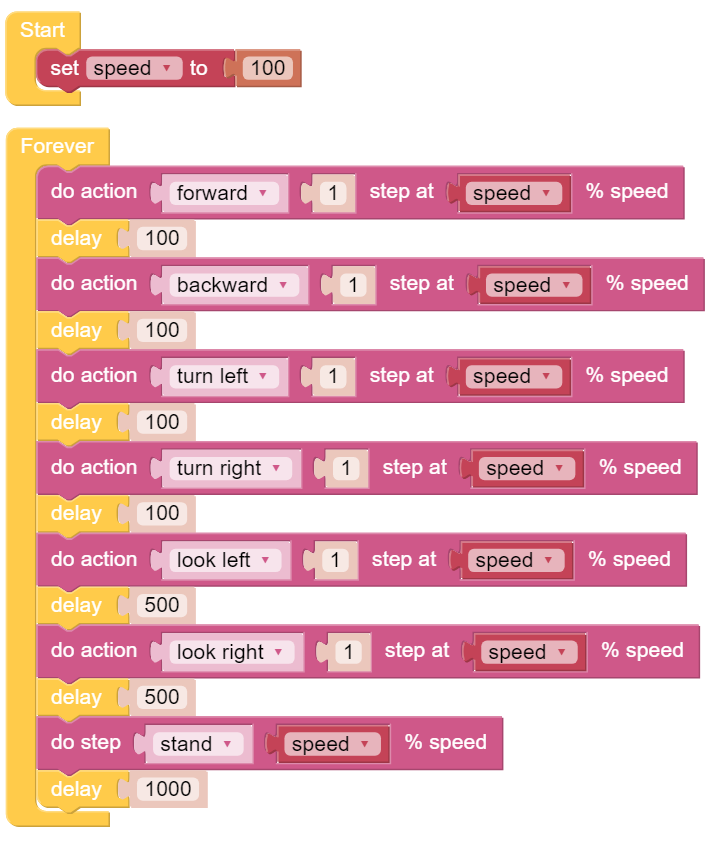
Haz clic en el botón Subir y Ejecutar en la parte inferior derecha de la pantalla, y PiCrawler ejecutará las acciones de «adelante» y «atrás» en secuencia.
¿Cómo funciona?
Primero, necesitas comprender la estructura del programa en Ezblock, como se muestra a continuación:
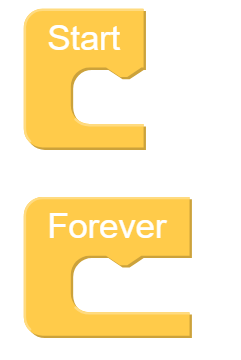
Todos los proyectos de Ezblock contienen estos dos bloques. El bloque Inicio se ejecuta al comienzo del programa y solo una vez; a menudo se utiliza para establecer variables. El bloque Siempre se ejecuta después de Inicio y se ejecutará repetidamente, generalmente para implementar las funciones principales. Si eliminas estos dos bloques, puedes arrastrarlos nuevamente desde la categoría Básico a la izquierda.
A continuación, debes comprender los siguientes bloques:

do action permite que PiCrawler realice acciones básicas. Puedes modificar las opciones en la primera ranura, por ejemplo, seleccionar «Girar a la izquierda», «Retroceder», entre otras. La segunda ranura puede establecer el número de ejecuciones de la acción, y solo se pueden escribir números enteros mayores a 0. La tercera ranura puede establecer la velocidad de la acción, y solo se pueden escribir números enteros dentro del rango 0~100.

do step es similar a do action, pero no es una acción sino una postura estática, como «pararse» o «sentarse».
Ambos bloques se pueden arrastrar desde la categoría PiCrawler a la izquierda.