Note
Bonjour et bienvenue dans la communauté des passionnés de SunFounder Raspberry Pi, Arduino et ESP32 sur Facebook ! Plongez dans l’univers de Raspberry Pi, Arduino et ESP32 avec d’autres passionnés.
Pourquoi nous rejoindre ?
Support d’experts : Résolvez les problèmes après-vente et relevez vos défis techniques grâce à l’aide de notre communauté et de notre équipe.
Apprenez et Partagez : Échangez des astuces et des tutoriels pour perfectionner vos compétences.
Aperçus exclusifs : Bénéficiez d’un accès anticipé aux nouvelles annonces de produits et aux avant-premières.
Réductions spéciales : Profitez de réductions exclusives sur nos nouveaux produits.
Promotions festives et concours : Participez à des concours et à des promotions lors des fêtes.
👉 Prêt à explorer et à créer avec nous ? Cliquez sur [Ici] et rejoignez-nous dès aujourd’hui !
3.1.5 Indicateur de Batterie
Note
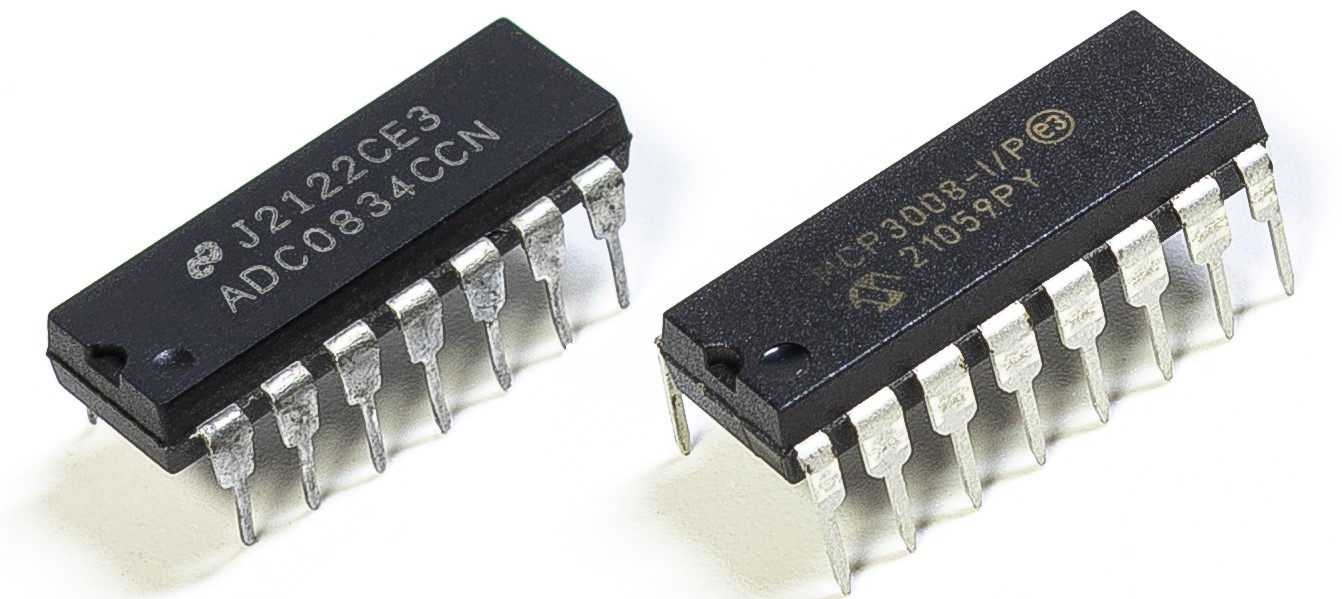
Selon la version de votre kit, identifiez si vous disposez du ADC0834 ou du MCP3008 et suivez la section correspondante.
Introduction
Dans ce cours, nous allons créer un indicateur de batterie capable d’afficher visuellement le niveau de charge sur le bargraphe LED.
Composants
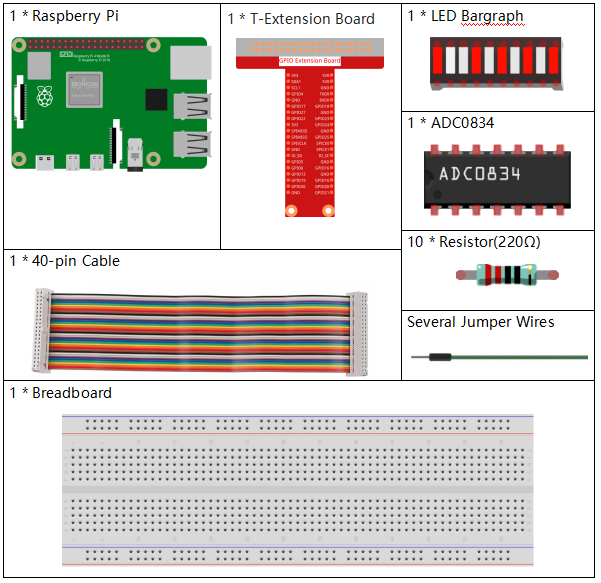
Schéma de câblage
T-Board Name |
physical |
wiringPi |
BCM |
GPIO17 |
Pin 11 |
0 |
17 |
GPIO18 |
Pin 12 |
1 |
18 |
GPIO27 |
Pin 13 |
2 |
27 |
GPIO25 |
Pin 22 |
6 |
25 |
GPIO12 |
Pin 32 |
26 |
12 |
GPIO16 |
Pin 36 |
27 |
16 |
GPIO20 |
Pin 38 |
28 |
20 |
GPIO21 |
Pin 40 |
29 |
21 |
GPIO5 |
Pin 29 |
21 |
5 |
GPIO6 |
Pin 31 |
22 |
6 |
GPIO13 |
Pin 33 |
23 |
13 |
GPIO19 |
Pin 35 |
24 |
19 |
GPIO26 |
Pin 37 |
25 |
26 |
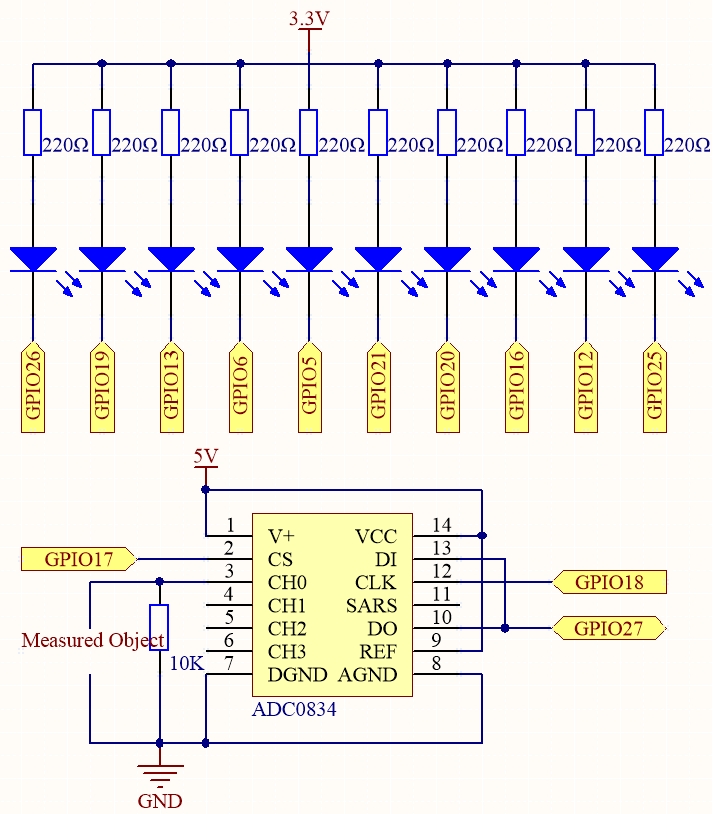
Procédures expérimentales
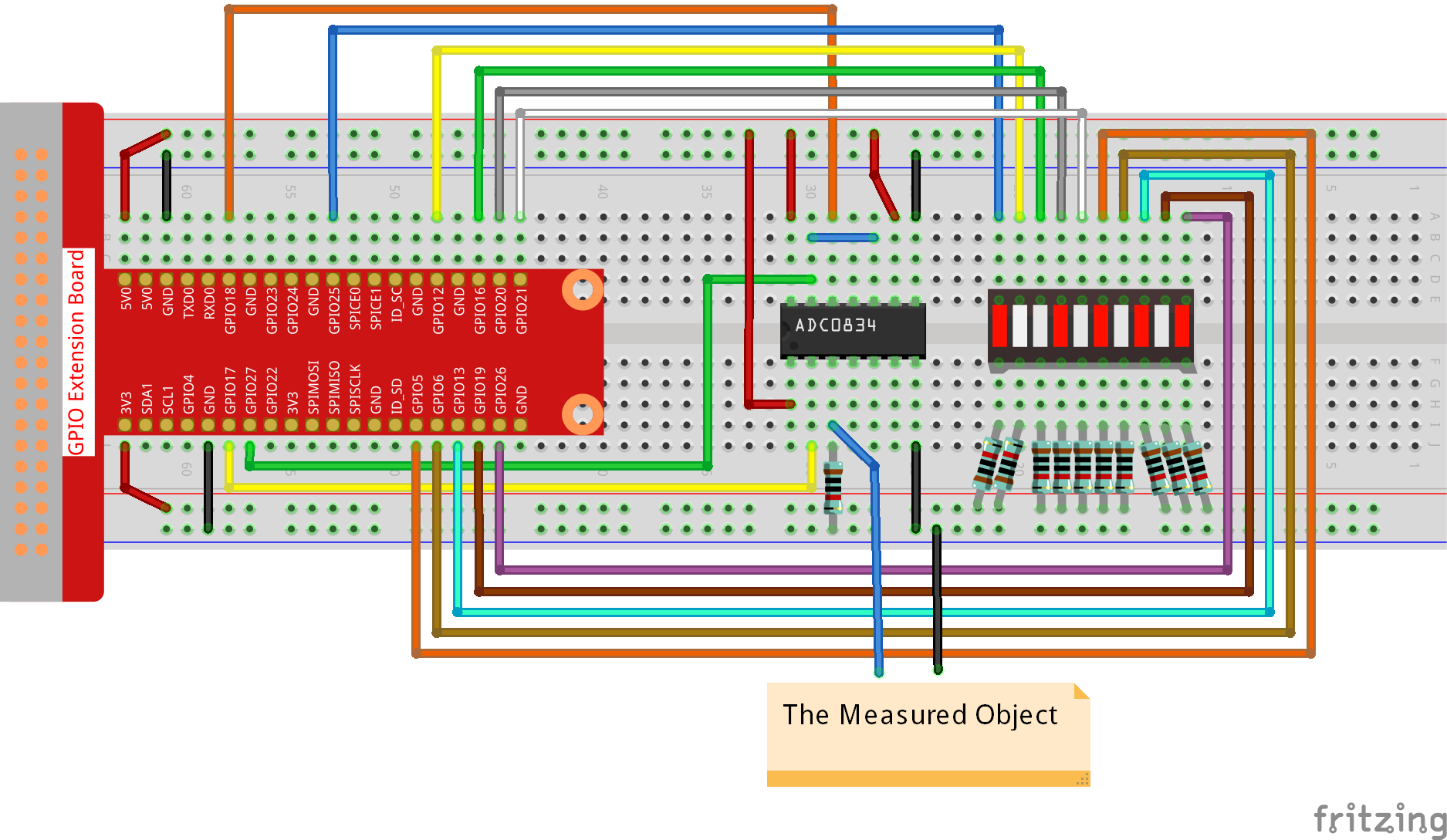
Étape 1 : Construisez le circuit.
Étape 2 : Accédez au dossier du code.
cd ~/davinci-kit-for-raspberry-pi/c/3.1.5/
Étape 3 : Compilez le code.
gcc 3.1.5_BatteryIndicator.c -lwiringPi
Étape 4 : Exécutez le fichier exécutable.
sudo ./a.out
Lorsque le programme est lancé, connectez le 3e broche de l’ADC0834 et le GND séparément à chaque pôle de la batterie. Le bargraphe LED affichera le niveau de la batterie correspondant (plage de mesure : 0-5V).
Note
Si cela ne fonctionne pas après l’exécution, ou s’il y a un message d’erreur indiquant : « wiringPi.h : Aucun fichier ou répertoire de ce type », veuillez consulter Le code C ne fonctionne pas ?.
Explication du Code
void LedBarGraph(int value){
    for(int i=0;i<10;i++){
        digitalWrite(pins[i],HIGH);
    }
    for(int i=0;i<value;i++){
        digitalWrite(pins[i],LOW);
    }
}
Cette fonction contrôle l’allumage ou l’extinction des 10 LEDs du bargraphe. Initialement, les 10 LEDs sont éteintes (niveau HIGH), puis le nombre de LEDs allumées est déterminé en fonction de la valeur analogique reçue.
int main(void)
{
    uchar analogVal;
    if(wiringPiSetup() == -1){ //when initialize wiring failed,print messageto screen
        printf("setup wiringPi failed !");
        return 1;
    }
    pinMode(ADC_CS,  OUTPUT);
    pinMode(ADC_CLK, OUTPUT);
    for(int i=0;i<10;i++){       //make led pins' mode is output
        pinMode(pins[i], OUTPUT);
        digitalWrite(pins[i],HIGH);
    }
    while(1){
        analogVal = get_ADC_Result(0);
        LedBarGraph(analogVal/25);
        delay(100);
    }
    return 0;
}
analogVal génère des valeurs (0-255) en fonction des variations de tension (0-5V). Par exemple, si une batterie de 3V est détectée, la valeur correspondante de 152 est affichée sur le voltmètre.
Les 10 LEDs du bargraphe sont utilisées pour afficher les lectures de analogVal. 255/10=25, donc chaque augmentation de 25 du analogVal allume une LED supplémentaire. Par exemple, si analogVal = 150 (environ 3V), 6 LEDs seront allumées.