Note
Bonjour, bienvenue dans la communauté Facebook des passionnés de SunFounder Raspberry Pi & Arduino & ESP32 ! Plongez au cœur des projets avec Raspberry Pi, Arduino et ESP32 aux côtés d’autres amateurs enthousiastes.
Pourquoi nous rejoindre ?
Support d’experts : Résolvez les problèmes techniques post-vente avec l’aide de notre communauté et de notre équipe.
Apprendre et partager : Échangez des conseils et des tutoriels pour perfectionner vos compétences.
Aperçus exclusifs : Accédez en avant-première aux annonces de nouveaux produits.
Réductions spéciales : Bénéficiez de réductions exclusives sur nos produits les plus récents.
Promotions festives et cadeaux : Participez à des promotions et concours pendant les fêtes.
👉 Prêt à explorer et créer avec nous ? Cliquez sur [Ici] pour nous rejoindre dès aujourd’hui !
3.1.13 JEU – 10 Secondes
Introduction
Dans ce projet, suivez-moi pour fabriquer un appareil de jeu qui mettra à l ’épreuve votre concentration. Attachez le capteur d’inclinaison à une baguette pour créer une baguette magique. Agitez la baguette pour démarrer le chronométrage sur l’afficheur à 4 segments ; agitez à nouveau pour l’arrêter. Si vous parvenez à stabiliser l’affichage sur 10.00, vous gagnez. Jouez avec vos amis pour déterminer qui est le maître du temps.
Composants
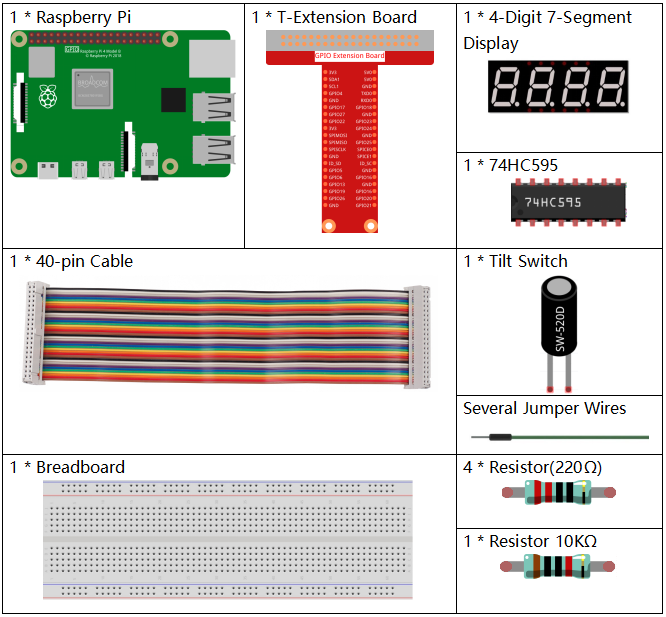
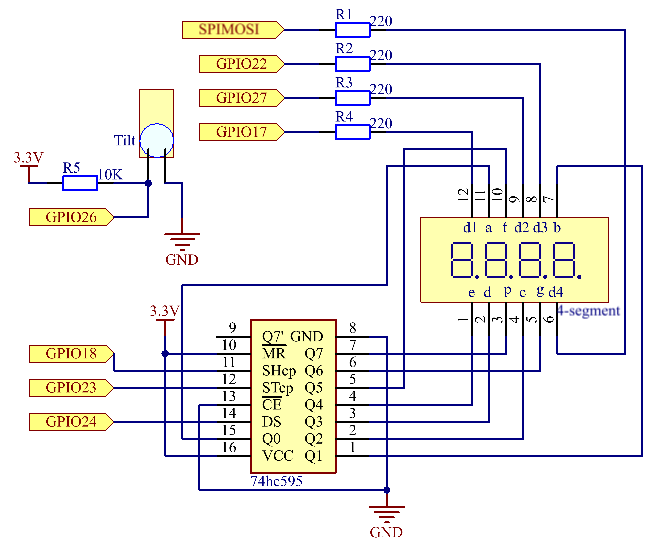
Schéma de montage
T-Board Name |
physical |
wiringPi |
BCM |
GPIO17 |
Pin 11 |
0 |
17 |
GPIO27 |
Pin 13 |
2 |
27 |
GPIO22 |
Pin 15 |
3 |
22 |
SPIMOSI |
Pin 19 |
12 |
10 |
GPIO18 |
Pin 12 |
1 |
18 |
GPIO23 |
Pin 16 |
4 |
23 |
GPIO24 |
Pin 18 |
5 |
24 |
GPIO26 |
Pin 37 |
25 |
26 |
Procédures expérimentales
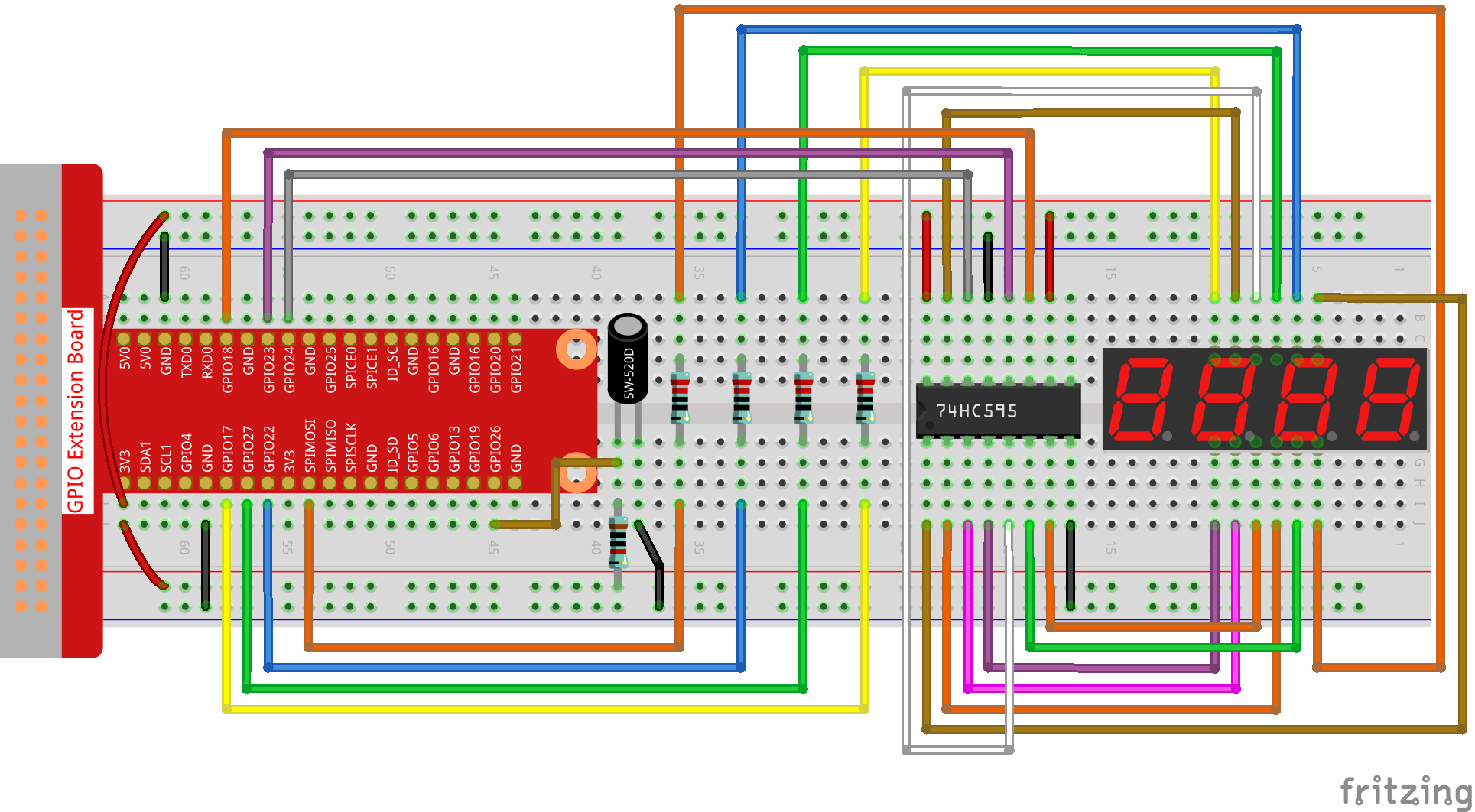
Étape 1 : Assemblez le circuit.
Étape 2 : Accédez au dossier contenant le code.
cd ~/davinci-kit-for-raspberry-pi/c/3.1.13/
Étape 3 : Compilez le code.
gcc 3.1.13_GAME_10Second.c -lwiringPi
Étape 4 : Exécutez le fichier compilé.
sudo ./a.out
Agitez la baguette, l’afficheur à 4 segments démarrera le chronométrage ; secouez-la à nouveau pour arrêter le chronométrage. Si vous réussissez à arrêter le compteur à 10.00, vous gagnez. Secouez encore une fois pour commencer une nouvelle manche.
Note
Si cela ne fonctionne pas après l’exécution, ou si un message d’erreur s’affiche : « wiringPi.h: Aucun fichier ou répertoire de ce type », veuillez consulter Le code C ne fonctionne pas ?.
Explication du code
void stateChange(){
    if (gameState == 0){
        counter = 0;
        delay(1000);
        ualarm(10000,10000);
    }else{
        alarm(0);
        delay(1000);
    }
    gameState = (gameState + 1)%2;
}
Le jeu est divisé en deux modes :
gameState=0 est le mode « start », où le temps est mesuré et affiché sur l’afficheur à segments. Lorsque le capteur d’inclinaison est secoué, le jeu passe au mode « show ».
gameState=1 est le mode « show », qui arrête le chronométrage et affiche le temps sur l’afficheur. En secouant à nouveau le capteur d’inclinaison, le minuteur se réinitialise et le jeu redémarre.
void loop(){
    int currentState =0;
    int lastState=0;
    while(1){
        display();
        currentState=digitalRead(sensorPin);
        if((currentState==0)&&(lastState==1)){
            stateChange();
        }
        lastState=currentState;
    }
}
Loop() est la fonction principale. Tout d’abord, le temps est affiché sur l’afficheur à 4 segments et la valeur du capteur d’inclinaison est lue. Si l’état du capteur change, stateChange() est appelée.