Nota
¡Hola! Bienvenidos a la comunidad de entusiastas de SunFounder para Raspberry Pi, Arduino y ESP32 en Facebook. Sumérgete en el mundo de Raspberry Pi, Arduino y ESP32 junto con otros apasionados.
¿Por qué unirse?
Soporte de Expertos: Soluciona problemas post-venta y desafíos técnicos con la ayuda de nuestra comunidad y equipo.
Aprende y Comparte: Intercambia consejos y tutoriales para mejorar tus habilidades.
Avances Exclusivos: Accede anticipadamente a anuncios de nuevos productos y adelantos.
Descuentos Especiales: Disfruta de descuentos exclusivos en nuestros productos más recientes.
Promociones y Sorteos Festivos: Participa en sorteos y promociones especiales en días festivos.
👉 ¿Listo para explorar y crear con nosotros? Haz clic en [Aquí] y únete hoy.
3.1.9 Cerradura con Contraseña
Introducción
En este proyecto, usaremos un teclado y una pantalla LCD para crear una cerradura de combinación. La pantalla LCD mostrará un mensaje correspondiente para que ingreses tu contraseña en el teclado. Si la contraseña es correcta, aparecerá «CORRECTO» en la pantalla.
A partir de este proyecto, podemos añadir componentes electrónicos adicionales, como un zumbador o un LED, para generar distintas respuestas al ingresar la contraseña.
Componentes
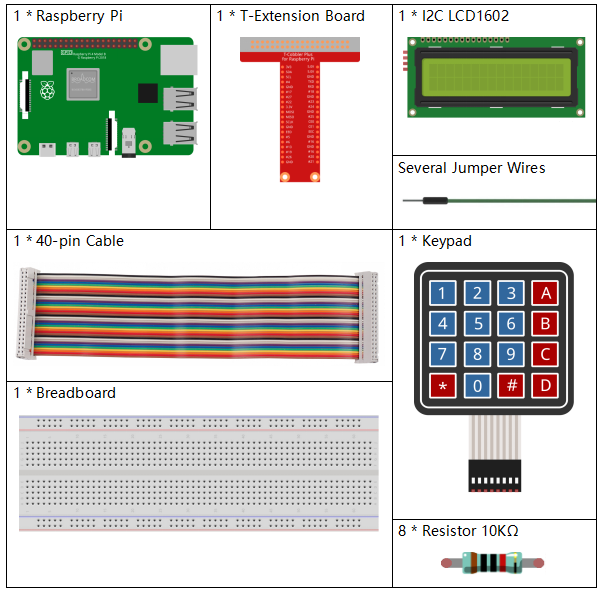
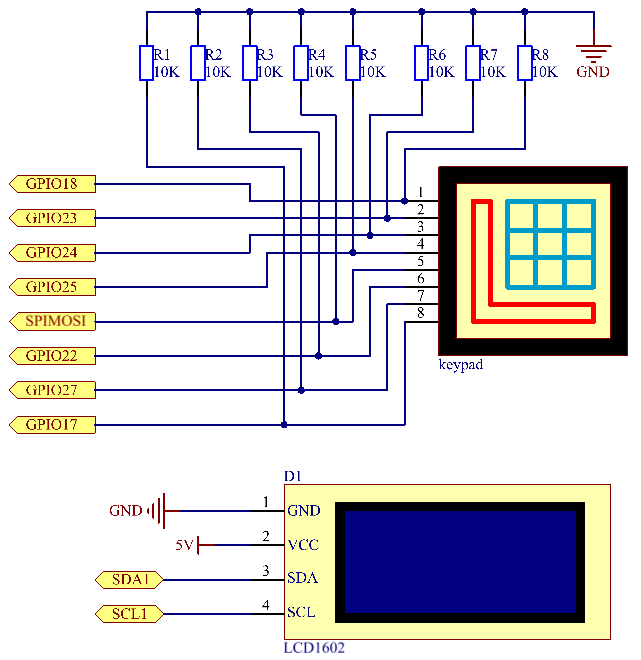
Diagrama de Circuito
T-Board Name |
physical |
wiringPi |
BCM |
GPIO18 |
Pin 12 |
1 |
18 |
GPIO23 |
Pin 16 |
4 |
23 |
GPIO24 |
Pin 18 |
5 |
24 |
GPIO25 |
Pin 22 |
6 |
25 |
GPIO17 |
Pin 11 |
0 |
17 |
GPIO27 |
Pin 13 |
2 |
27 |
GPIO22 |
Pin 15 |
3 |
22 |
SPIMOSI |
Pin 19 |
12 |
10 |
SDA1 |
Pin 3 |
||
SCL1 |
Pin 5 |
Procedimientos Experimentales
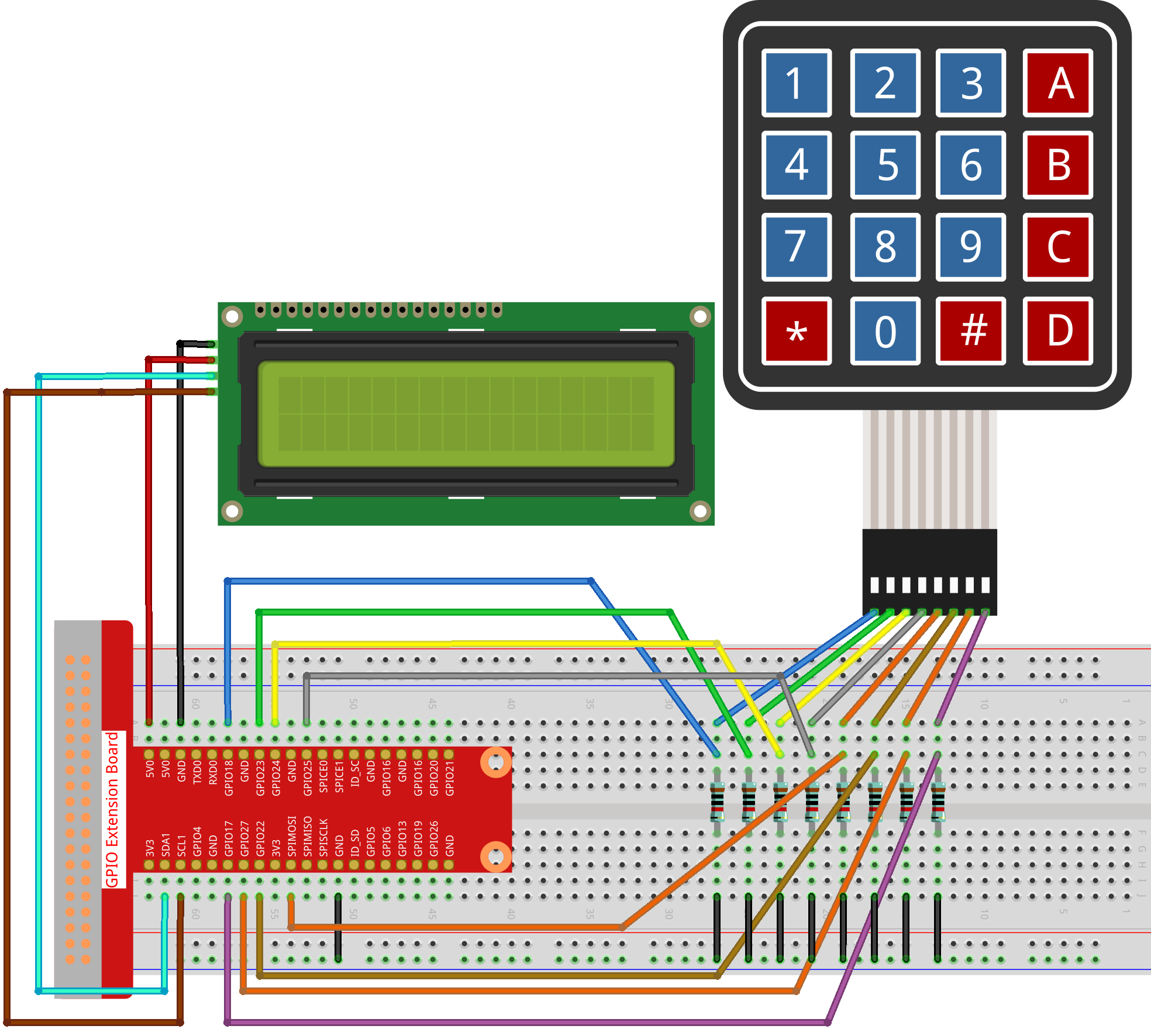
Paso 1: Construye el circuito.
Paso 2: Cambia al directorio.
cd ~/davinci-kit-for-raspberry-pi/c/3.1.9/
Paso 3: Compila.
gcc 3.1.9_PasswordLock.cpp -lwiringPi
Paso 4: Ejecuta.
sudo ./a.out
Al ejecutar el código, el teclado se usará para ingresar la contraseña. Si aparece «CORRECTO» en la pantalla LCD1602, la contraseña es correcta; de lo contrario, aparecerá «CLAVE INCORRECTA».
Nota
Si no funciona después de ejecutar el código, o aparece el mensaje de error: "wiringPi.h: No such file or directory», consulta ¿El código en C no funciona?.
Explicación del Código
#define ROWS  4
#define COLS  4
#define BUTTON_NUM (ROWS * COLS)
#define LENS  4

unsigned char KEYS[BUTTON_NUM] {
'1','2','3','A',
'4','5','6','B',
'7','8','9','C',
'*','0','#','D'};

char password[LENS]={'1','9','8','4'};
Aquí definimos la longitud de la contraseña (LENS), el arreglo KEYS para almacenar los valores del teclado y el arreglo que guarda la contraseña correcta.
void keyRead(unsigned char* result);
bool keyCompare(unsigned char* a, unsigned char* b);
void keyCopy(unsigned char* a, unsigned char* b);
void keyPrint(unsigned char* a);
void keyClear(unsigned char* a);
int keyIndexOf(const char value);
Declaración de las subfunciones del código para el teclado matricial; consulta 2.1.5 Keypad de este documento para más detalles.
void write_word(int data);
void send_command(int comm);
void send_data(int data);
void lcdInit();
void clear();
void write(int x, int y, char const data[]);
Declaración de las subfunciones del código para la LCD1602; consulta 1.1.7 LCD1602 I2C de este documento para más detalles.
while(1){
        keyRead(pressed_keys);
        bool comp = keyCompare(pressed_keys, last_key_pressed);
        ...
                testword[keyIndex]=pressed_keys[0];
                keyIndex++;
                if(keyIndex==LENS){
                    if(check()==0){
                        clear();
                        write(3, 0, "WRONG KEY!");
                        write(0, 1, "please try again");
                        }
                ...
Lee el valor de la tecla y lo almacena en el arreglo de prueba testword. Si el número de valores ingresados es mayor o igual a 4, la contraseña se verifica automáticamente y el resultado se muestra en la pantalla LCD.
int check(){
    for(int i=0;i<LENS;i++){
        if(password[i]!=testword[i])
        {return 0;}
    }
    return 1;
}
Verifica la corrección de la contraseña. Retorna 1 si la contraseña es correcta, y 0 si no lo es.