Nota
¡Hola! Bienvenido a la Comunidad de Entusiastas de SunFounder para Raspberry Pi, Arduino y ESP32 en Facebook. Sumérgete en el mundo de Raspberry Pi, Arduino y ESP32 junto a otros apasionados.
¿Por qué unirte?
Soporte Experto: Resuelve problemas postventa y desafíos técnicos con ayuda de nuestra comunidad y equipo.
Aprende y Comparte: Intercambia consejos y tutoriales para mejorar tus habilidades.
Preestrenos Exclusivos: Accede anticipadamente a anuncios de nuevos productos.
Descuentos Especiales: Disfruta de descuentos exclusivos en nuestros productos más recientes.
Promociones Festivas y Sorteos: Participa en sorteos y promociones especiales.
👉 ¿Listo para explorar y crear con nosotros? Haz clic en [Aquí] y únete hoy.
3.1.12 JUEGO - Adivina el Número
Introducción
«Adivina el Número» es un juego divertido en el que tú y tus amigos turnan para ingresar un número (0~99). El rango se reducirá con cada intento hasta que uno de los jugadores adivine el número correcto y, al hacerlo, pierde el juego y recibe una “penalización”. Por ejemplo, si el número oculto es 51 y el jugador ① introduce 50, el rango cambia a 50~99; si el jugador ② introduce 70, el rango cambia a 50~70; si el jugador ③ introduce 51, es el jugador desafortunado. En este proyecto, utilizamos un teclado para introducir los números y una pantalla LCD para mostrar los resultados.
Componentes
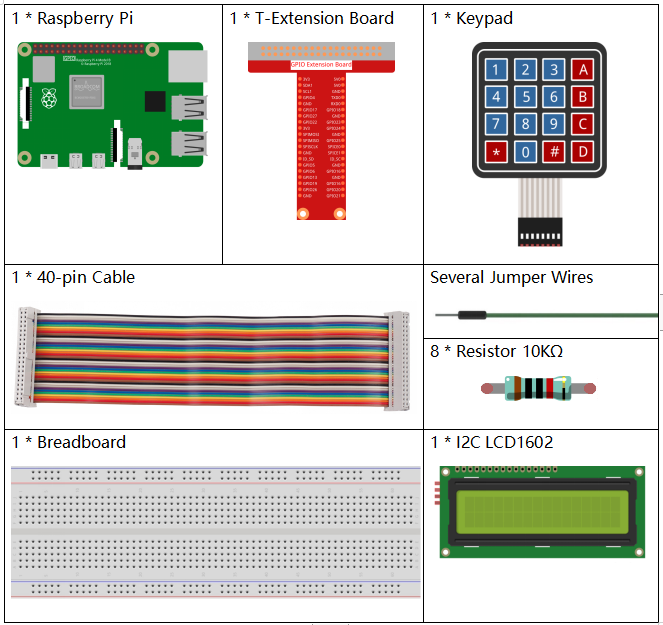
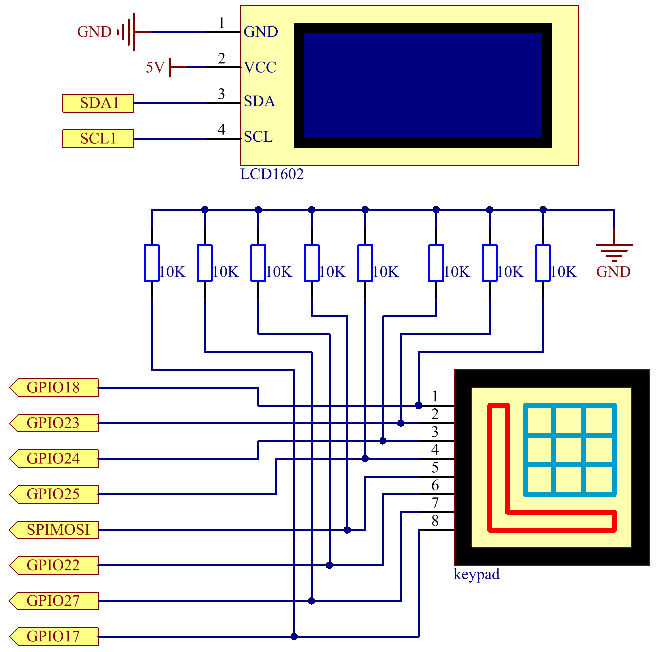
Diagrama de Esquemático
T-Board Name |
physical |
wiringPi |
BCM |
GPIO18 |
Pin 12 |
1 |
18 |
GPIO23 |
Pin 16 |
4 |
23 |
GPIO24 |
Pin 18 |
5 |
24 |
GPIO25 |
Pin 22 |
6 |
25 |
SPIMOSI |
Pin 19 |
12 |
10 |
GPIO22 |
Pin 15 |
3 |
22 |
GPIO27 |
Pin 13 |
2 |
27 |
GPIO17 |
Pin 11 |
0 |
17 |
SDA1 |
Pin 3 |
SDA1(8) |
SDA1(2) |
SCL1 |
Pin 5 |
SCL1(9) |
SDA1(3) |
Procedimientos Experimentales
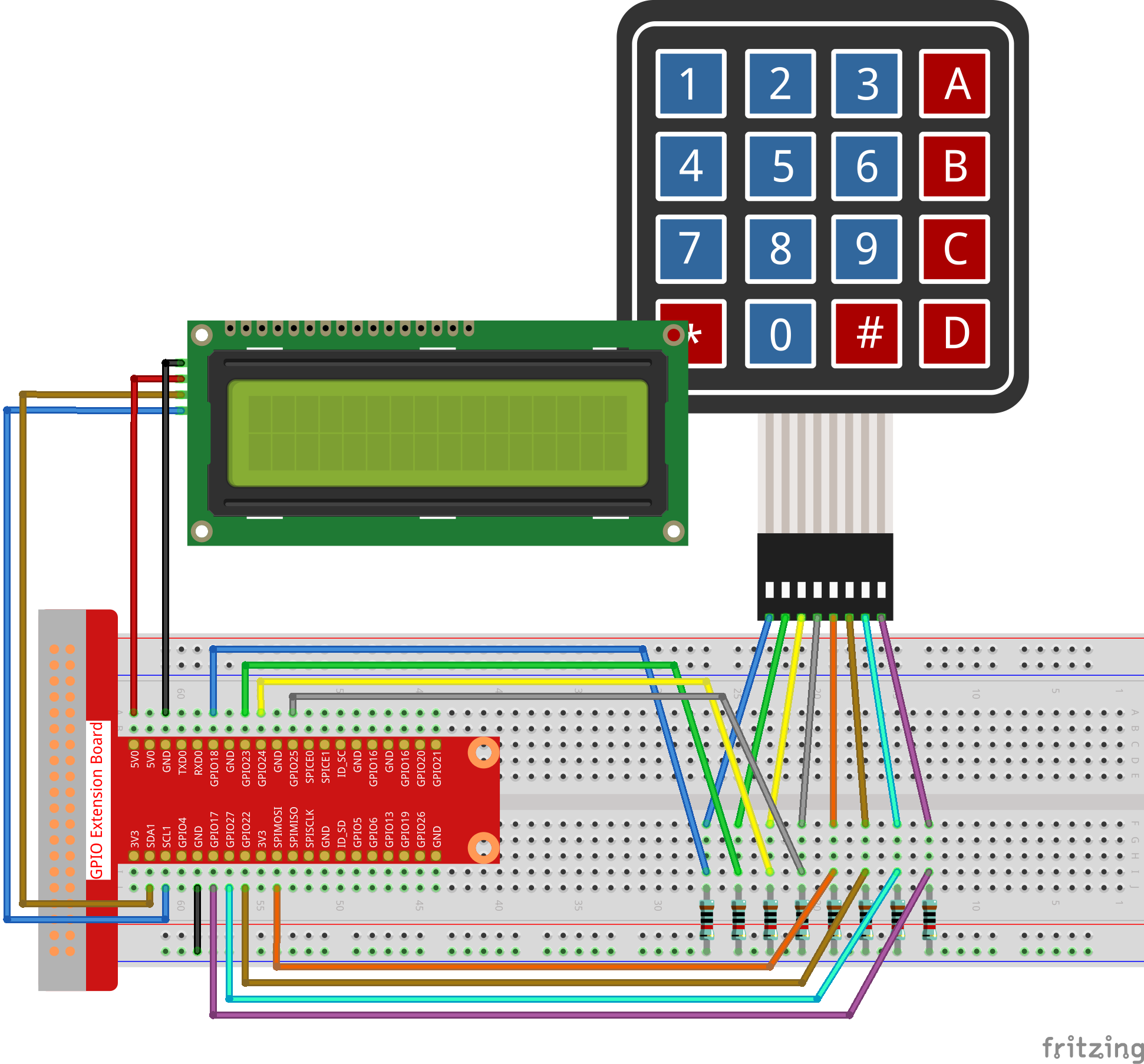
Paso 1: Construye el circuito.
Paso 2: Configura I2C (consulta el Apéndice. Si ya lo has configurado, omite este paso).
Paso 3: Cambia de directorio.
cd ~/davinci-kit-for-raspberry-pi/c/3.1.12/
Paso 4: Compila el código.
gcc 3.1.12_GAME_GuessNumber.c -lwiringPi
Paso 5: Ejecuta el archivo compilado.
sudo ./a.out
Después de ejecutar el programa, se mostrará la página inicial en la pantalla LCD:
Welcome!
Press A to go!
Presiona “A” para iniciar el juego, y la pantalla LCD mostrará la página del juego.
Enter number:
0 ‹point‹ 99
Nota
Si no funciona tras ejecutarse o aparece un mensaje de error como : "wiringPi.h: No such file or directory", consulta ¿El código en C no funciona?.
Cuando comienza el juego, se genera un número aleatorio 'point', que no se muestra en la pantalla LCD. Debes adivinarlo. El número ingresado aparecerá al final de la primera línea hasta que se realice el cálculo final. (Presiona “D” para iniciar la comparación y, si el número ingresado es mayor de 10, la comparación se iniciará automáticamente).
El rango del número 'point' se muestra en la segunda línea, y debes ingresar un número dentro de este rango. Cada vez que introduces un número, el rango se reduce; si adivinas el número por suerte (o por mala suerte), aparecerá el mensaje "You’ve got it!"
Explicación del Código
La primera parte del código contiene las funciones de teclado y LCD I2C 1602. Para conocer más detalles, consulta 1.1.7 LCD1602 I2C y 2.1.5 Teclado.
Aquí lo que necesitamos saber es lo siguiente:
/****************************************/
//Inicio desde aquí
/****************************************/
void init(void){
    fd = wiringPiI2CSetup(LCDAddr);
    lcd_init();
    lcd_clear();
    for(int i=0 ; i<4 ; i++) {
        pinMode(rowPins[i], OUTPUT);
        pinMode(colPins[i], INPUT);
    }
    lcd_clear();
    write(0, 0, "Welcome!");
    write(0, 1, "Press A to go!");
}
Esta función define inicialmente LCD I2C 1602 y Teclado, y muestra «Welcome!» y «Press A to go!».
void init_new_value(void){
    srand(time(0));
    pointValue = rand()%100;
    upper = 99;
    lower = 0;
    count = 0;
    printf("point is %d\n",pointValue);
}
La función produce el número aleatorio 'point' y restablece el rango de sugerencia del punto.
bool detect_point(void){
    if(count > pointValue){
        if(count < upper){
            upper = count;
        }
    }
    else if(count < pointValue){
        if(count > lower){
            lower = count;
        }
    }
    else if(count = pointValue){
        count = 0;
        return 1;
    }
    count = 0;
    return 0;
}
detect_point() compara el número introducido con el "point" generado. Si el resultado de la comparación indica que no son iguales, count asignará valores a upper y lower y retornará '0'; en caso contrario, si son iguales, retornará '1'.
void lcd_show_input(bool result){
    char *str=NULL;
    str =(char*)malloc(sizeof(char)*3);
    lcd_clear();
    if (result == 1){
        write(0,1,"You've got it!");
        delay(5000);
        init_new_value();
        lcd_show_input(0);
        return;
    }
    write(0,0,"Enter number:");
    Int2Str(str,count);
    write(13,0,str);
    Int2Str(str,lower);
    write(0,1,str);
    write(3,1,"<Point<");
    Int2Str(str,upper);
    write(12,1,str);
}
Esta función muestra la página del juego. Presta atención a la función Int2Str(str,count), que convierte las variables count, lower y upper de entero a cadena de caracteres para una visualización correcta en lcd.
int main(){
    unsigned char pressed_keys[BUTTON_NUM];
    unsigned char last_key_pressed[BUTTON_NUM];
    if(wiringPiSetup() == -1){ //si la inicialización de wiring falla, muestra mensaje en pantalla
        printf("setup wiringPi failed !");
        return 1;
    }
    init();
    init_new_value();
    while(1){
        keyRead(pressed_keys);
        bool comp = keyCompare(pressed_keys, last_key_pressed);
        if (!comp){
            if(pressed_keys[0] != 0){
                bool result = 0;
                if(pressed_keys[0] == 'A'){
                    init_new_value();
                    lcd_show_input(0);
                }
                else if(pressed_keys[0] == 'D'){
                    result = detect_point();
                    lcd_show_input(result);
                }
                else if(pressed_keys[0] >='0' && pressed_keys[0] <= '9'){
                    count = count * 10;
                    count = count + (pressed_keys[0] - 48);
                    if (count>=10){
                        result = detect_point();
                    }
                    lcd_show_input(result);
                }
            }
            keyCopy(last_key_pressed, pressed_keys);
        }
        delay(100);
    }
    return 0;
}
Main() contiene el proceso completo del programa, como se muestra a continuación:
Inicializa LCD I2C 1602 y Teclado.
Usa init_new_value() para crear un número aleatorio entre 0-99.
Verifica si se ha presionado algún botón y obtiene la lectura.
Si se presiona el botón 'A', aparecerá un número aleatorio entre 0-99 y comenzará el juego.
Si se detecta que se presionó el botón 'D', el programa ingresará al proceso de verificación y mostrará el resultado en la pantalla LCD. Esto permite verificar el resultado incluso si se introduce solo un número y luego se presiona el botón 'D'.
Si se presiona un botón entre 0-9, el valor de count cambiará; si count es mayor que 10, comenzará la verificación.
Los cambios del juego y sus valores se muestran en LCD1602.