Nota
Ciao, benvenuto nella SunFounder Raspberry Pi & Arduino & ESP32 Enthusiasts Community su Facebook! Approfondisci Raspberry Pi, Arduino ed ESP32 con altri appassionati.
Perché unirti a noi?
Supporto esperto: Risolvi problemi post-vendita e sfide tecniche con l’aiuto della nostra comunità e del nostro team.
Impara e condividi: Scambia consigli e tutorial per migliorare le tue competenze.
Anteprime esclusive: Ottieni l’accesso anticipato agli annunci di nuovi prodotti e anteprime.
Sconti esclusivi: Approfitta di sconti esclusivi sui nostri prodotti più recenti.
Promozioni festive e giveaway: Partecipa a promozioni speciali e giveaway durante le festività.
👉 Sei pronto a esplorare e creare con noi? Clicca su [Qui] e unisciti oggi!
2. Ottenere dati da Blynk
In questo capitolo imparerai come controllare il circuito con Blynk. Accendiamo i LED tramite Internet!
Componenti necessari
In questo progetto, abbiamo bisogno dei seguenti componenti.
È sicuramente conveniente acquistare un kit completo, ecco il link:
Nome |
ARTICOLI IN QUESTO KIT |
LINK |
|---|---|---|
3 in 1 Starter Kit |
380+ |
Puoi anche acquistarli separatamente dai link sottostanti.
INTRODUZIONE AI COMPONENTI |
LINK PER L’ACQUISTO |
|---|---|
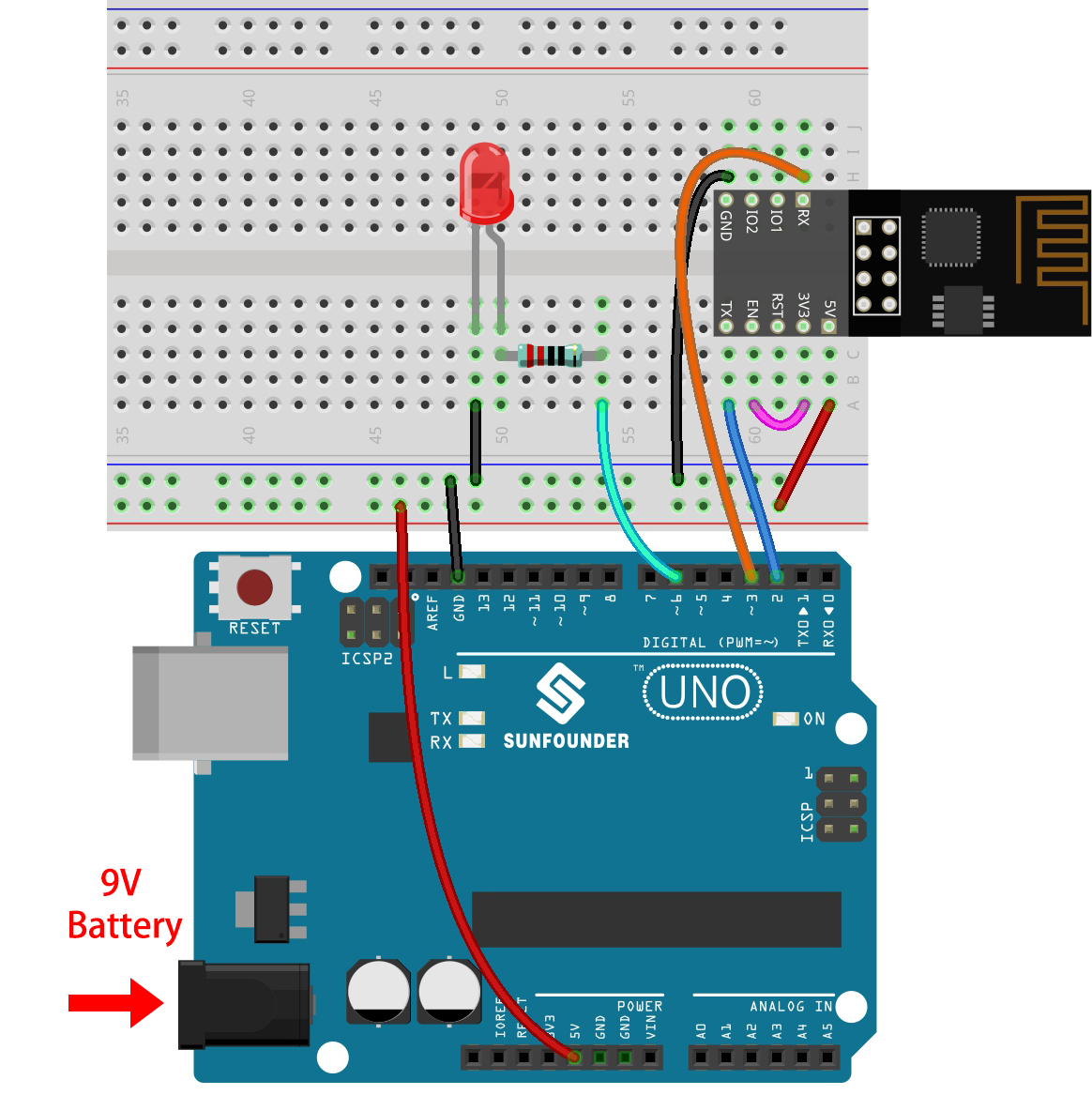
1. Costruisci il circuito
Nota
Il modulo ESP8266 richiede una corrente elevata per fornire un ambiente operativo stabile, quindi assicurati che la batteria da 9V sia collegata.
2. Modifica del Dashboard
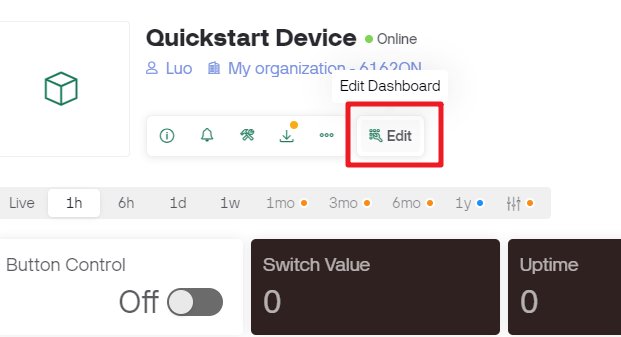
Vai al dispositivo Quickstart Device che hai creato in precedenza, fai clic sull’icona edit dashboard.
I Datastream consentono ai widget su Blynk e al codice sulla scheda R3 di riconoscersi reciprocamente.

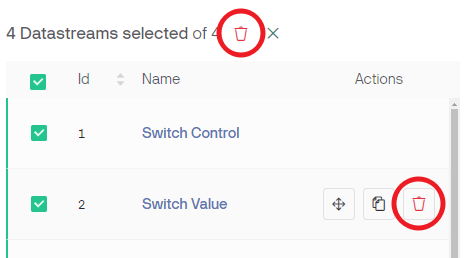
Per completare la configurazione, rimuovi tutti i Datastream dalla pagina dei Datastream.
Crea un Datastream di tipo Virtual Pin, che verrà utilizzato per controllare il LED con l’interruttore di Blynk.
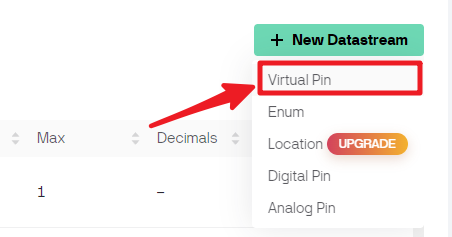
Configura il Virtual Pin. Poiché il pulsante e il LED devono solo essere accesi e spenti, imposta il TIPO DI DATO su
Integere MIN e MAX su0e1.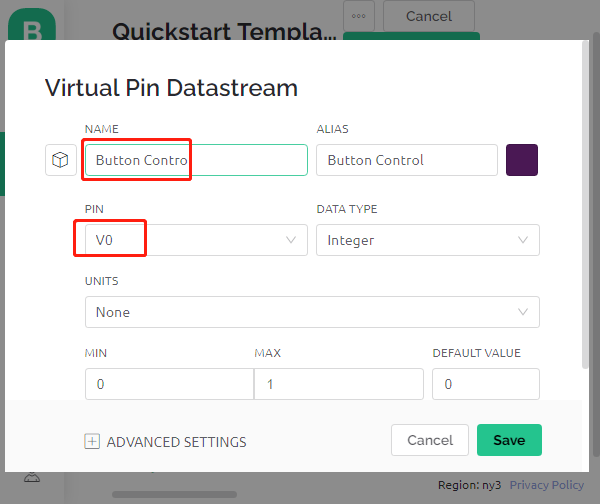
Vai alla pagina Web Dashboard.
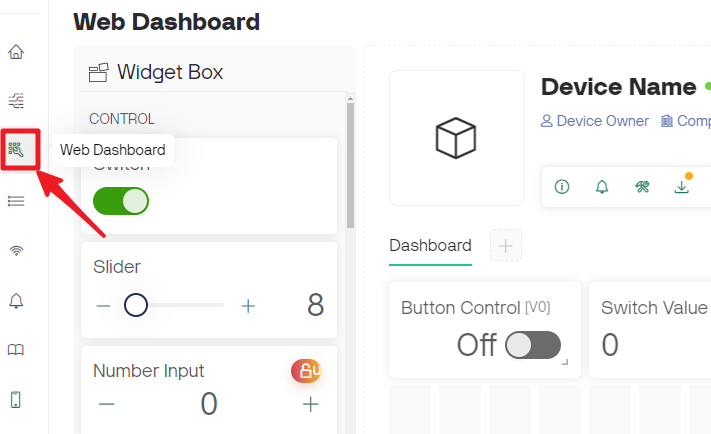
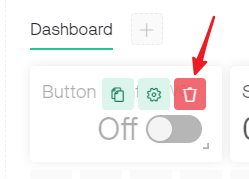
Elimina i widget esistenti.
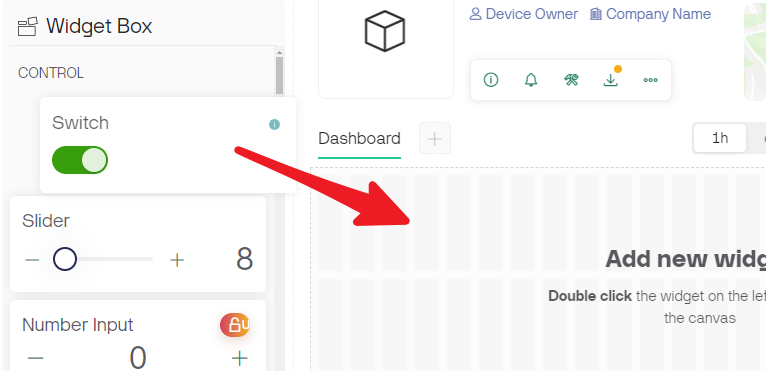
Trascina e rilascia un widget switch dalla Widget Box a sinistra.
Ora configuralo.
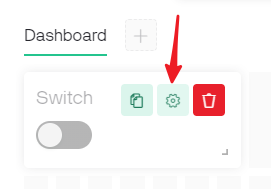
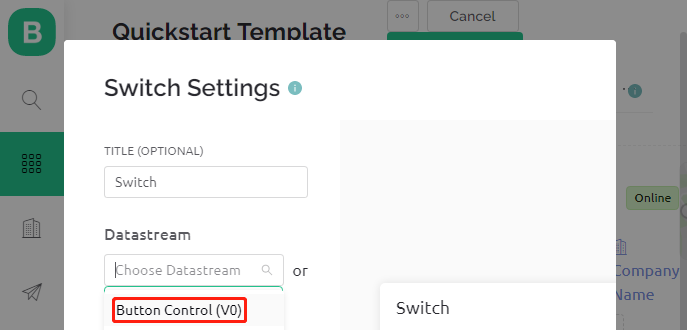
Seleziona Datastream come quello che hai configurato in precedenza.
Dopo aver selezionato il Datastream, vedrai alcune impostazioni personalizzabili, quindi premi Salva.
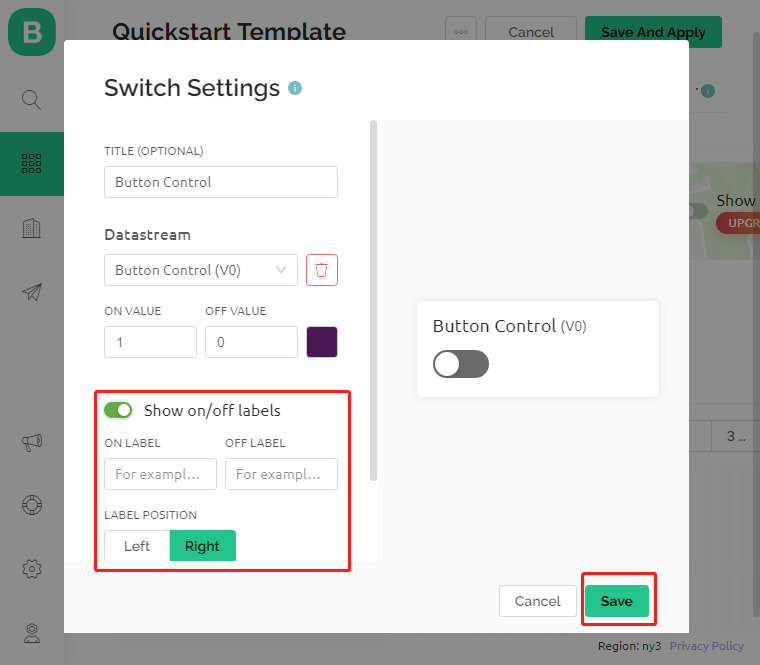
Infine, clicca su Save And Apply.

3. Esegui il codice
Apri il file
2.get_data_from_blynk.inonel percorso3in1-kit\iot_project\2.get_data_from_blynk, oppure copia questo codice nell”Arduino IDE.Sostituisci il
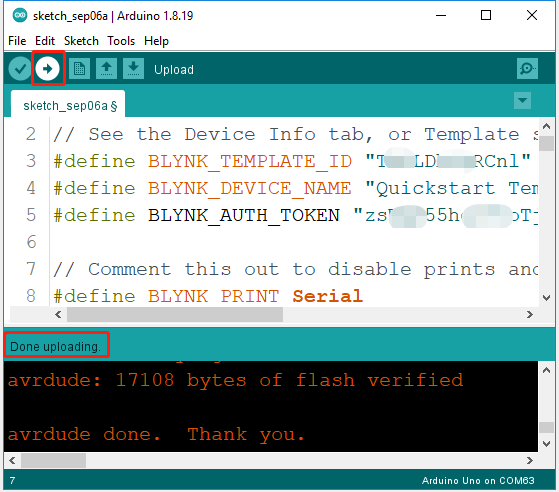
Template ID,Device NameeAuth Tokencon i tuoi. Devi anche inserire ilsside lapassworddel WiFi che stai utilizzando. Per tutorial dettagliati, fai riferimento a 1.3 Collegare la scheda R3 a Blynk.Dopo aver selezionato la scheda e la porta corrette, fai clic sul pulsante Upload.
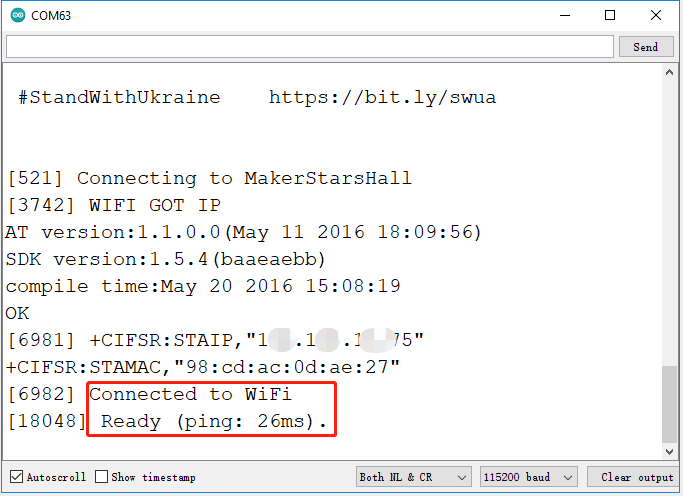
Apri il Monitor seriale (imposta il baudrate su 115200) e attendi la comparsa di un messaggio che confermi la connessione avvenuta con successo.
Nota
Se il messaggio
ESP non rispondeappare durante la connessione, segui questi passaggi.Assicurati che la batteria da 9V sia collegata.
Resetta il modulo ESP8266 collegando il pin RST a GND per 1 secondo, quindi scollegalo.
Premi il pulsante di reset sulla scheda R3.
A volte, potrebbe essere necessario ripetere l’operazione sopra 3-5 volte, abbi pazienza.
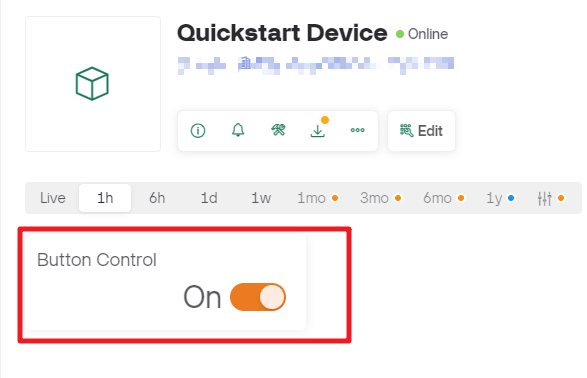
Tornando su Blynk, potrai vedere che lo stato è cambiato da offline a online e ora puoi usare il widget switch su Blynk per controllare il LED collegato alla scheda R3.
Se vuoi utilizzare Blynk su dispositivi mobili, fai riferimento a Come usare Blynk su dispositivi mobili?.
Come funziona?
La differenza tra il codice in questo progetto e il codice nel capitolo precedente 1.3 Collegare la scheda R3 a Blynk è costituita dalle seguenti righe.
const int ledPin=6;

BLYNK_WRITE(V0)
{
    int pinValue = param.asInt(); // assigning incoming value from pin V0 to a variable
    // You can also use:
    // String i = param.asStr();
    // double d = param.asDouble();
    digitalWrite(ledPin,pinValue);
}

void setup()
{
    pinMode(ledPin,OUTPUT);
}
Riguardo pinMode e digitalWrite del ledPin, sono sicuro che tu sia già familiare, quindi non li spiegherò di nuovo. Ciò su cui devi concentrarti è la funzione BLYNK_WRITE(V0).
Questa funzione viene eseguita quando il valore di V0 su Blynk cambia, e Blynk.Cloud invierà al tuo dispositivo l’informazione «Sto scrivendo sul Virtual Pin V0», permettendo al tuo dispositivo di eseguire azioni una volta ricevuta questa informazione.
Abbiamo creato il Datastream V0 nel passaggio precedente e lo abbiamo applicato al widget Switch.
Questo significa che ogni volta che operiamo il widget Switch, la funzione BLYNK_WRITE(V0) verrà attivata.
Scriviamo due istruzioni in questa funzione.
int pinValue = param.asInt();
Otteniamo il valore di V0 e lo assegniamo alla variabile pinValue.
digitalWrite(ledPin,pinValue);
Scriviamo il valore ottenuto da V0 sul ledPin, in modo che il widget Switch su Blynk possa controllare il LED.