Nota
¡Hola, bienvenido a la Comunidad de Aficionados a Raspberry Pi, Arduino y ESP32 de SunFounder en Facebook! Profundiza en Raspberry Pi, Arduino y ESP32 con otros entusiastas.
¿Por qué unirse?
Soporte de expertos: Resuelve problemas posventa y desafíos técnicos con ayuda de nuestra comunidad y equipo.
Aprender y compartir: Intercambia consejos y tutoriales para mejorar tus habilidades.
Vistas previas exclusivas: Obtén acceso anticipado a anuncios de nuevos productos y avances.
Descuentos especiales: Disfruta de descuentos exclusivos en nuestros productos más nuevos.
Promociones festivas y sorteos: Participa en sorteos y promociones de fiestas.
👉 ¿Listo para explorar y crear con nosotros? Haz clic en [aquí] y únete hoy!
3.1 Leyendo el Valor del Botón
En los proyectos anteriores, utilizamos la función de salida, en este capítulo usaremos la función de entrada para leer el valor del botón.
Componentes Necesarios
En este proyecto, necesitamos los siguientes componentes.
Es definitivamente conveniente comprar un kit completo, aquí está el enlace:
Nombre |
ELEMENTOS EN ESTE KIT |
ENLACE |
|---|---|---|
3 in 1 Starter Kit |
380+ |
También puedes comprarlos por separado en los enlaces a continuación.
INTRODUCCIÓN DEL COMPONENTE |
ENLACE DE COMPRA |
|---|---|
Esquemático
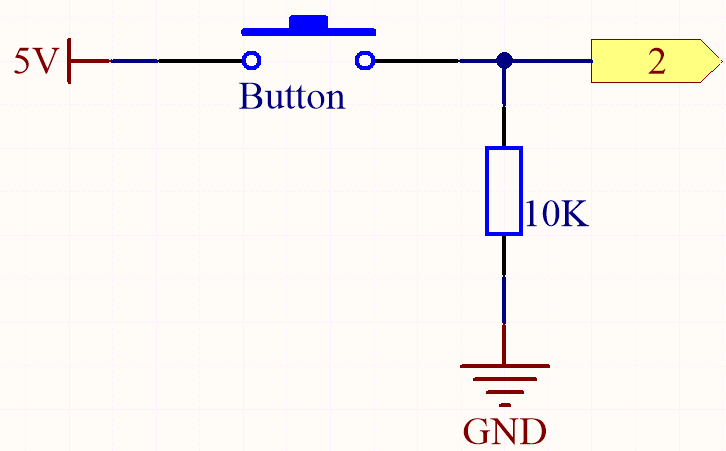
Un lado del pin del botón está conectado a 5V, y el otro lado del pin está conectado al pin 2, así que cuando se presiona el botón, el pin 2 será alto. Sin embargo, cuando el botón no está presionado, el pin 2 está en un estado suspendido y puede estar alto o bajo. Para obtener un nivel bajo estable cuando el botón no está presionado, el pin 2 necesita ser reconectado a GND a través de una resistencia de pull-down de 10K.
Cableado
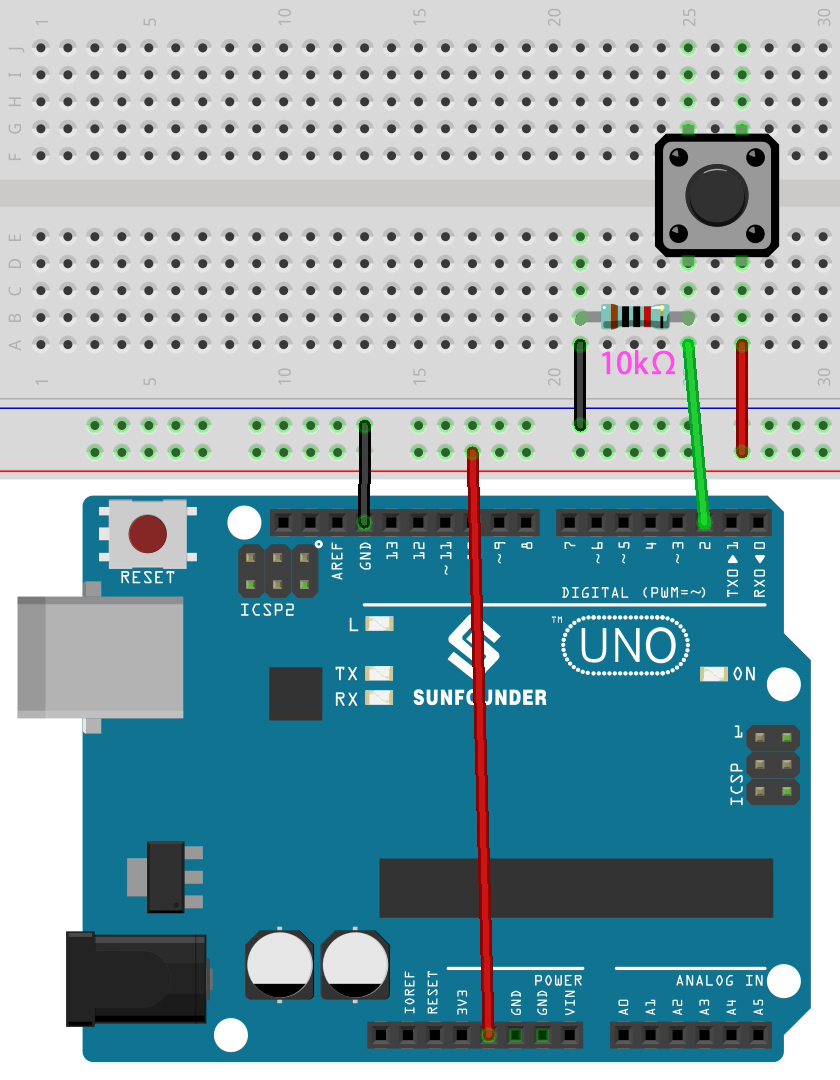
Código
Nota
Puedes abrir el archivo
3.1.read_button_value.inoen la ruta3in1-kit\basic_project\3.1.read_button_value.O copia este código en Arduino IDE.
O carga el código a través del Editor Web de Arduino.
Después de cargar el código con éxito, haz clic en el icono de la lupa en la esquina superior derecha del IDE de Arduino (Monitor Serial).

Cuando presiones el botón, el Monitor Serial imprimirá «1».