Nota
¡Hola, bienvenido a la Comunidad de Aficionados a Raspberry Pi, Arduino y ESP32 de SunFounder en Facebook! Profundiza en Raspberry Pi, Arduino y ESP32 con otros entusiastas.
¿Por qué unirse?
Soporte de expertos: Resuelve problemas posventa y desafíos técnicos con ayuda de nuestra comunidad y equipo.
Aprender y compartir: Intercambia consejos y tutoriales para mejorar tus habilidades.
Vistas previas exclusivas: Obtén acceso anticipado a anuncios de nuevos productos y avances.
Descuentos especiales: Disfruta de descuentos exclusivos en nuestros productos más nuevos.
Promociones festivas y sorteos: Participa en sorteos y promociones de fiestas.
👉 ¿Listo para explorar y crear con nosotros? Haz clic en [aquí] y únete hoy!
3.0 Monitor Serial
En el IDE de Arduino, hay un monitor serial que te permite enviar mensajes desde tu computadora a la placa Arduino (a través de USB) y también recibir mensajes desde Arduino.
Así que en este proyecto aprenderemos a recibir datos de la placa Arduino.
Nota
En Uno, Nano, Mini y Mega, los pines 0 y 1 se utilizan para la comunicación con la computadora. Conectar algo a estos pines puede interferir con esa comunicación, incluyendo causar fallas en las cargas a la placa.
Usando el Monitor Serial
Abre el IDE de Arduino y pega el siguiente código en él.
// the setup routine runs once when you press reset:
void setup() {
    // initialize serial communication at 9600 bits per second:
    Serial.begin(9600);
}

// the loop routine runs over and over again forever:
void loop() {
    int number = 100;
    Serial.println(number);
    Serial.println("Hello world");
    delay(100);         // delay in between reads for stability
}
Serial.begin(): Establece la tasa de datos en bits por segundo (baudios) para la transmisión de datos seriales, aquí configurado a 9600.
Selecciona la placa y el puerto correctos para subir el código.
En la barra de herramientas, haz clic en el icono de la lupa para activar el Monitor Serial.

Aquí está el Monitor Serial.
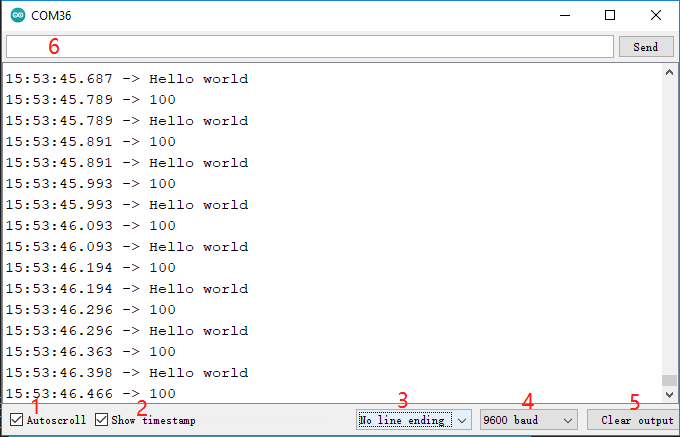
1: Opción para seleccionar entre desplazamiento automático y no desplazamiento.
2: Opción para mostrar la marca de tiempo antes de los datos mostrados en el Monitor Serial.
3: Selección de finalización, selecciona los caracteres finales que se añaden a los datos enviados a Arduino. Las opciones incluyen:
Sin finalización de línea solo envía lo que escribes;
Nueva línea es
\ny enviará un código de nueva línea ASCII después de lo que escribas;Retorno de carro es
\r, que enviará un carácter de retorno de carro ASCII después de lo que escribas;Ambos NL & CR es
\r\nque enviará tanto un retorno de carro como un carácter de nueva línea después de lo que escribas.
4: Selecciona la velocidad de comunicación entre la placa Arduino y la PC. Este valor DEBE ser el mismo que el valor establecido en
Serial.begin().5: Borra todo el texto en la consola de salida.
6: Un cuadro de texto para enviar caracteres a la placa Arduino, consulta 5.12 Lectura Serial para un tutorial.