注釈
こんにちは、SunFounderのRaspberry Pi & Arduino & ESP32愛好家コミュニティへようこそ!Facebook上でRaspberry Pi、Arduino、ESP32についてもっと深く掘り下げ、他の愛好家と交流しましょう。
参加する理由は?
エキスパートサポート:コミュニティやチームの助けを借りて、販売後の問題や技術的な課題を解決します。
学び&共有:ヒントやチュートリアルを交換してスキルを向上させましょう。
独占的なプレビュー:新製品の発表や先行プレビューに早期アクセスしましょう。
特別割引:最新製品の独占割引をお楽しみください。
祭りのプロモーションとギフト:ギフトや祝日のプロモーションに参加しましょう。
👉 私たちと一緒に探索し、創造する準備はできていますか?[ここ]をクリックして今すぐ参加しましょう!
5.11.1 液晶ディスプレイ
I2C接続のLCD1602は、LCD1602本体とI2Cモジュールで構成されています。LCD1602は文字や数字などを表示するために使用できますが、多くの主制御のピンを使用する必要があります。I2Cモジュールを構成することで、このLCD1602を駆動するのに必要なI/0ピンは2つだけになります。
さて、このI2C接続のLCD1602をどのように動作させるか見てみましょう。
必要な部品
このプロジェクトには、以下の部品が必要です。
一式のキットとして購入すると非常に便利です。購入リンクは以下の通りです。
名前 |
このキットのアイテム |
リンク |
|---|---|---|
3 in 1 Starter Kit |
380+ |
以下のリンクから個別に購入することも可能です。
コンポーネントの紹介 |
購入リンク |
|---|---|
- |
|
回路図
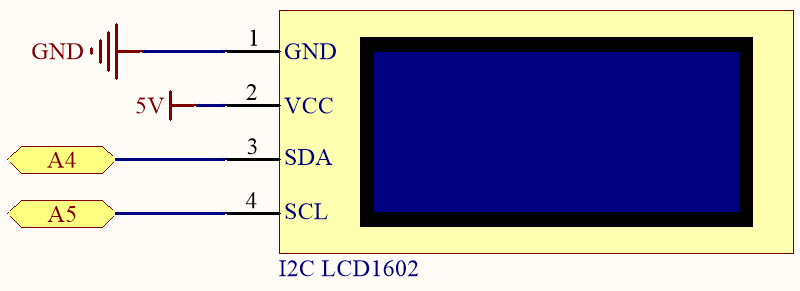
配線図

注釈
R4ボードのSDAとSCLは、A4ピンとA5ピンです。
コード
注釈
3in1-kit\learning_project\5.11.liquid_crystal_displayのパス下の5.11.liquid_crystal_display.inoファイルを開きます。または、このコードを Arduino IDE にコピーしてください。
ここでは
LiquidCrystal I2Cライブラリが使用されています。 Library Manager からインストールできます。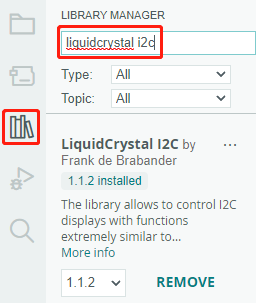
コードが正常にアップロードされると、I2C接続のLCD1602に「SunFounder」と「Hello World」が表示されます。
注釈
コードと配線が問題ない場合でも、LCDに内容が表示されない場合は、背面のポテンショメータを回してみてください。
どのように動作するのか?
LiquidCrystal_I2C.h ライブラリを呼び出すことで、LCDを簡単に駆動できます。
#include "LiquidCrystal_I2C.h"
ライブラリ関数:
LiquidCrystal_I2C(uint8_t lcd_Addr,uint8_t lcd_cols,uint8_t lcd_rows)
Arduinoボードに接続された特定のLCDを表す LiquidCrystal_I2C クラスの新しいインスタンスを作成します。
lcd_AddR: LCDのアドレスはデフォルトで0x27です。lcd_cols: LCD1602は16列を持っています。lcd_rows: LCD1602は2行を持っています。
void init()
LCDを初期化します。
void backlight()
(オプションの)バックライトをオンにします。
void nobacklight()
(オプションの)バックライトをオフにします。
void display()
LCDディスプレイをオンにします。
void nodisplay()
LCDディスプレイをすばやくオフにします。
void clear()
ディスプレイをクリアし、カーソル位置をゼロに設定します。
void setCursor(uint8_t col,uint8_t row)
カーソル位置をcol,rowに設定します。
void print(data,BASE)
テキストをLCDに出力します。
data: 出力するデータ(char、byte、int、long、またはstring)。BASE (オプショナル): 数値を出力するベース:BINはバイナリ(基数2)、DECは10進数(基数10)、OCTは8進数(基数8)、HEXは16進数(基数16)。