Nota
Ciao, benvenuto nella SunFounder Raspberry Pi & Arduino & ESP32 Enthusiasts Community su Facebook! Approfondisci Raspberry Pi, Arduino ed ESP32 insieme ad altri appassionati.
Perché unirti a noi?
Supporto Esperto: Risolvi problemi post-vendita e sfide tecniche con l’aiuto della nostra comunità e del nostro team.
Impara & Condividi: Scambia suggerimenti e tutorial per migliorare le tue competenze.
Anteprime Esclusive: Ottieni accesso anticipato a nuovi annunci di prodotti e anteprime esclusive.
Sconti Speciali: Approfitta di sconti esclusivi sui nostri prodotti più recenti.
Promozioni Festive e Omaggi: Partecipa a omaggi e promozioni durante le festività.
👉 Pronto per esplorare e creare con noi? Clicca su [Qui] e unisciti oggi stesso!
Gonfiando il Punto
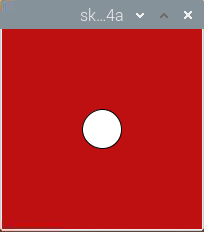
Ora costruiamo un circuito che permetta al pulsante di controllare la dimensione del punto. Quando premiamo il pulsante, il punto diventerà rapidamente più grande; quando rilasciamo il pulsante, il punto si ridurrà gradualmente, facendolo sembrare un palloncino che si gonfia.
Componenti Necessari
In questo progetto, abbiamo bisogno dei seguenti componenti.
È sicuramente conveniente acquistare un kit completo, ecco il link:
Nome |
COMPONENTI IN QUESTO KIT |
LINK |
|---|---|---|
Kit Raphael |
337 |
Puoi anche acquistarli separatamente dai link sottostanti.
INTRODUZIONE AI COMPONENTI |
LINK PER L’ACQUISTO |
|---|---|
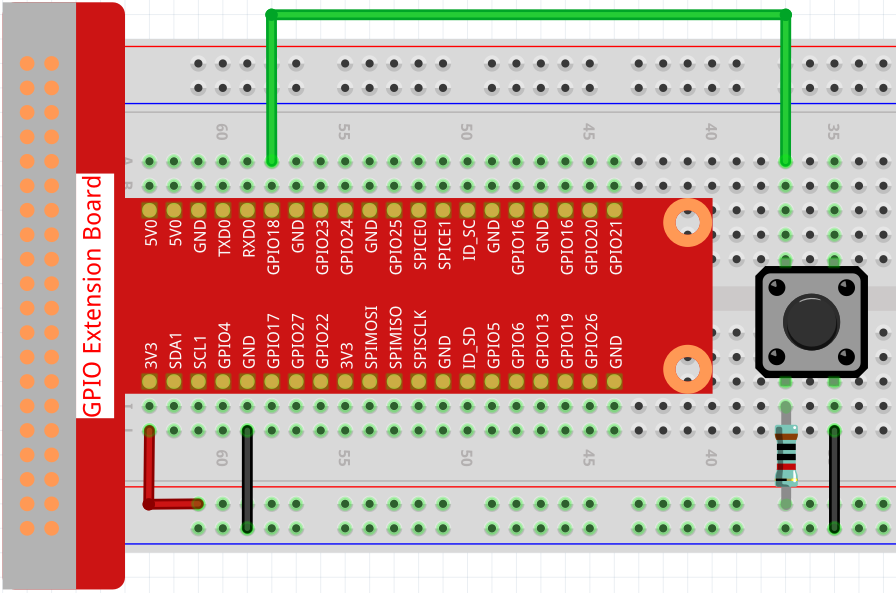
Collegamento
Sketch
import processing.io.*;
int buttonPin = 18;

float diameter;

void setup() {
    size(200, 200);
    frameRate(64); //imposta il frame rate
    GPIO.pinMode(buttonPin, GPIO.INPUT_PULLUP);
    diameter = width*0.5;
}

void draw() {
    if (GPIO.digitalRead(buttonPin)==GPIO.LOW) {
        if(diameter<width*0.8) {diameter=diameter+5;}
    } else {
        if(diameter>=width*0.2) {diameter--;}
    }
    background(192, 16, 18);
    ellipse(width/2, height/2,diameter, diameter);
}
Come funziona?
Questo progetto utilizza la funzione di input rispetto ai precedenti 2 progetti che utilizzavano la funzione di output del GPIO.
La funzione GPIO.pinMode() viene utilizzata per impostare buttonPin in modalità input pull-up, che fa sì che il pin riceva automaticamente un segnale alto in stato predefinito.
Successivamente, utilizziamo la funzione GPIO.digitalRead() per leggere il valore di buttonPin. Quando il valore è LOW, significa che il pulsante è premuto, a quel punto la dimensione del punto aumenta di 5; se il pulsante viene rilasciato, la dimensione del punto diminuisce di 1.