Nota
Ciao, benvenuto nella SunFounder Raspberry Pi & Arduino & ESP32 Enthusiasts Community su Facebook! Approfondisci Raspberry Pi, Arduino ed ESP32 insieme ad altri appassionati.
Perché unirti a noi?
Supporto esperto: Risolvi i problemi post-vendita e le sfide tecniche con l’aiuto della nostra comunità e del nostro team.
Impara e Condividi: Scambia suggerimenti e tutorial per migliorare le tue competenze.
Anteprime esclusive: Ottieni accesso anticipato a nuovi annunci di prodotti e anteprime esclusive.
Sconti speciali: Approfitta di sconti esclusivi sui nostri prodotti più recenti.
Promozioni festive e omaggi: Partecipa a omaggi e promozioni durante le festività.
👉 Pronto per esplorare e creare con noi? Clicca su [Qui] e unisciti oggi stesso!
Punto Cliccabile
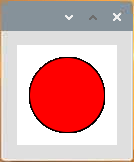
Abbiamo già provato a disegnare grafica in movimento, rispondere agli eventi del mouse e controllare il LED. Quindi, perché non combinare queste funzioni e disegnare un punto cliccabile per controllare il LED?
Componenti Necessari
In questo progetto, abbiamo bisogno dei seguenti componenti.
È sicuramente conveniente acquistare un kit completo, ecco il link:
Nome |
ELEMENTI IN QUESTO KIT |
LINK |
|---|---|---|
Kit Raphael |
337 |
Puoi anche acquistarli separatamente dai link qui sotto.
INTRODUZIONE AI COMPONENTI |
LINK DI ACQUISTO |
|---|---|
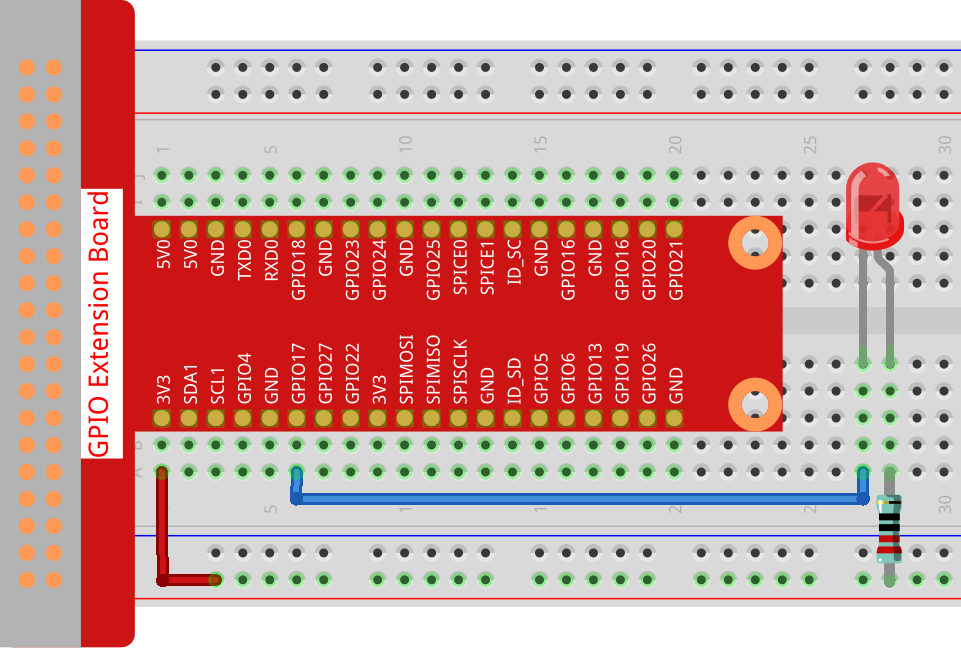
Cablatura
Sketch
import processing.io.*;
boolean state = false;
int ledPin = 17;

void setup() {
    GPIO.pinMode(ledPin, GPIO.OUTPUT);
    background(255);
}

void draw() {
    if (state == true) {
        GPIO.digitalWrite(ledPin, GPIO.LOW);
        fill(255, 0, 0);
    }else {
        GPIO.digitalWrite(ledPin, GPIO.HIGH);
        fill(155);
    }
    ellipse(width/2, height/2, width*0.75, height*0.75);
}

void mouseClicked() {
    //  toggles state:
    if (2*dist(mouseX,mouseY,width/2, height/2)<=width*0.75)
        {state = !state;}
}
Come funziona?
Questo progetto ha molto in comune con Punto Lampeggiante, ma con la differenza che qui lo stato viene alternato nell’evento del mouse.
Ciò fa sì che il LED non lampeggi automaticamente, ma si accenda e si spenga con un clic del mouse.
Nell’evento mouseClicked(), la funzione dist() viene utilizzata per determinare la posizione del mouse al momento del clic, e il punto viene considerato cliccato solo se la distanza tra il mouse e il centro del punto è inferiore al raggio.