Nota
Ciao, benvenuto nella SunFounder Raspberry Pi & Arduino & ESP32 Enthusiasts Community su Facebook! Approfondisci Raspberry Pi, Arduino ed ESP32 insieme ad altri appassionati.
Perché unirti a noi?
Supporto esperto: Risolvi i problemi post-vendita e le sfide tecniche con l’aiuto della nostra comunità e del nostro team.
Impara e Condividi: Scambia suggerimenti e tutorial per migliorare le tue competenze.
Anteprime esclusive: Ottieni accesso anticipato a nuovi annunci di prodotti e anteprime esclusive.
Sconti speciali: Approfitta di sconti esclusivi sui nostri prodotti più recenti.
Promozioni festive e omaggi: Partecipa a omaggi e promozioni durante le festività.
👉 Pronto per esplorare e creare con noi? Clicca su [Qui] e unisciti oggi stesso!
Blocchi di Colore Cliccabili
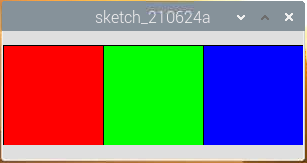
Abbiamo già provato a disegnare un punto cliccabile per controllare il LED, quindi facciamo un passo avanti e disegniamo 3 quadrati colorati per regolare i colori RGB!
Componenti Necessari
In questo progetto, abbiamo bisogno dei seguenti componenti.
È sicuramente conveniente acquistare un kit completo, ecco il link:
Nome |
ELEMENTI IN QUESTO KIT |
LINK |
|---|---|---|
Kit Raphael |
337 |
Puoi anche acquistarli separatamente dai link qui sotto.
INTRODUZIONE AI COMPONENTI |
LINK DI ACQUISTO |
|---|---|
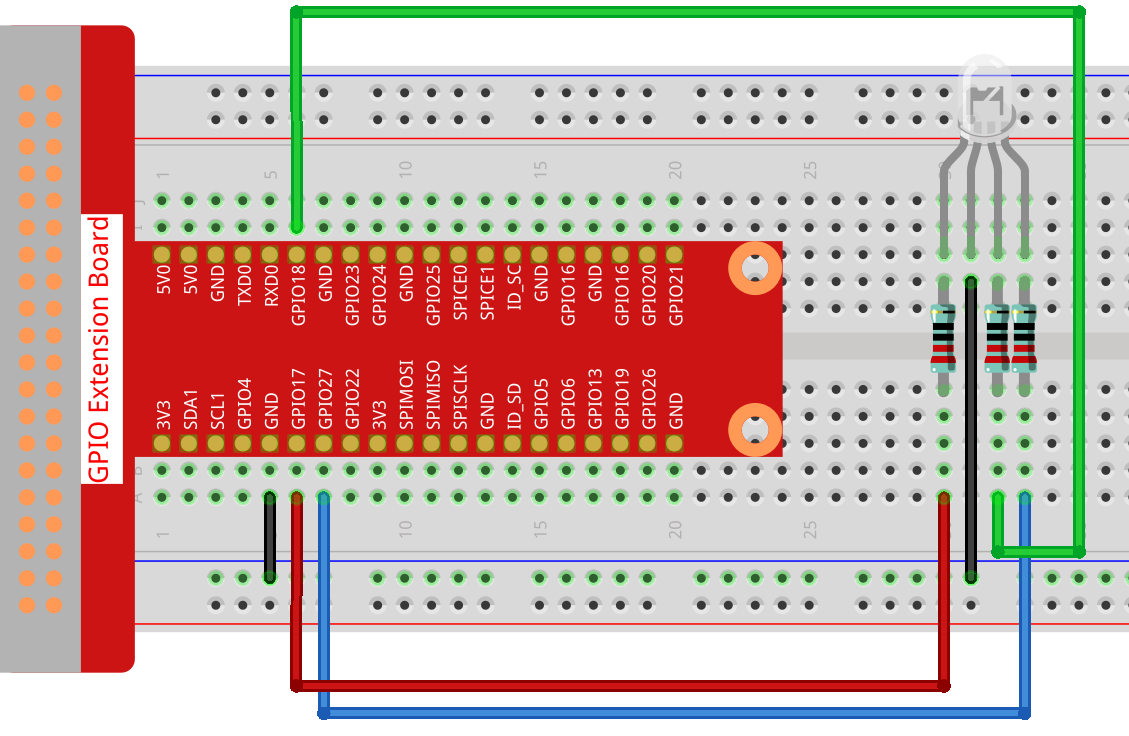
Cablatura
Sketch
import processing.io.*; // usa la libreria GPIO

int[] pins = { 17, 18, 27 };

void setup() {
    for (int i = 0; i < pins.length; i++) {
        GPIO.pinMode(pins[i], GPIO.OUTPUT);
    }
    size(300, 100);
    background(255);
}

void draw() {
    fill(255, 0, 0);
    rect(0, 0, width/3, height);

    fill(0,255,0);
    rect(width/3, 0, 2*width/3, height);

    fill(0,0,255);
    rect(2*width/3, 0, width, height);
}

void mouseClicked() {
    for (int i = 0; i < pins.length; i++) {
        GPIO.digitalWrite(pins[i],GPIO.LOW);
    }
    if (mouseX<width/3){
        GPIO.digitalWrite(pins[0],GPIO.HIGH);
    }else if (mouseX>width/3&&mouseX<2*width/3){
        GPIO.digitalWrite(pins[1],GPIO.HIGH);
    }else if (mouseX>2*width/3){
        GPIO.digitalWrite(pins[2],GPIO.HIGH);
    }
}
Come funziona?
Questo progetto ha molto in comune con Punto Cliccabile, tranne che raffina le condizioni per determinare l’evento del click del mouse.
Prima disegna tre blocchi di colore in draw(), poi ottieni quale blocco è stato cliccato in base al valore di mouseX (la coordinata sull’asse X del mouse), e infine accendi il colore corrispondente sul LED RGB.
Cos’altro?
Basandosi sull’aggiunta di luce, possiamo far sì che il LED RGB mostri sette colori: aggiungendo rosso e verde si ottiene il giallo; aggiungendo tutti e tre i colori primari insieme si ottiene il bianco. Ora puoi provarlo tu stesso.