远程控制
在本项目中,我们将学习如何远程控制 PiCrawler。 你可以操控 PiCrawler 向前、向后、向左或向右移动。
备注
你可以参考 How to Use the Remote Control Function?,以便更顺利地完成本项目。
Program
备注
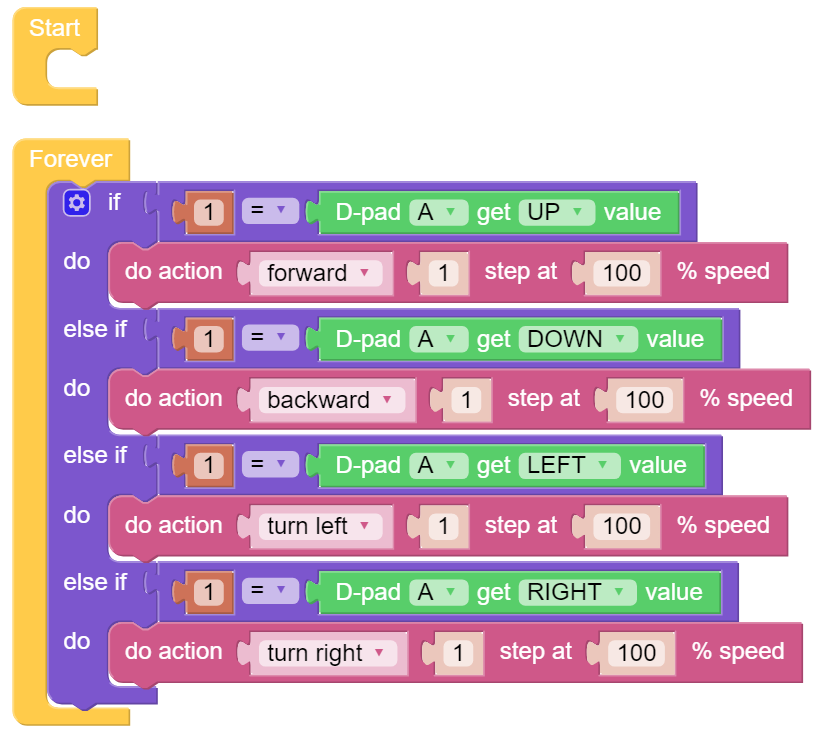
你可以根据下图编写程序,详细操作请参考教程:How to Create a New Project?。
或者在 EzBlock Studio 的 Examples 页面找到同名示例代码,直接点击 Run 或 Edit 运行或修改。
切换到远程控制界面后,你将看到如下组件。
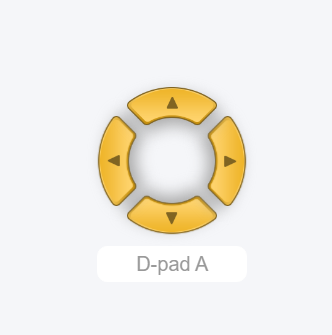
程序运行后,你可以通过 D-Pad 激活并控制 PiCrawler。
工作原理
当你在远程控制界面拖出组件后,编程界面的模块分类栏中会新增一个名为 Remote 的类别。
这里我们添加了 D-Pad 控件,因此会出现 D-Pad get value 模块。
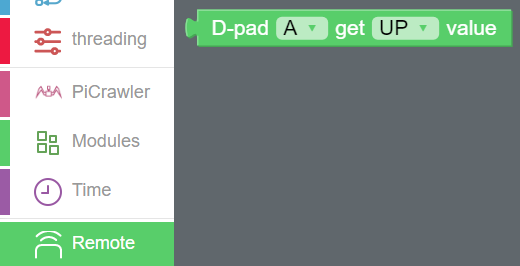
D-Pad 可以理解为四合一的按键。你可以在模块的第二个槽位中选择要读取的具体按键。
当按键被按下时,返回值为 “1”;当按键未按下时,返回值为 “0”。
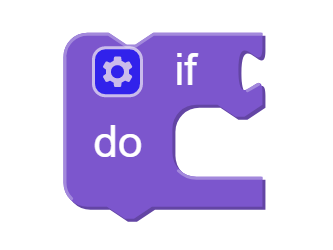
我们使用了一个 if 模块(可在左侧 Logic 分类中找到),使得当 D-Pad 的 UP 按键被按下时,PiCrawler 执行一次前进动作。
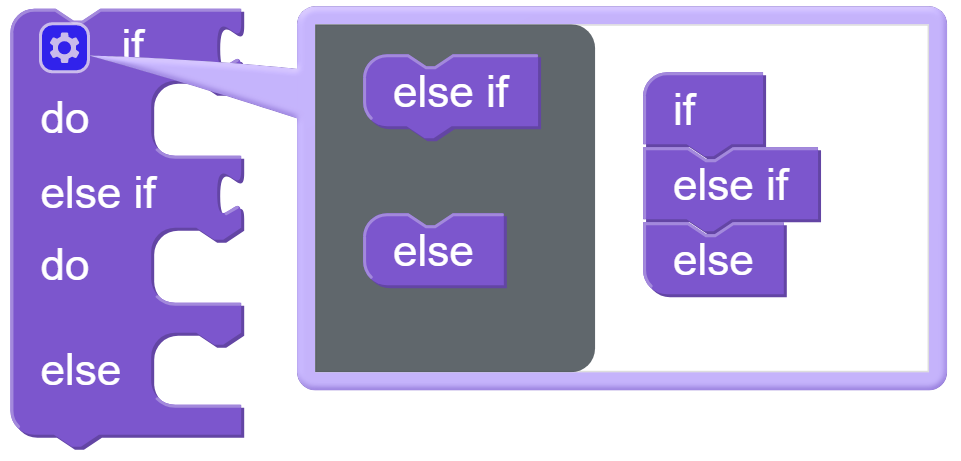
你可以点击模块左上角的齿轮图标,修改 if 模块的结构,从而实现多条件分支判断。

if 模块通常与 = 模块搭配使用。通过下拉菜单, = 模块可以修改为 > 、 < 等条件,请根据需要灵活使用。